Título del sitio, eslogan y zona horaria
Los pasos
-
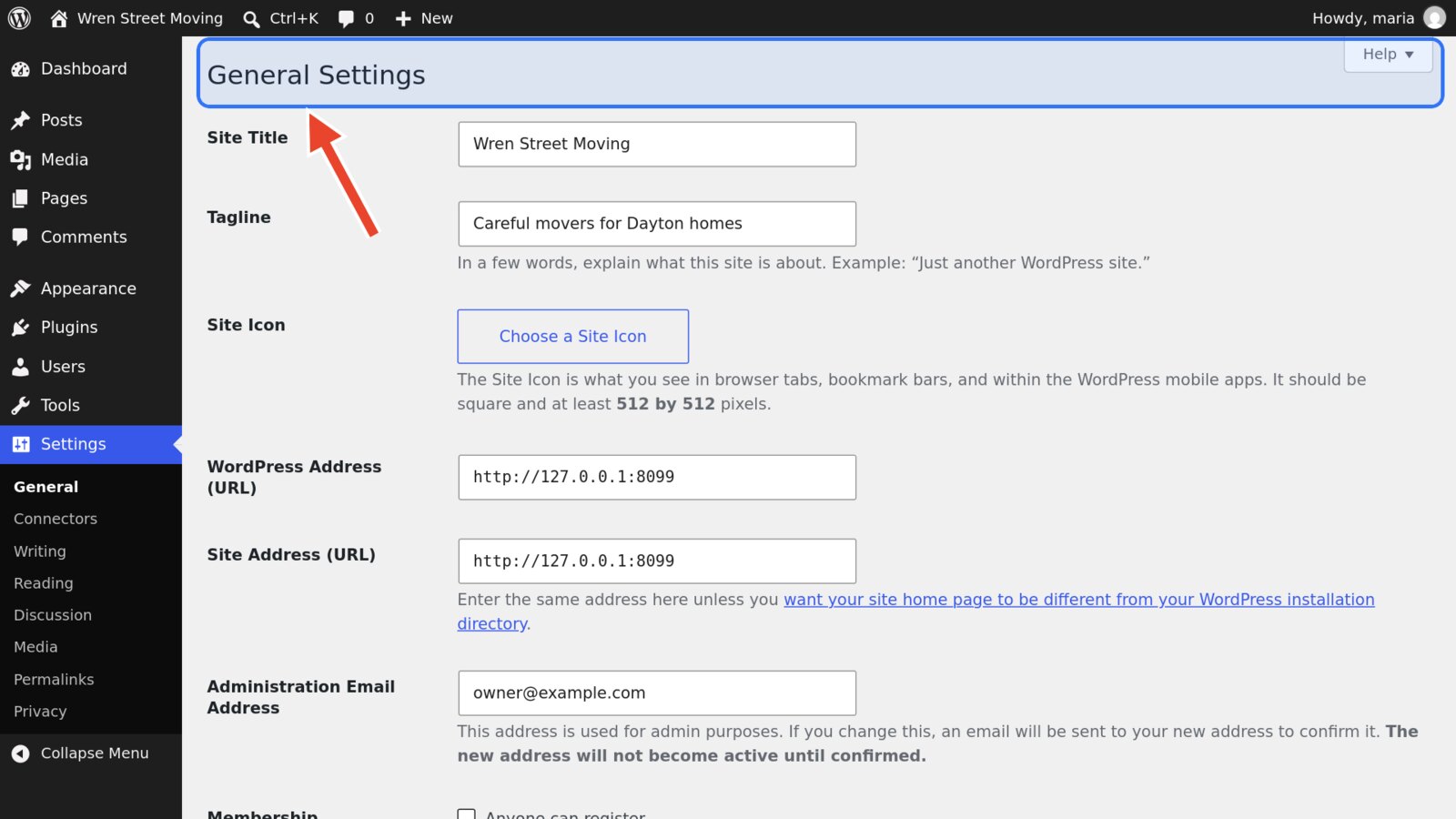
Esta es la pantalla General Settings, con los datos básicos de tu sitio.Esta es la pantalla General Settings, con los datos básicos de tu sitio.
-
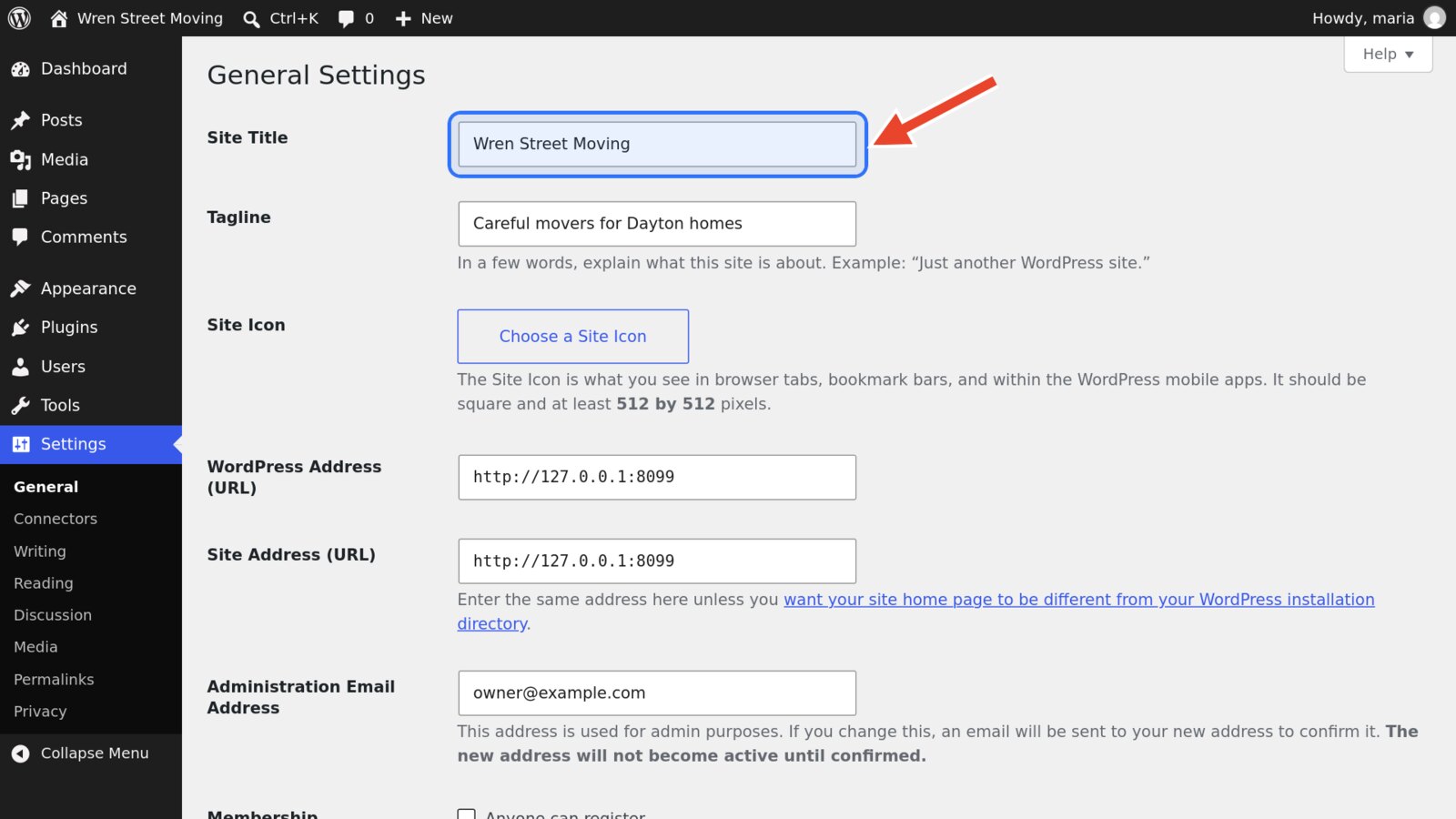
Site Title es el nombre de tu sitio. Lo dejaremos igual.Site Title es el nombre de tu sitio. Lo dejaremos igual.
-
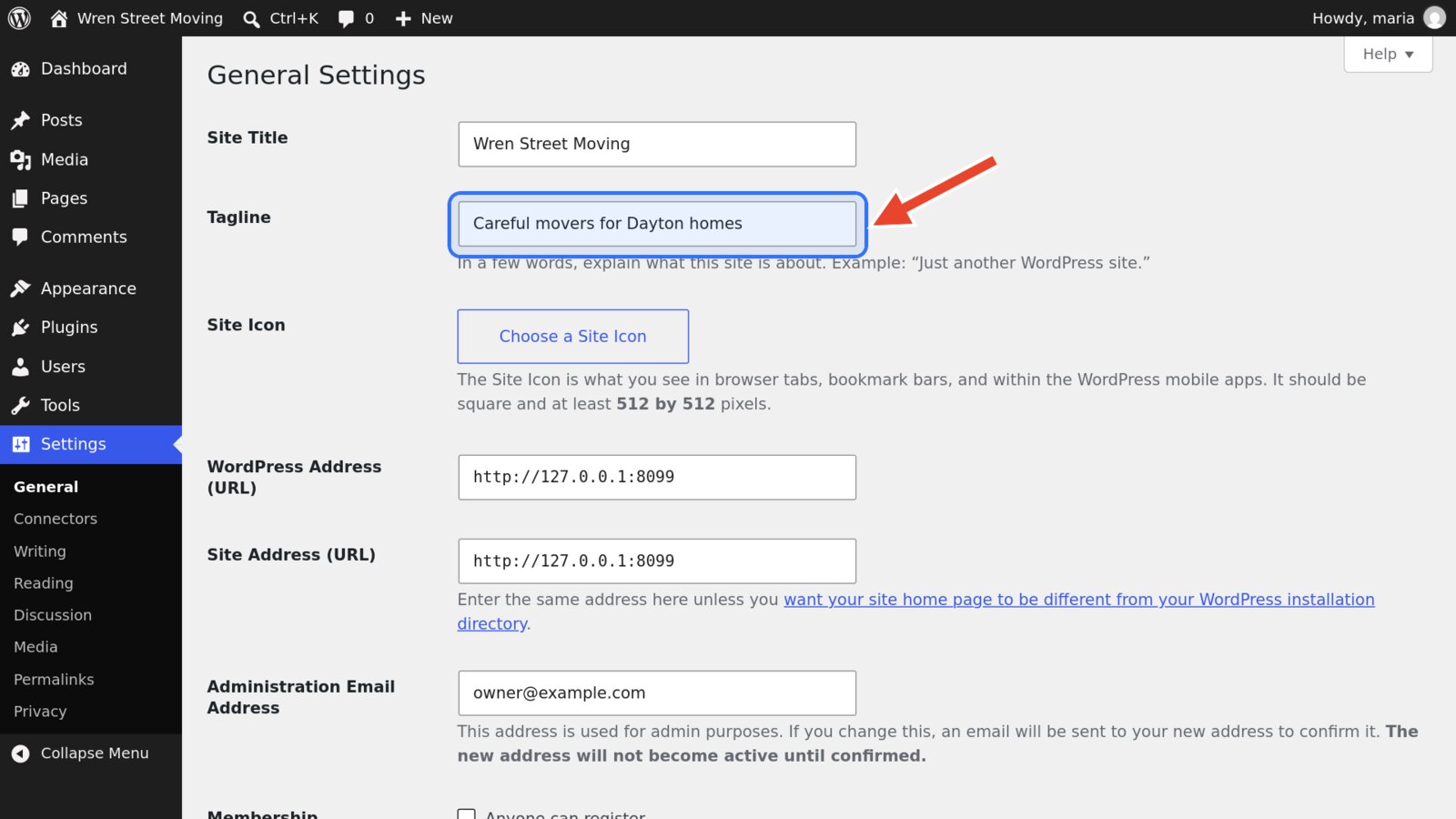
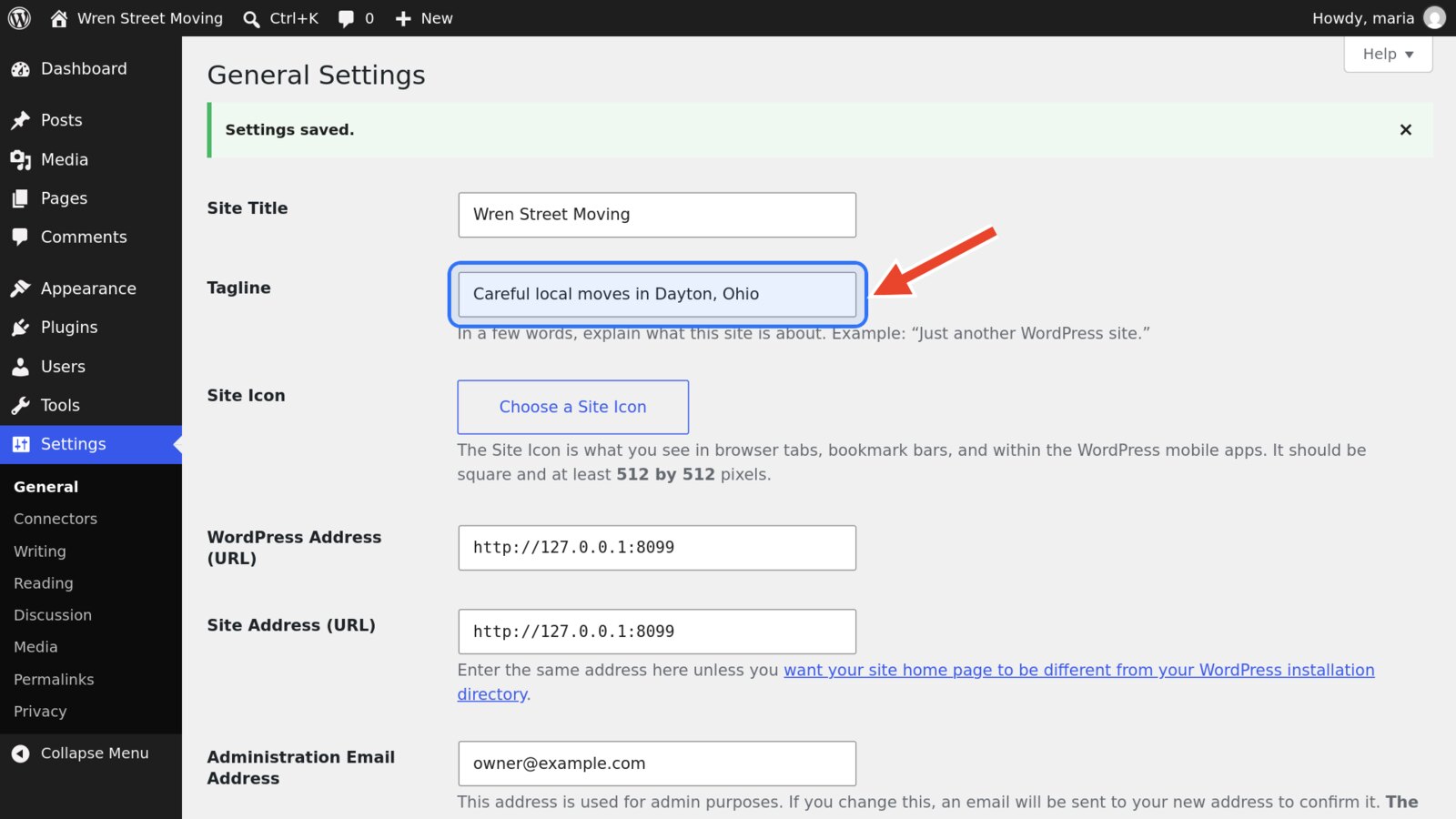
Tagline es una frase corta que dice de qué trata tu sitio.Tagline es una frase corta que dice de qué trata tu sitio.
-
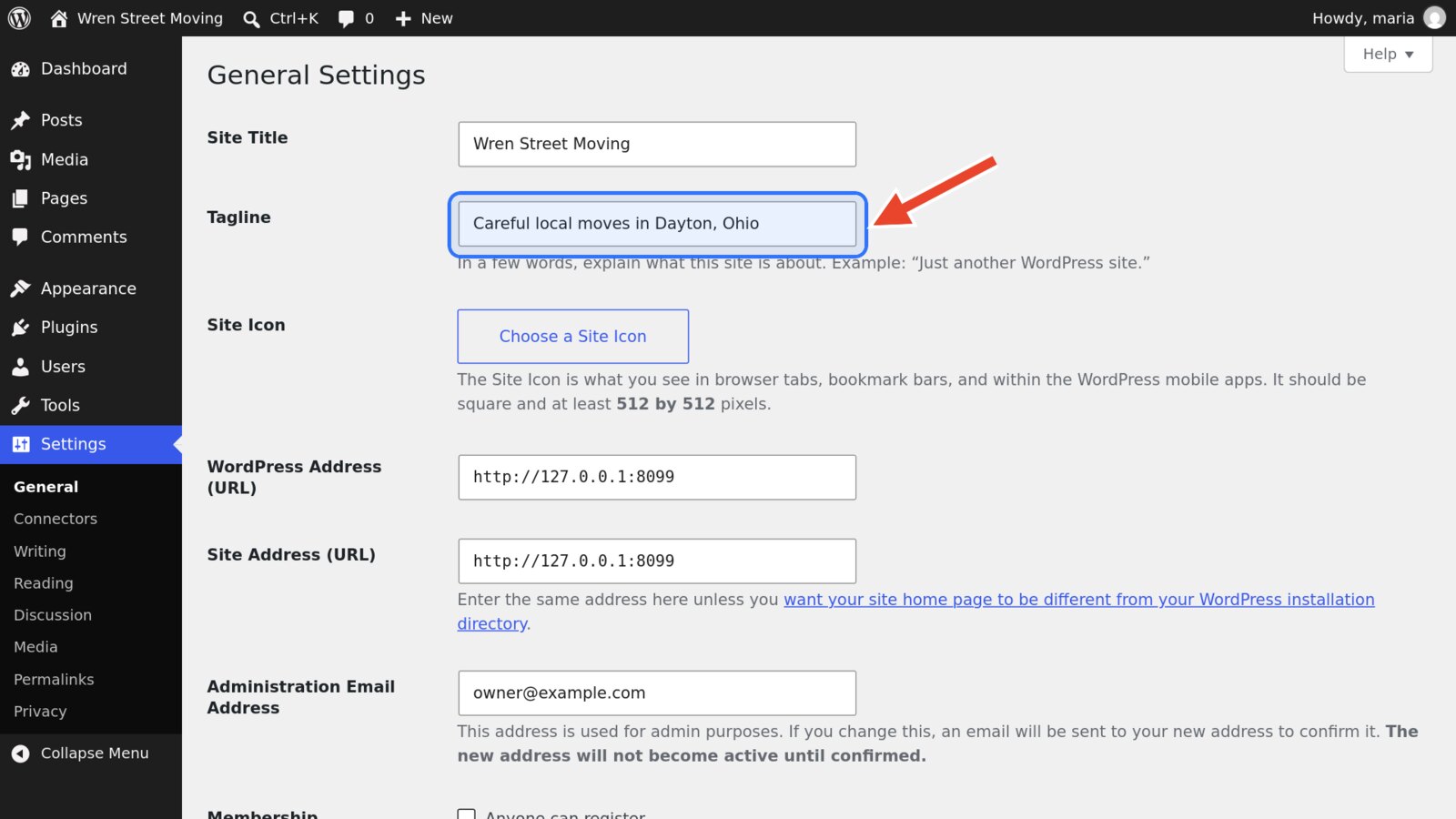
Escribe tu nuevo tagline en este cuadro.Escribe tu nuevo tagline en este cuadro.
-
No toques el WordPress Address. Déjalo exactamente como está.No toques el WordPress Address. Déjalo exactamente como está.
Consejo: Una dirección incorrecta aquí puede bloquearte el acceso a tu sitio.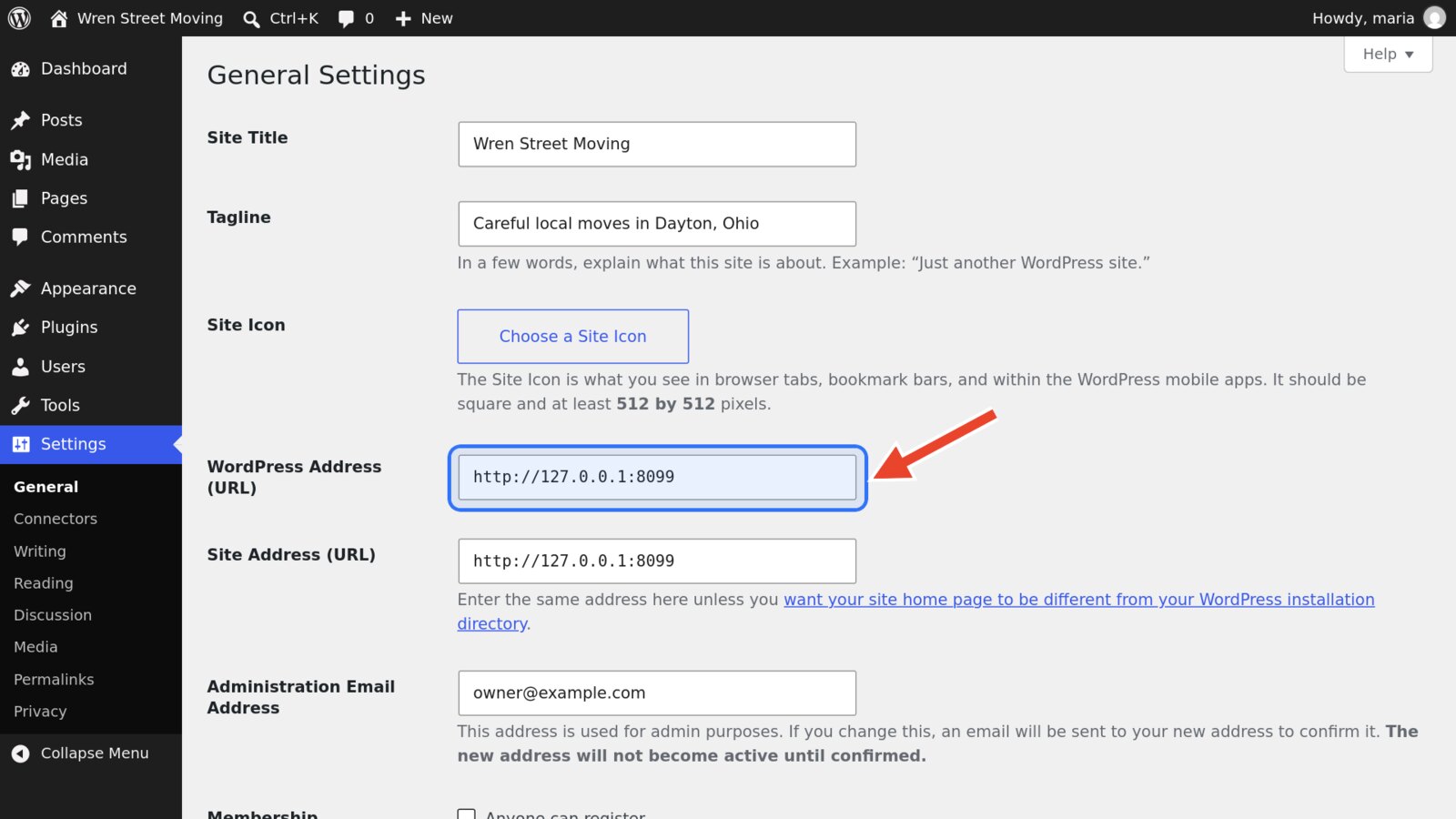
-
La zona horaria está en New York, que corresponde a Dayton, Ohio.La zona horaria está en New York, que corresponde a Dayton, Ohio.
Consejo: Configura la zona horaria para que las publicaciones programadas se publiquen cuando lo esperas.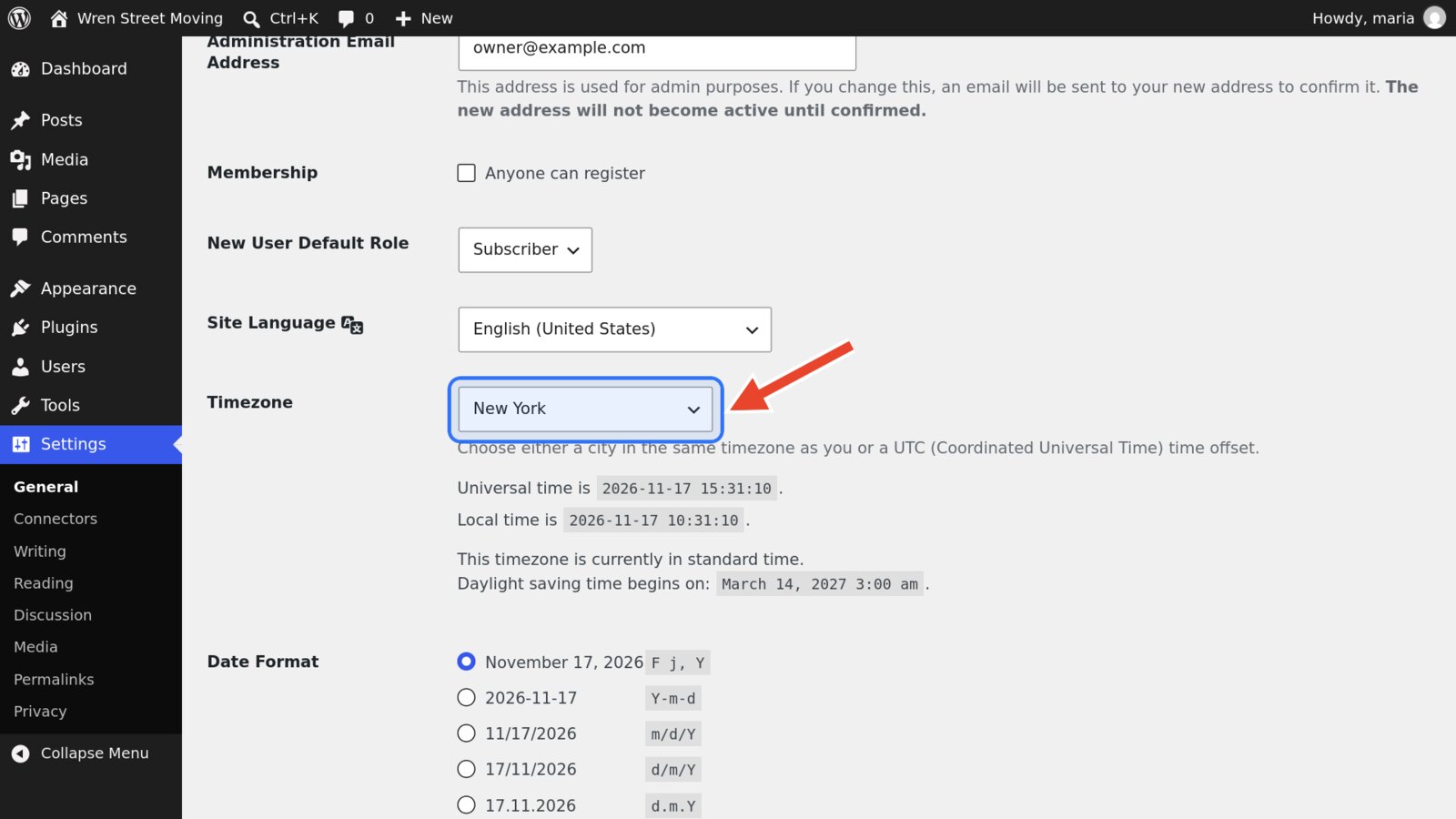
-
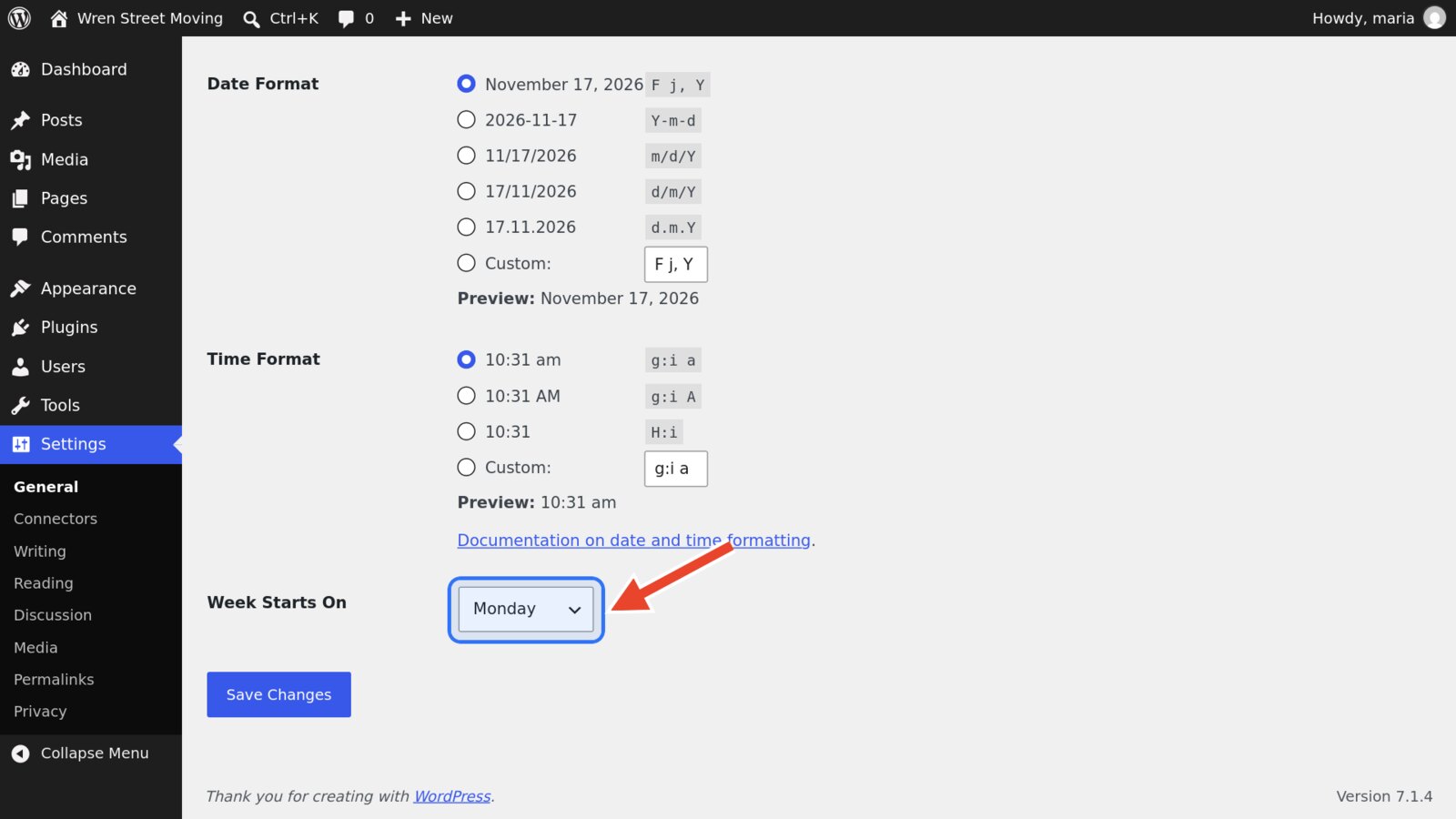
Week Starts On controla con qué día empiezan tus calendarios.Week Starts On define con qué día empiezan tus calendarios.
-
Presiona Save Changes, abajo, para guardar tus cambios.Presiona Save Changes, abajo, para guardar tus cambios.
Consejo: Nada se guarda hasta que presiones este botón.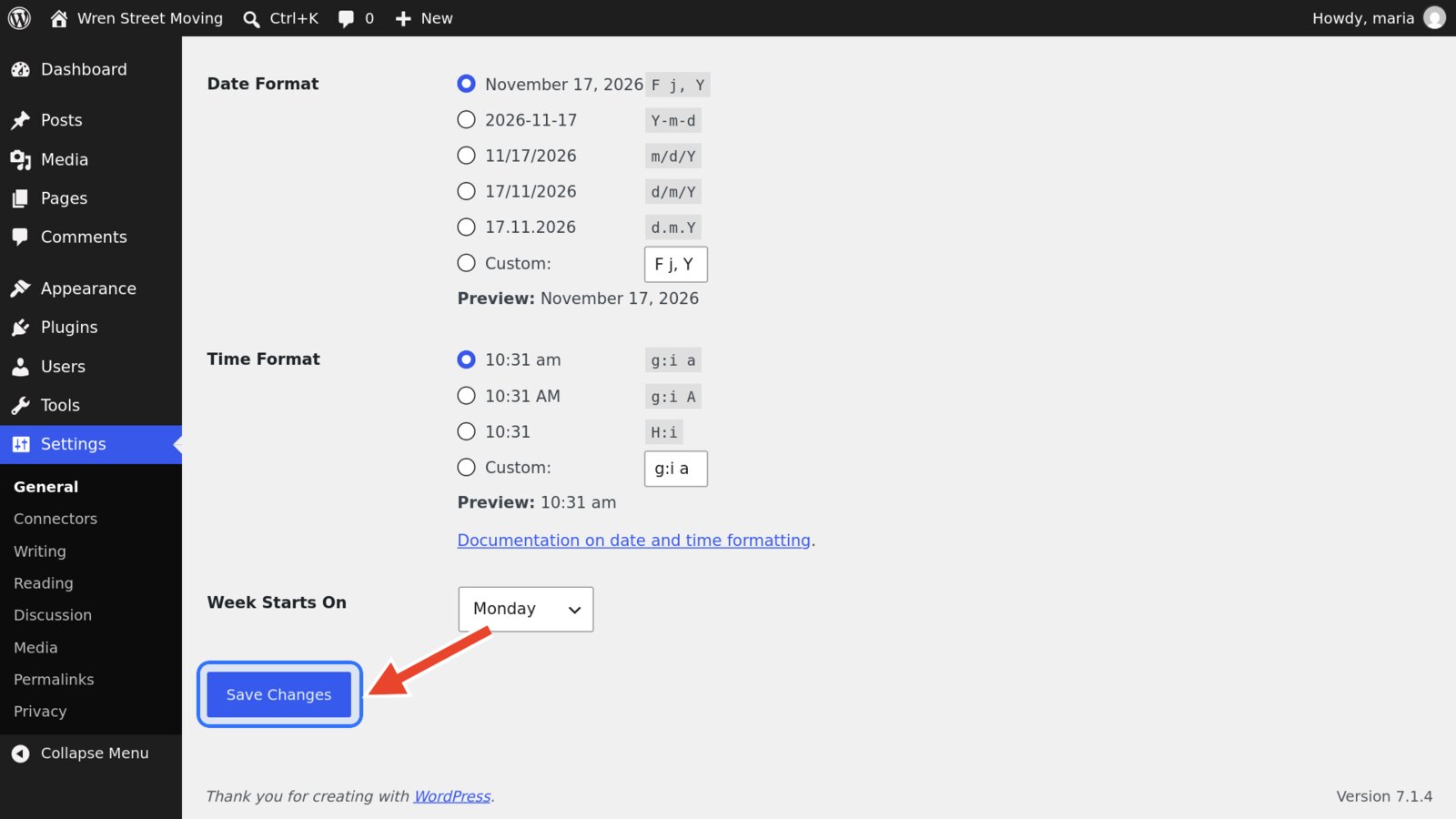
-
Guardado. El nuevo tagline ya aparece en el cuadro Tagline.Guardado. El nuevo tagline ya aparece en el cuadro Tagline.
-
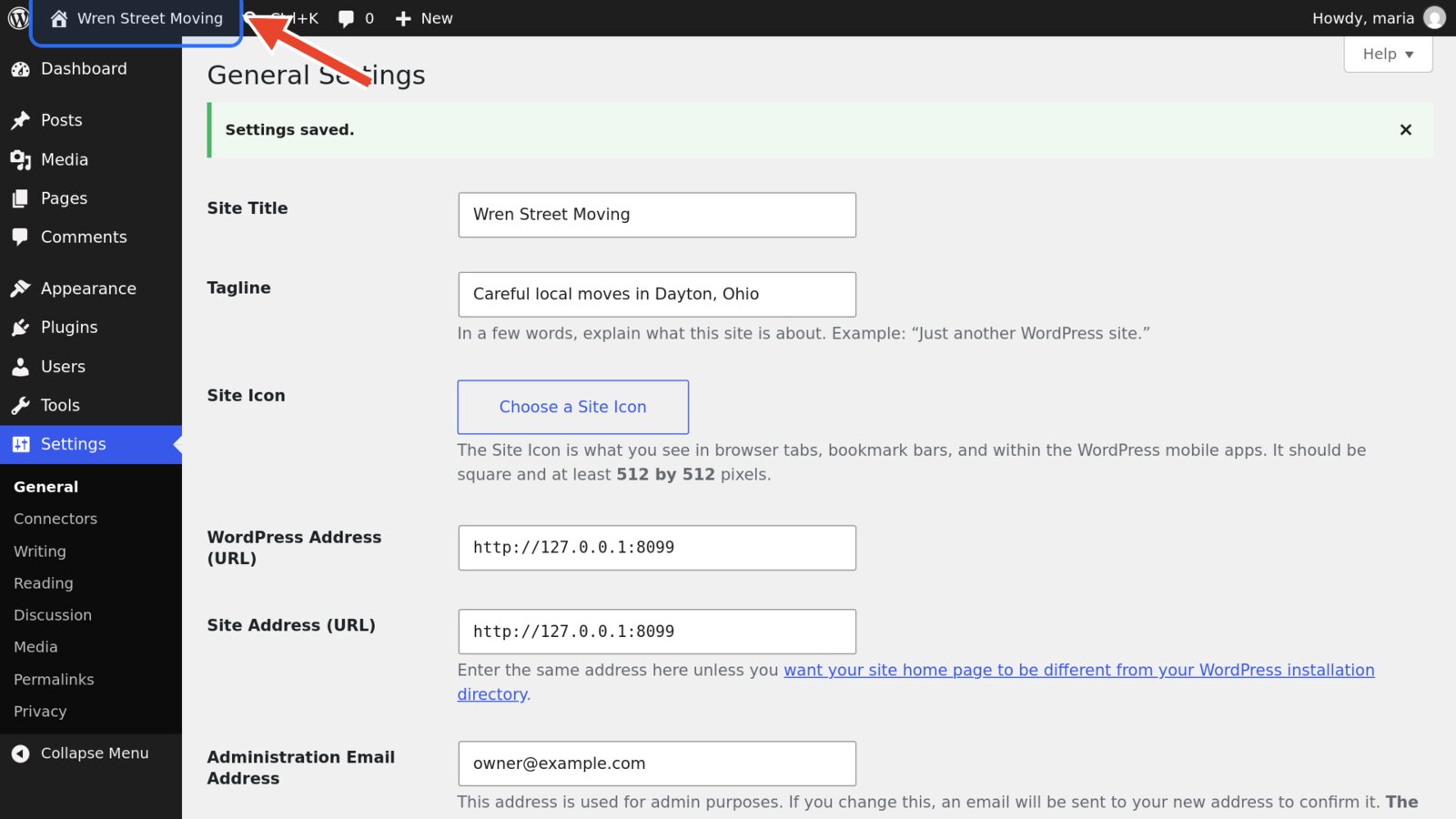
El nombre de tu sitio sigue arriba y tus cambios ya quedaron guardados.El nombre de tu sitio sigue arriba y tus cambios ya quedaron guardados.
¿Atascado en tu propia página web?
Te guío paso a paso, en video, en tu sitio real. O déjame el trabajo y lo dejo hecho.
- Tú haces clic, yo guío
- Un solo precio por trabajo, fijado antes de empezar
- Inglés o español
De dónde viene esto
Cada paso se realizó en un sitio de WordPress real y se verificó con la documentación oficial de WordPress: