Leyendo la pantalla de actualizaciones de WordPress
Los pasos
-
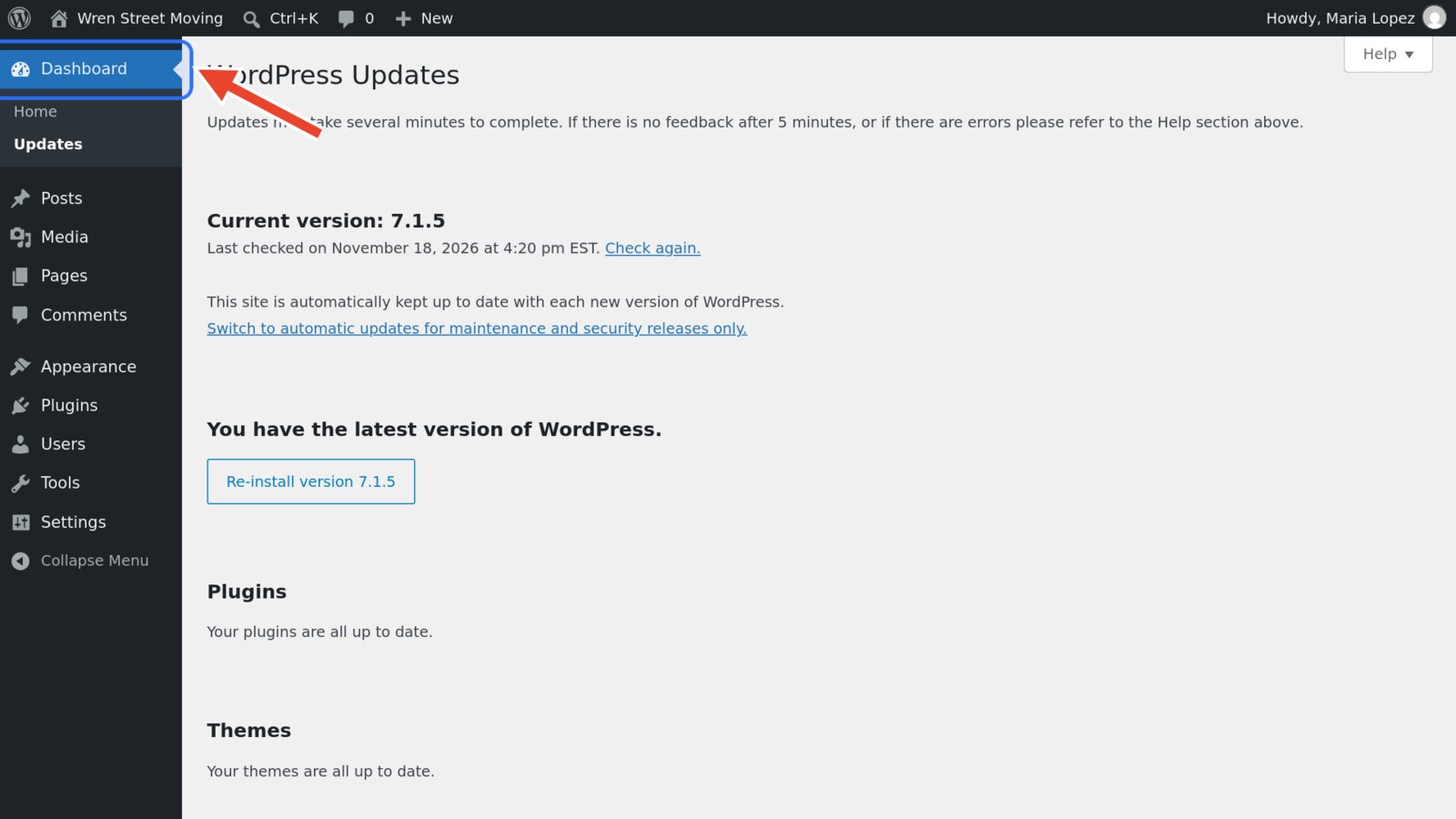
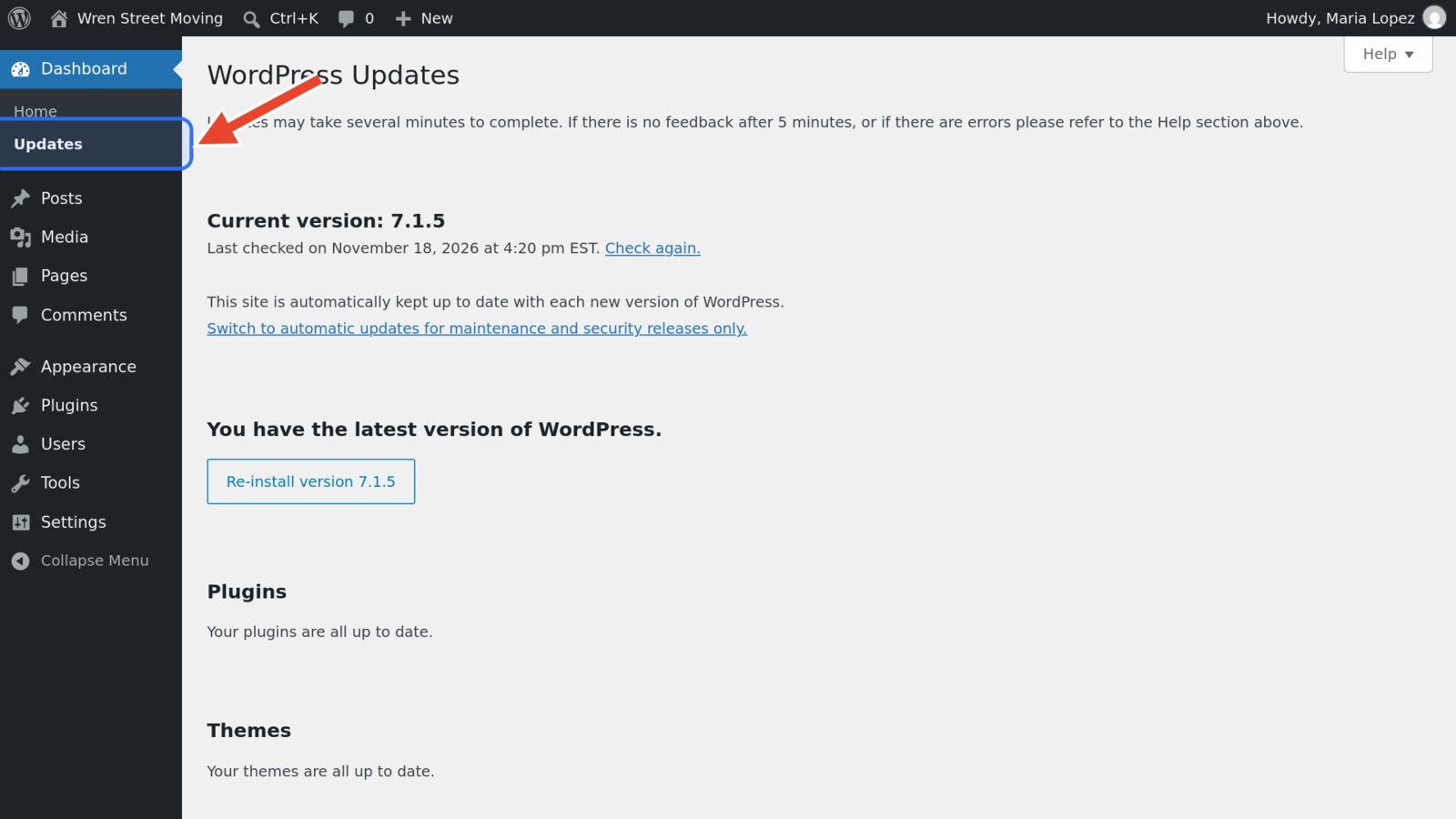
Actualizaciones está en el menú de la izquierda, bajo Panel.Actualizaciones está dentro de Panel, en el menú de la izquierda.
-
Actualizaciones es la opción bajo Panel que abre esta pantalla.Actualizaciones es la opción bajo Panel que abre esta pantalla.
-
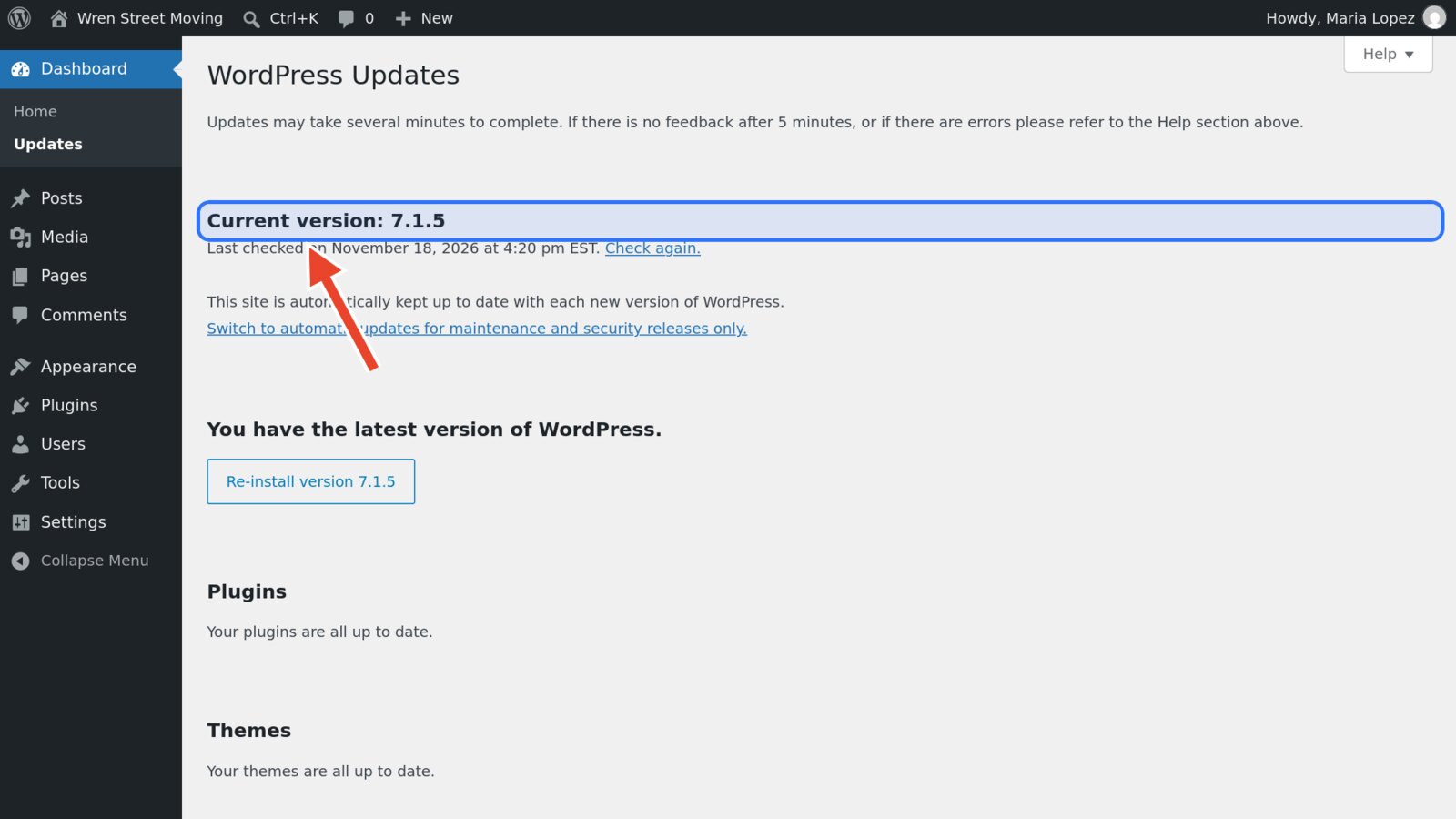
Esta línea muestra la versión de WordPress que usa tu sitio ahora mismo.Esta línea muestra la versión de WordPress que usa tu sitio ahora mismo.
-
Verificar de nuevo busca nuevas actualizaciones al instante.Verificar de nuevo busca nuevas actualizaciones al instante.
Consejo: Púlsalo después de un tiempo si esperas una actualización.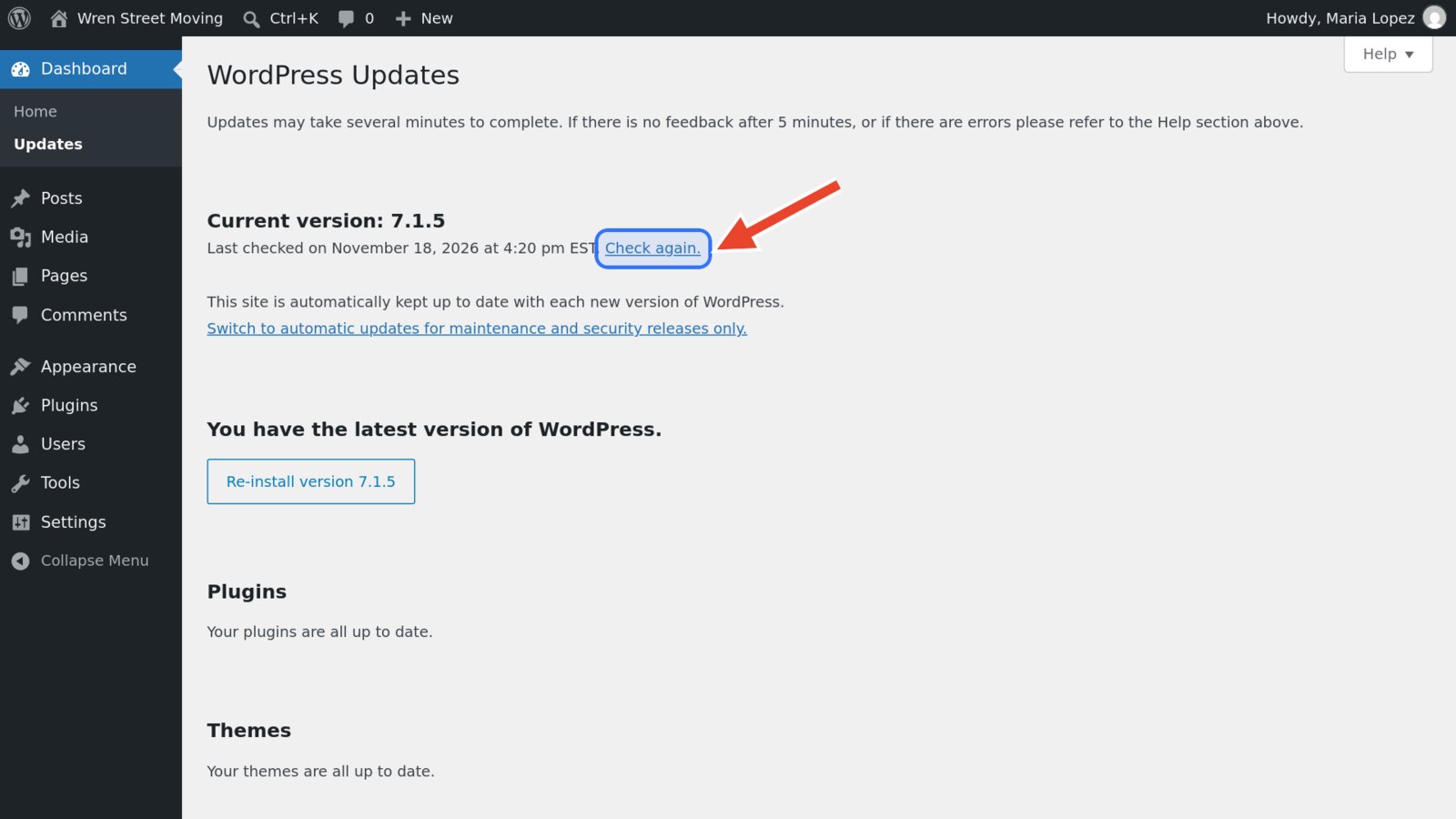
-
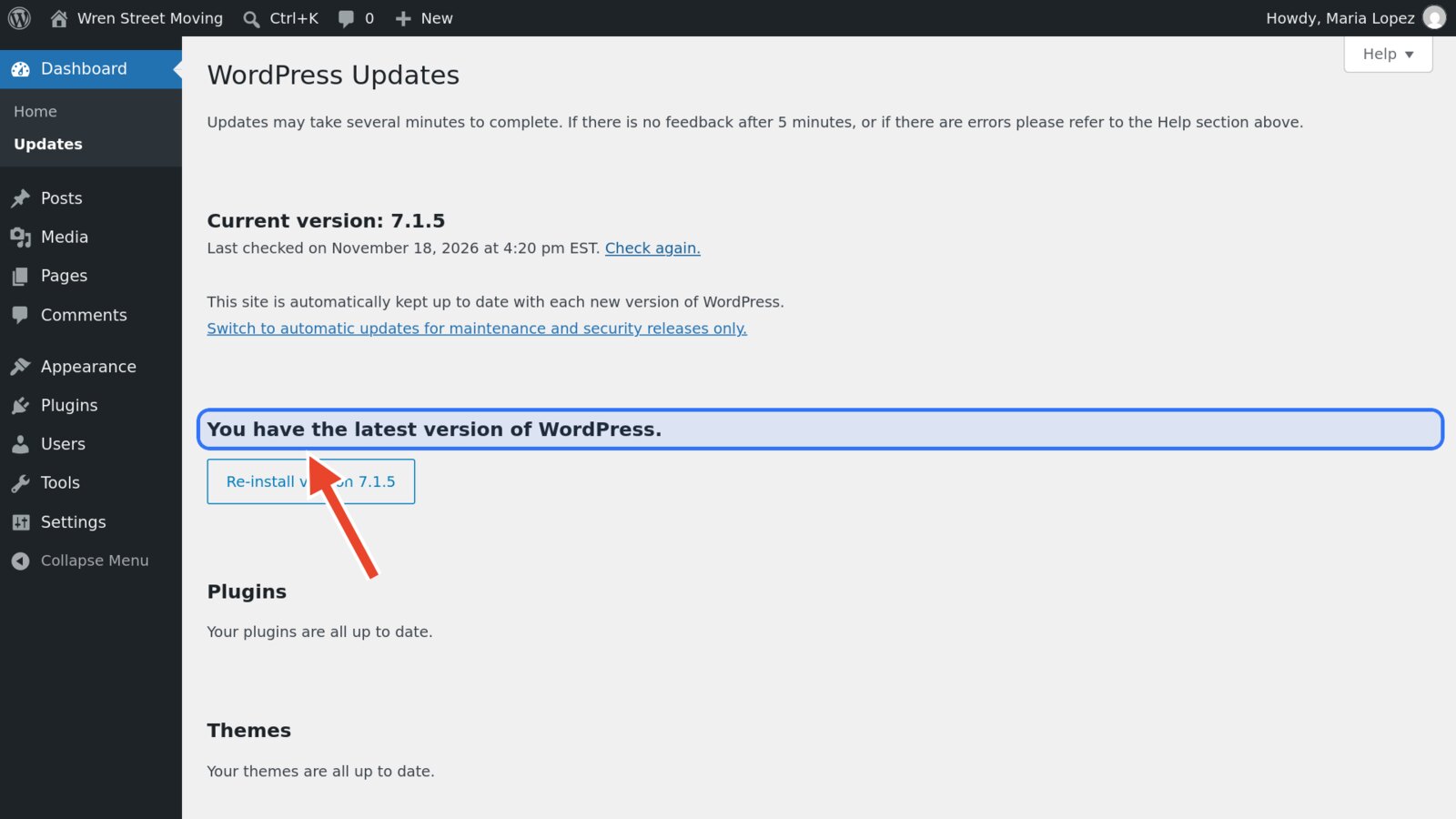
Este mensaje indica que tienes la última versión de WordPress.Este mensaje indica que tienes la última versión de WordPress.
-
Este botón reinstala la versión actual. No lo necesitas ahora.Este botón reinstala la versión actual. No lo necesitas ahora.
Consejo: Haz una copia de seguridad primero, actualiza una cosa a la vez y luego revisa el sitio.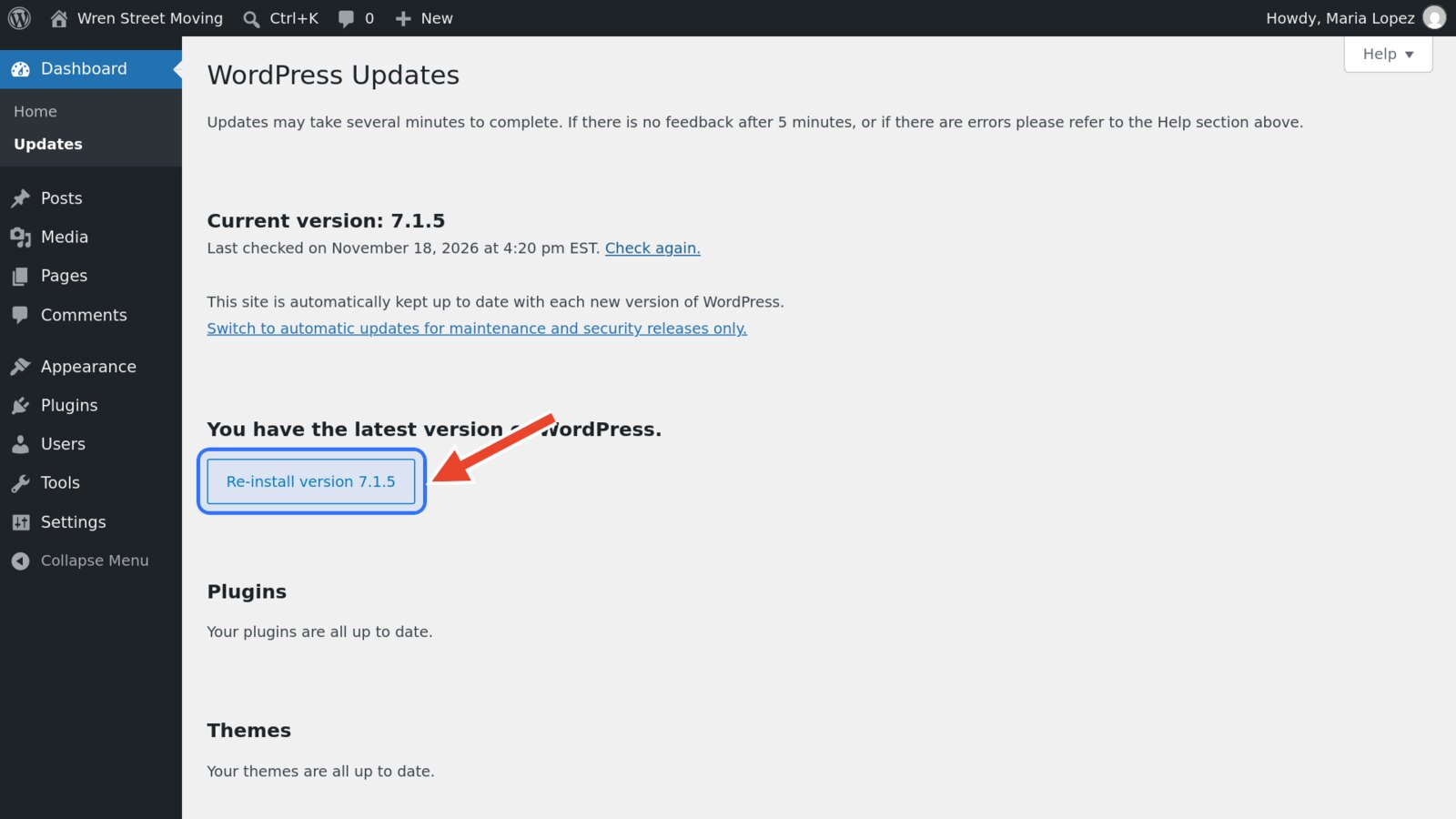
¿Atascado en tu propia página web?
Te guío paso a paso, en video, en tu sitio real. O déjame el trabajo y lo dejo hecho.
- Tú haces clic, yo guío
- Un solo precio por trabajo, fijado antes de empezar
- Inglés o español
De dónde viene esto
Cada paso se realizó en un sitio de WordPress real y se verificó con la documentación oficial de WordPress: