Agrega y usa categorías
Los pasos
-
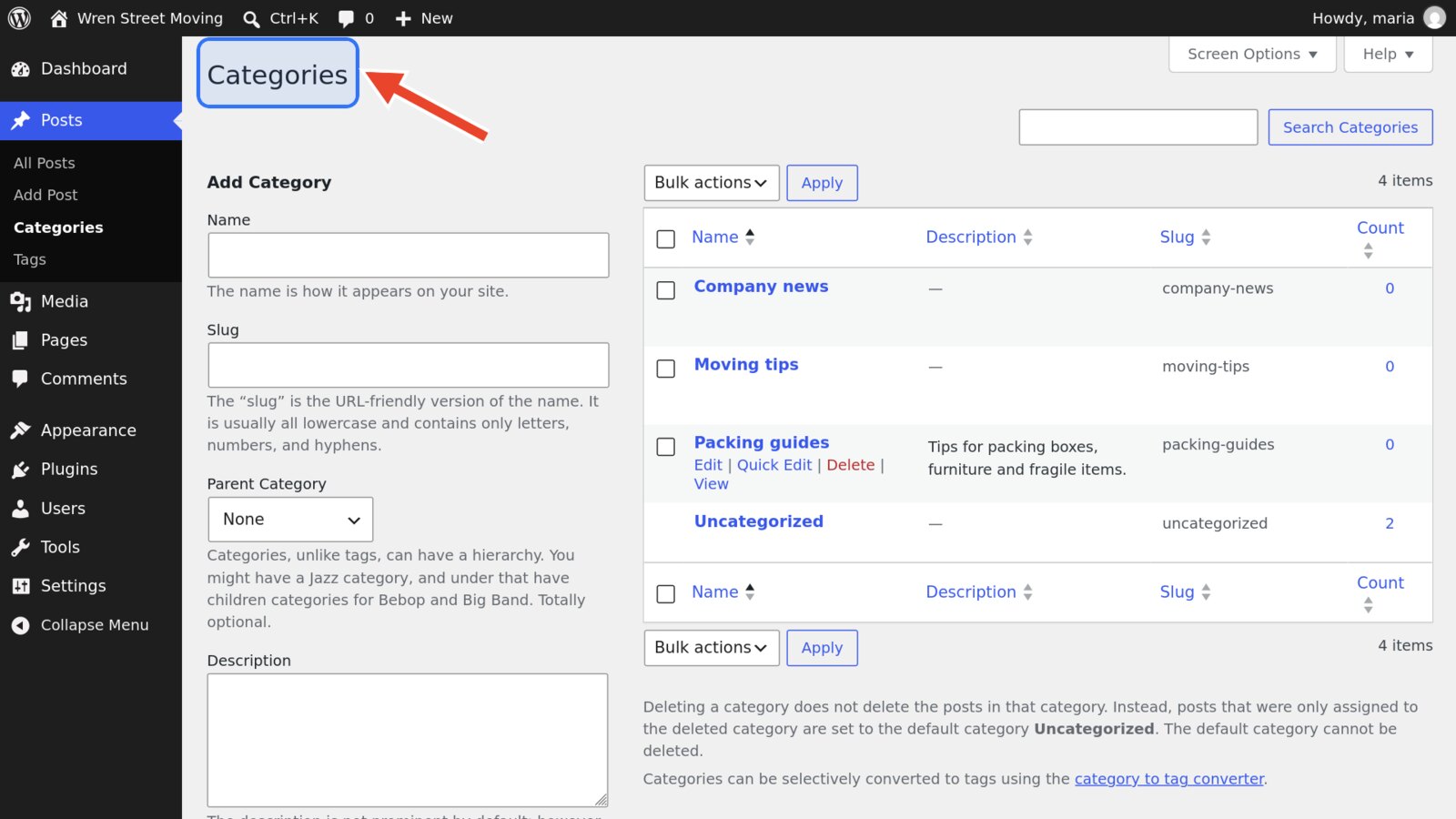
Esta es la pantalla de Categorías. Cada publicación se archiva bajo una categoría.Esta es la pantalla de Categorías. Cada publicación se archiva bajo una categoría.
-
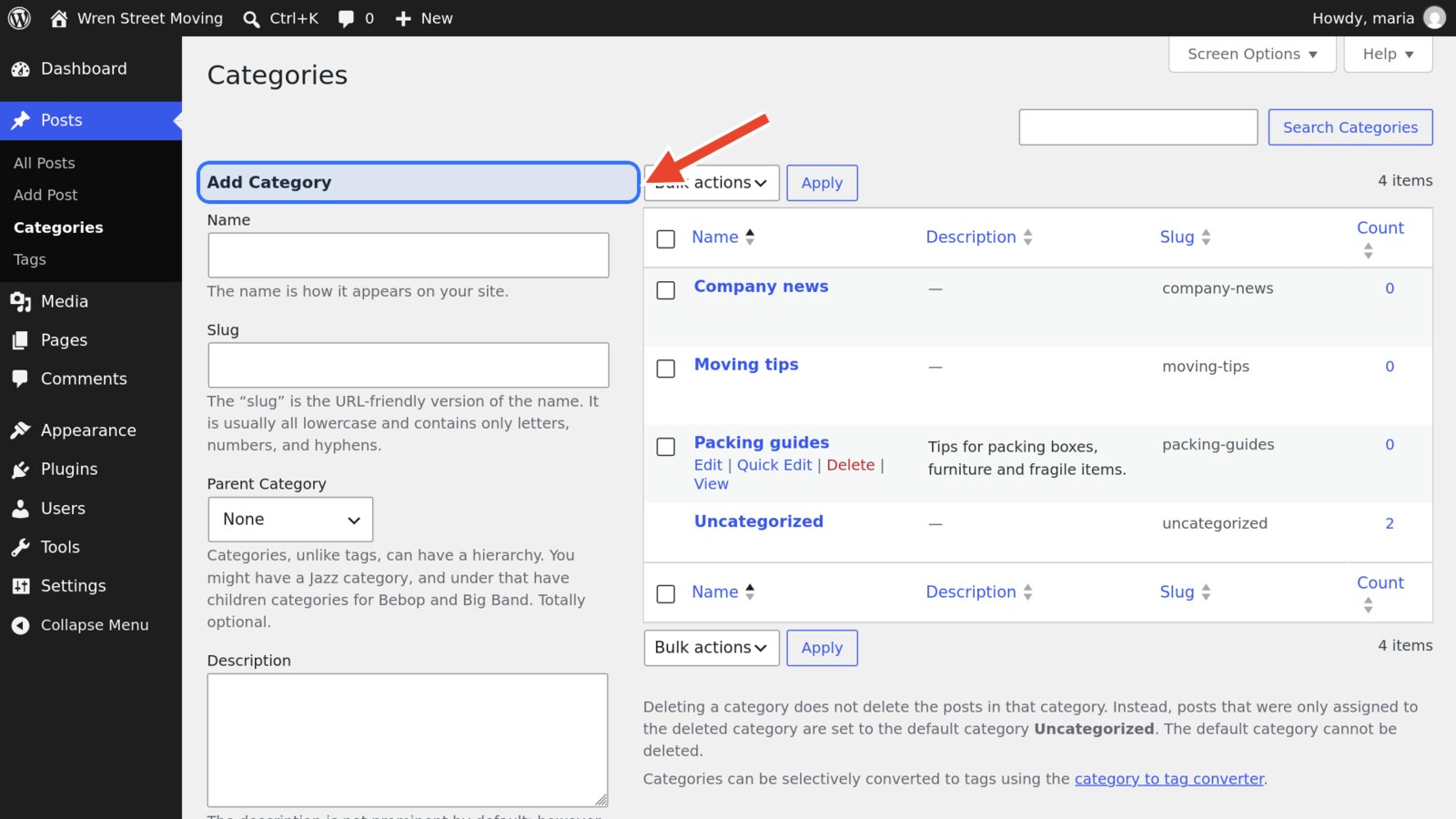
A la izquierda está el formulario para agregar una categoría nueva.A la izquierda está el formulario para agregar una categoría nueva.
-
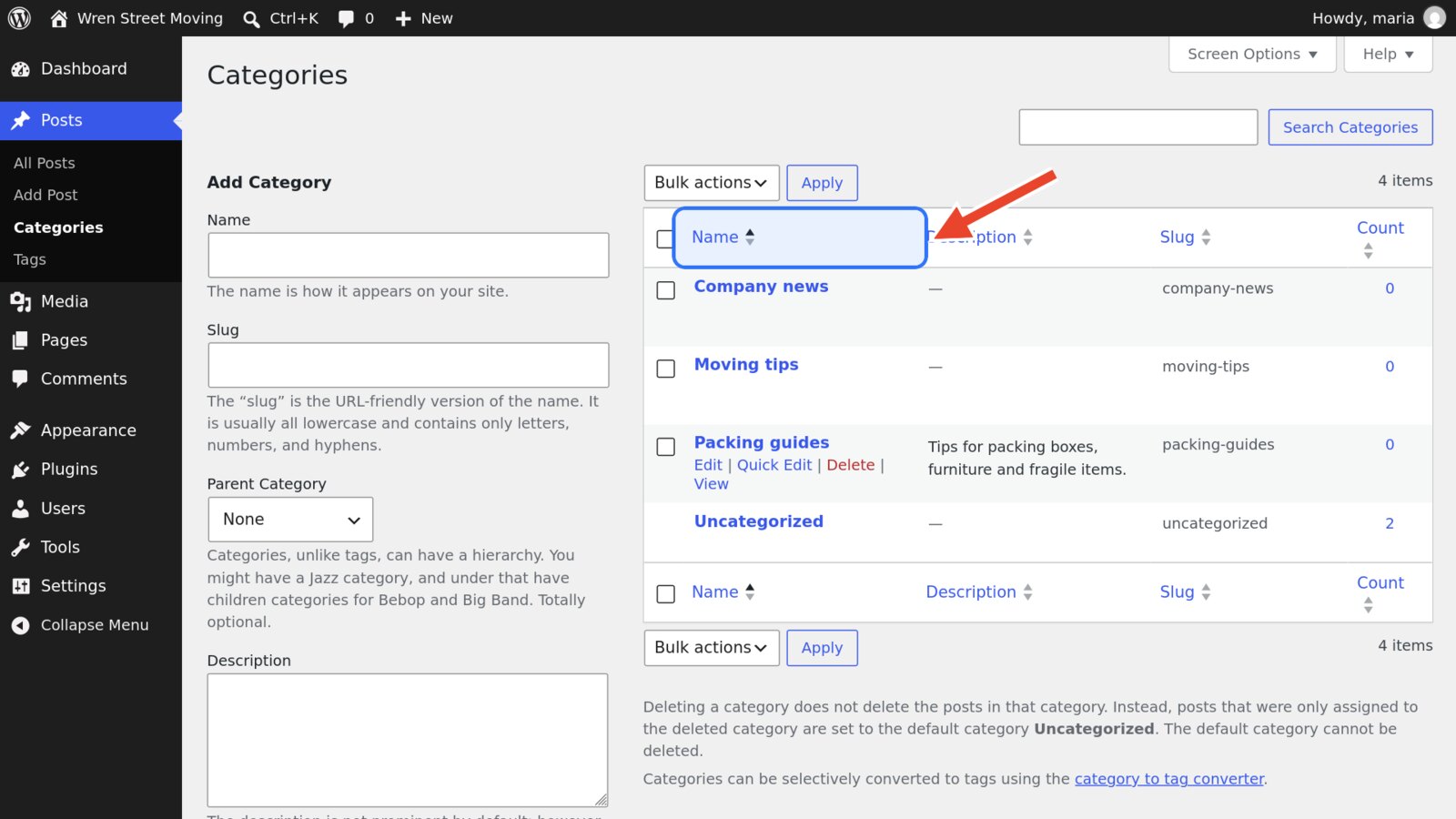
A la derecha está la lista de las categorías que ya tienes.A la derecha está la lista de las categorías que ya tienes.
-
Escribe aquí el nombre de la nueva categoría. Debe ser diferente de las demás.Escribe aquí el nombre de la nueva categoría. Debe ser diferente de las demás.
Consejo: Mantén pocas categorías amplias.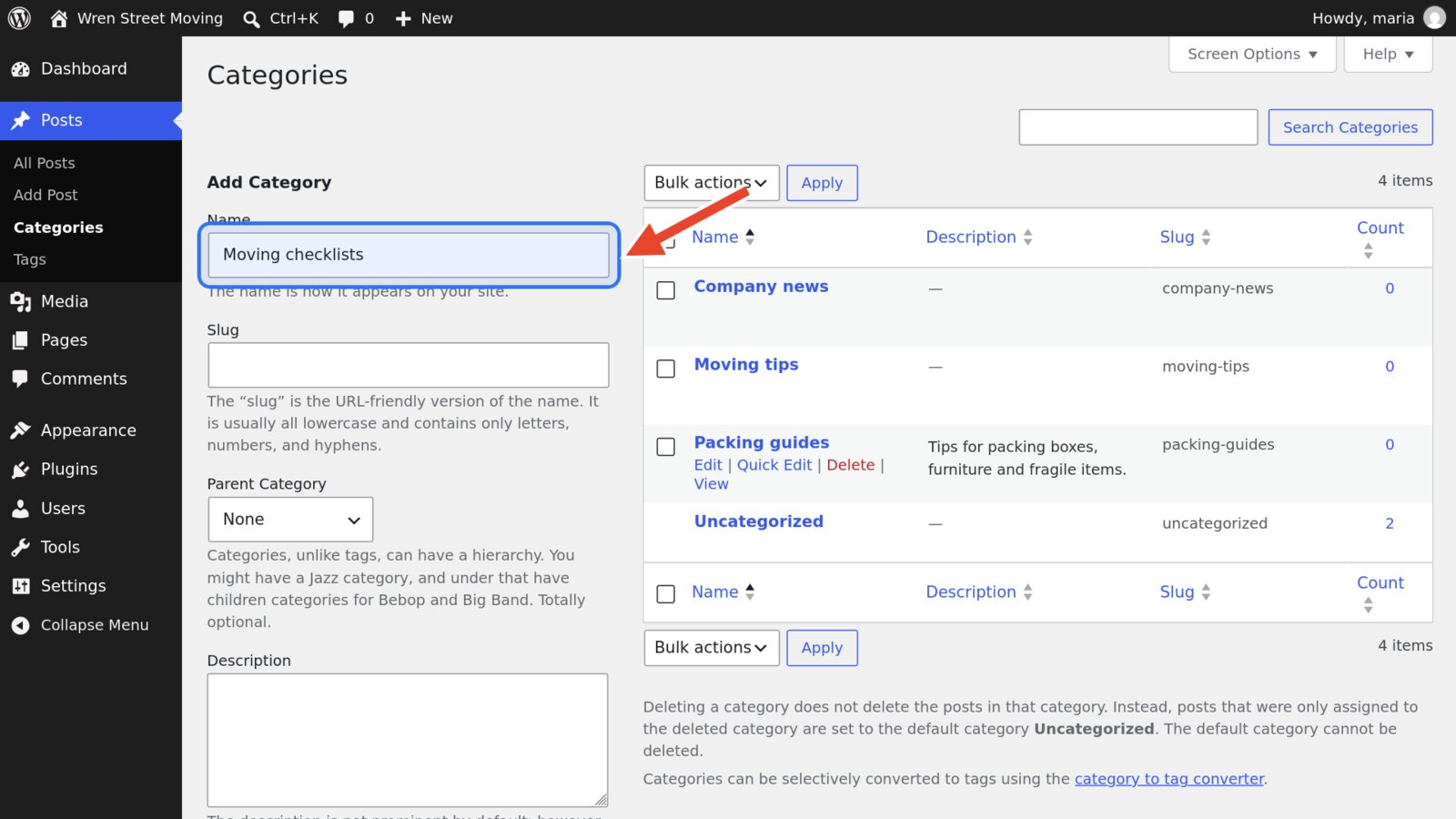
-
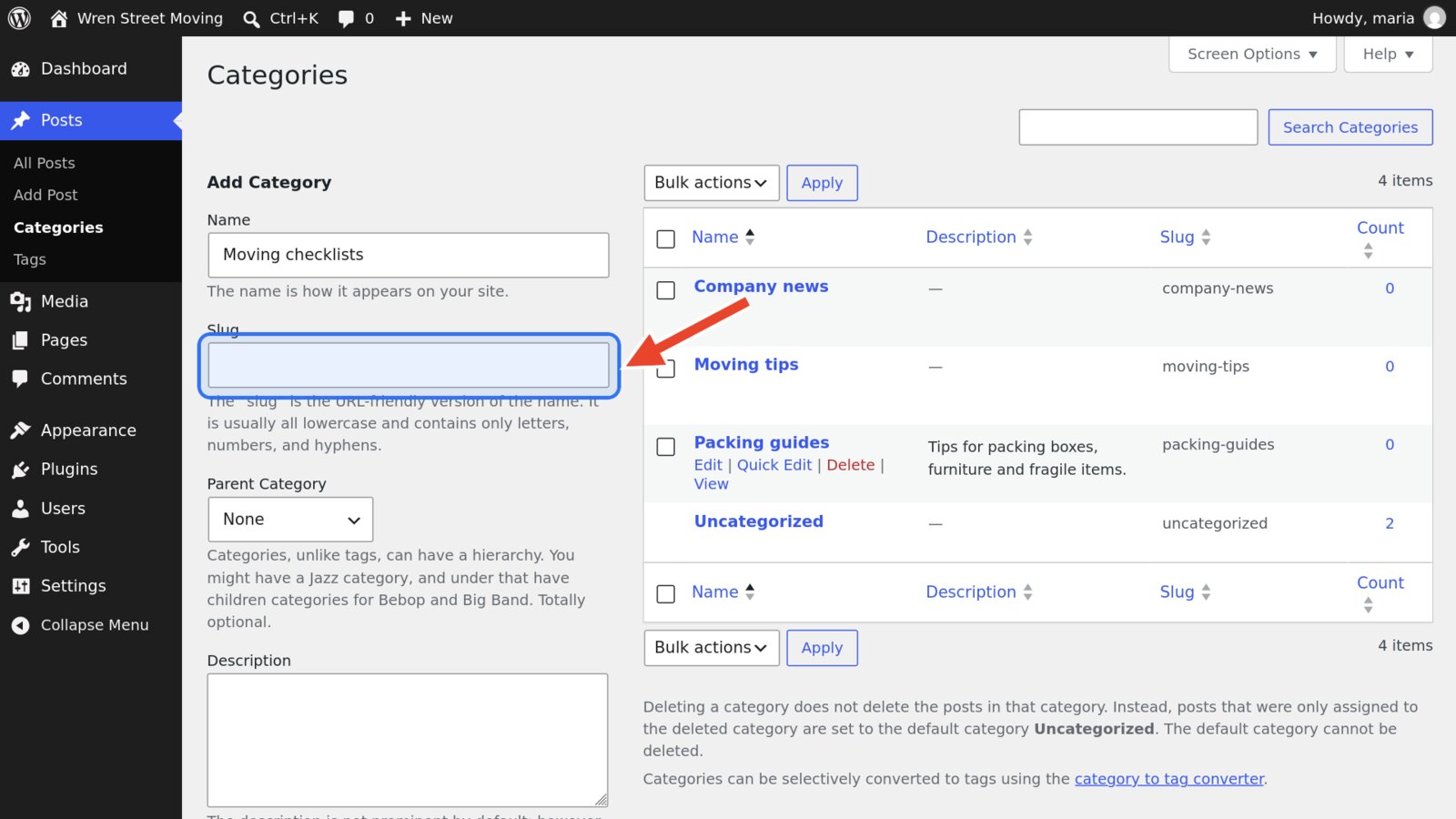
El slug se usa en la dirección web. Puedes dejarlo vacío.El slug se usa en la dirección web. Puedes dejarlo vacío.
-
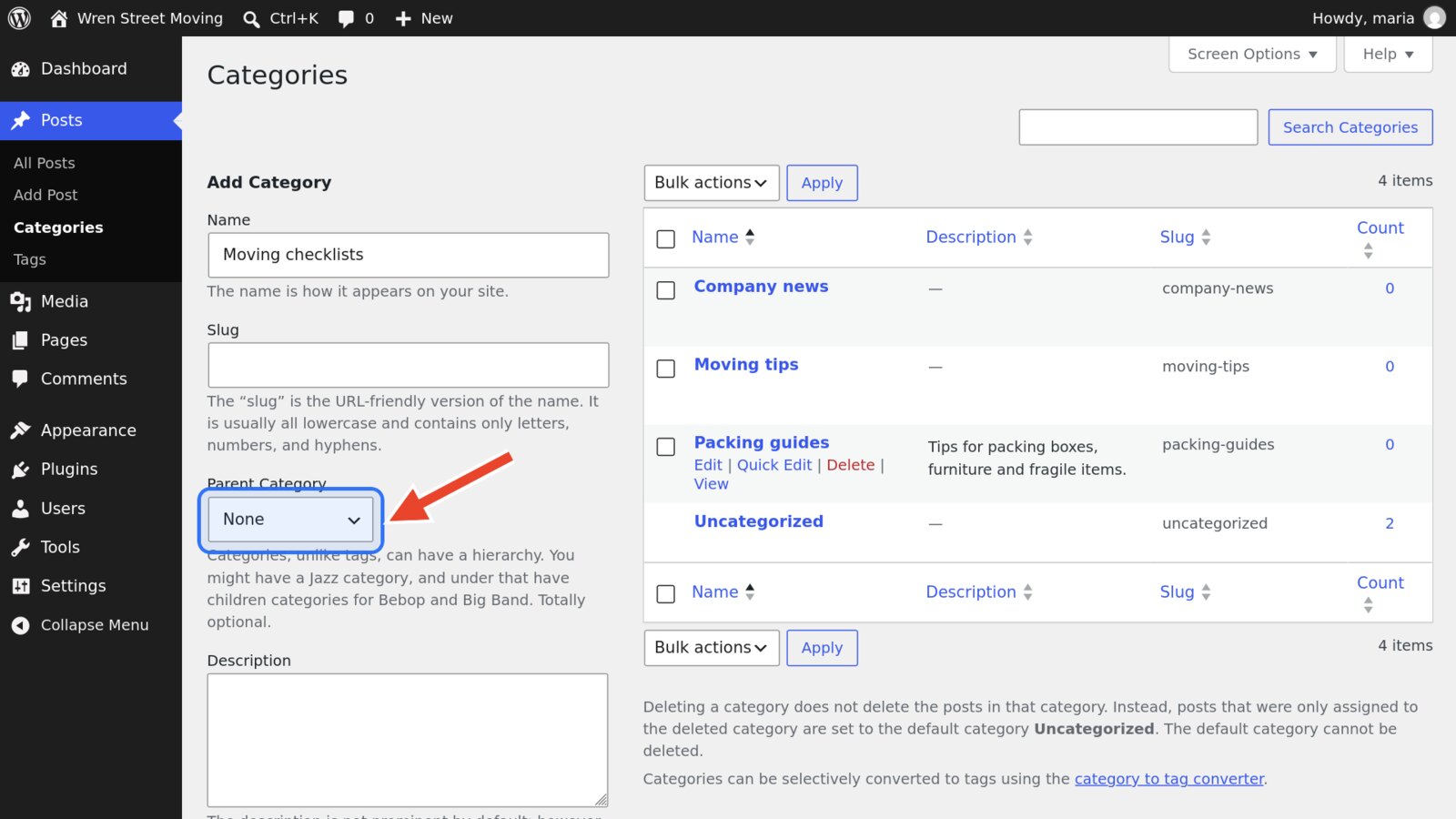
Deja Parent en None, para que sea una categoría principal y no una subcategoría.Deja Parent en None, para que sea una categoría principal y no una subcategoría.
-
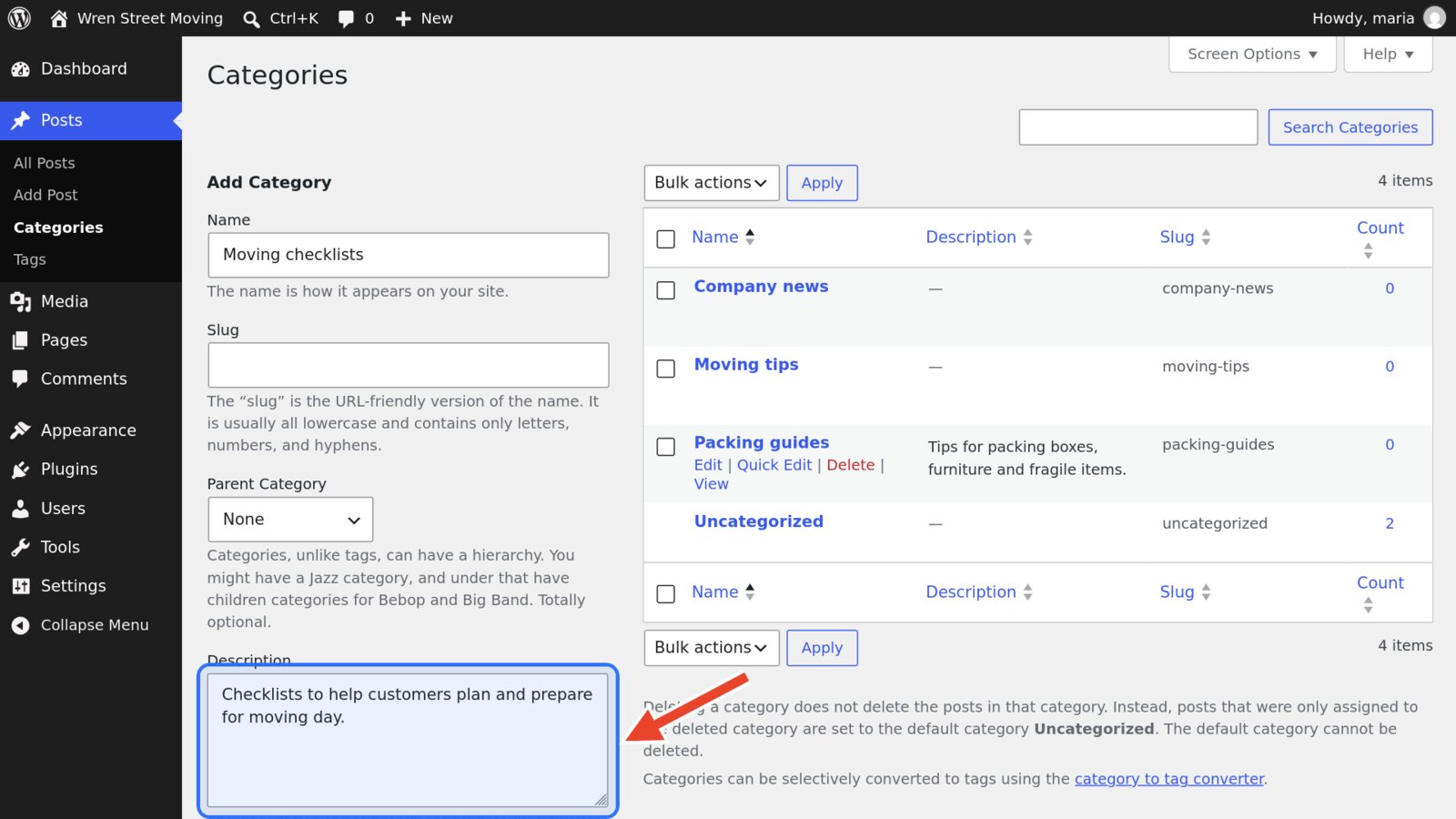
Escribe una descripción corta de para qué sirve esta categoría.Escribe una descripción corta de para qué sirve esta categoría.
-
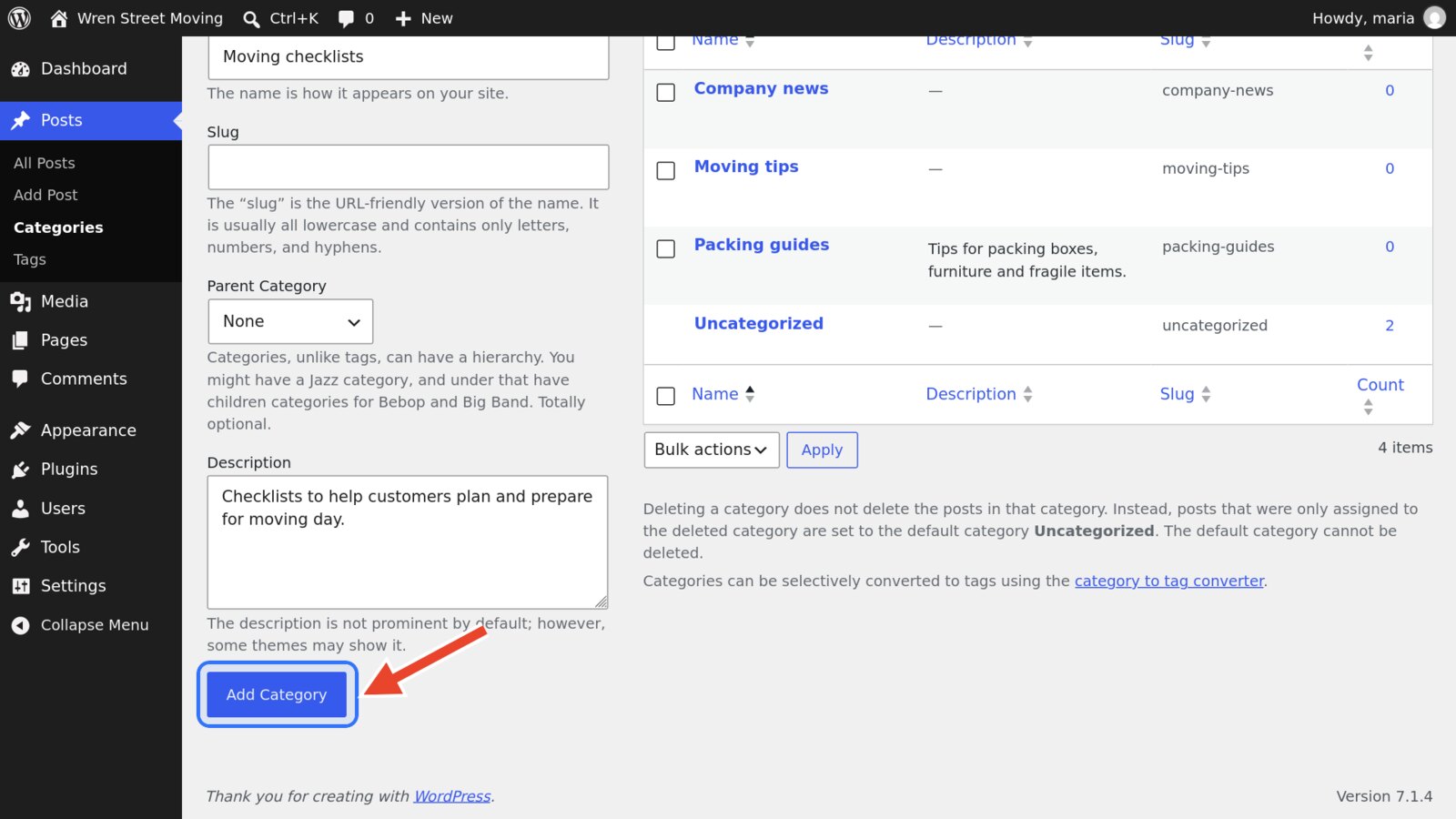
Presiona Add Category, al final del formulario.Presiona Add Category, al final del formulario.
-
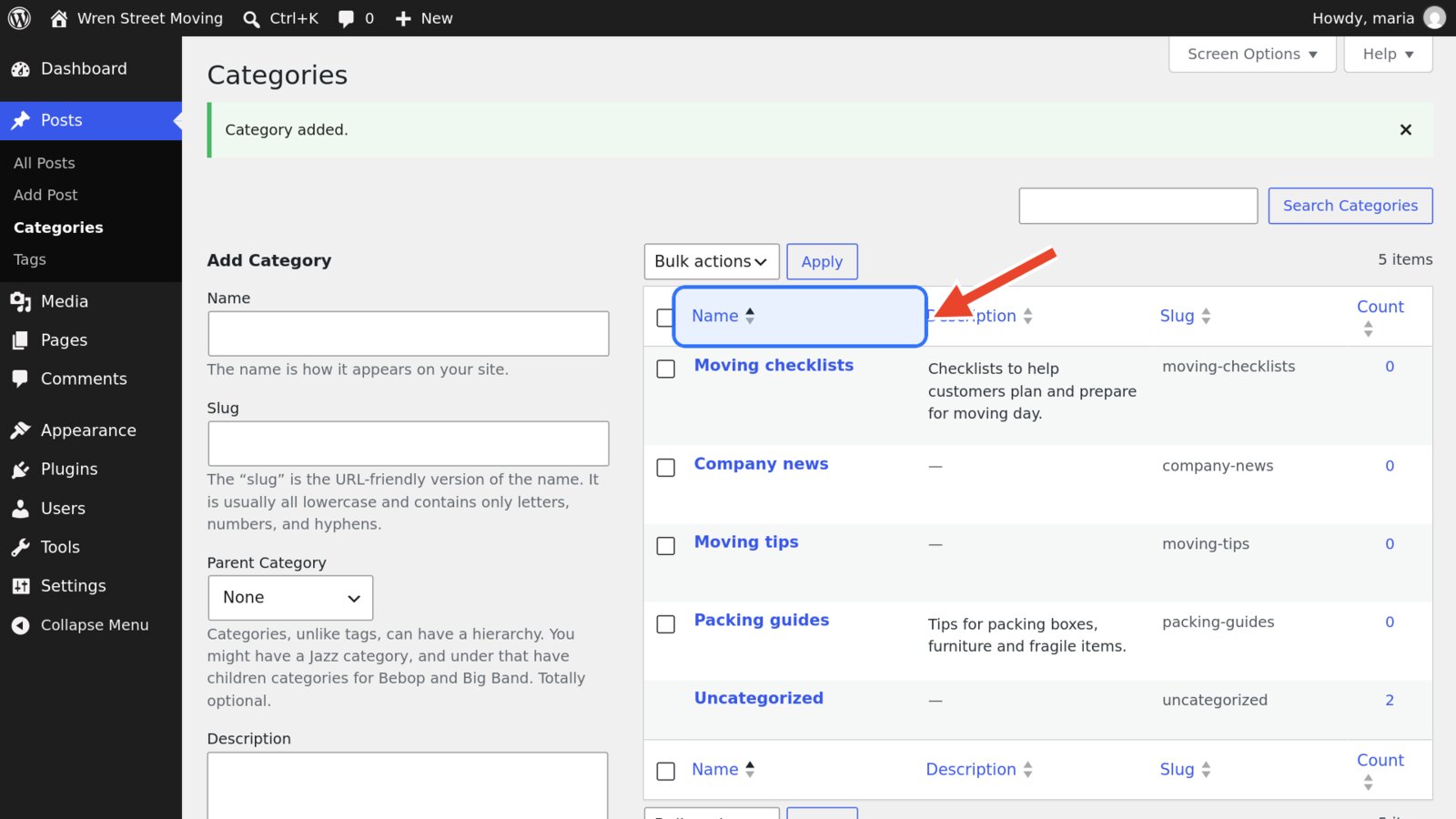
Moving checklists ya aparece en la columna Name de la lista.Moving checklists ya aparece en la columna Name de la lista.
-
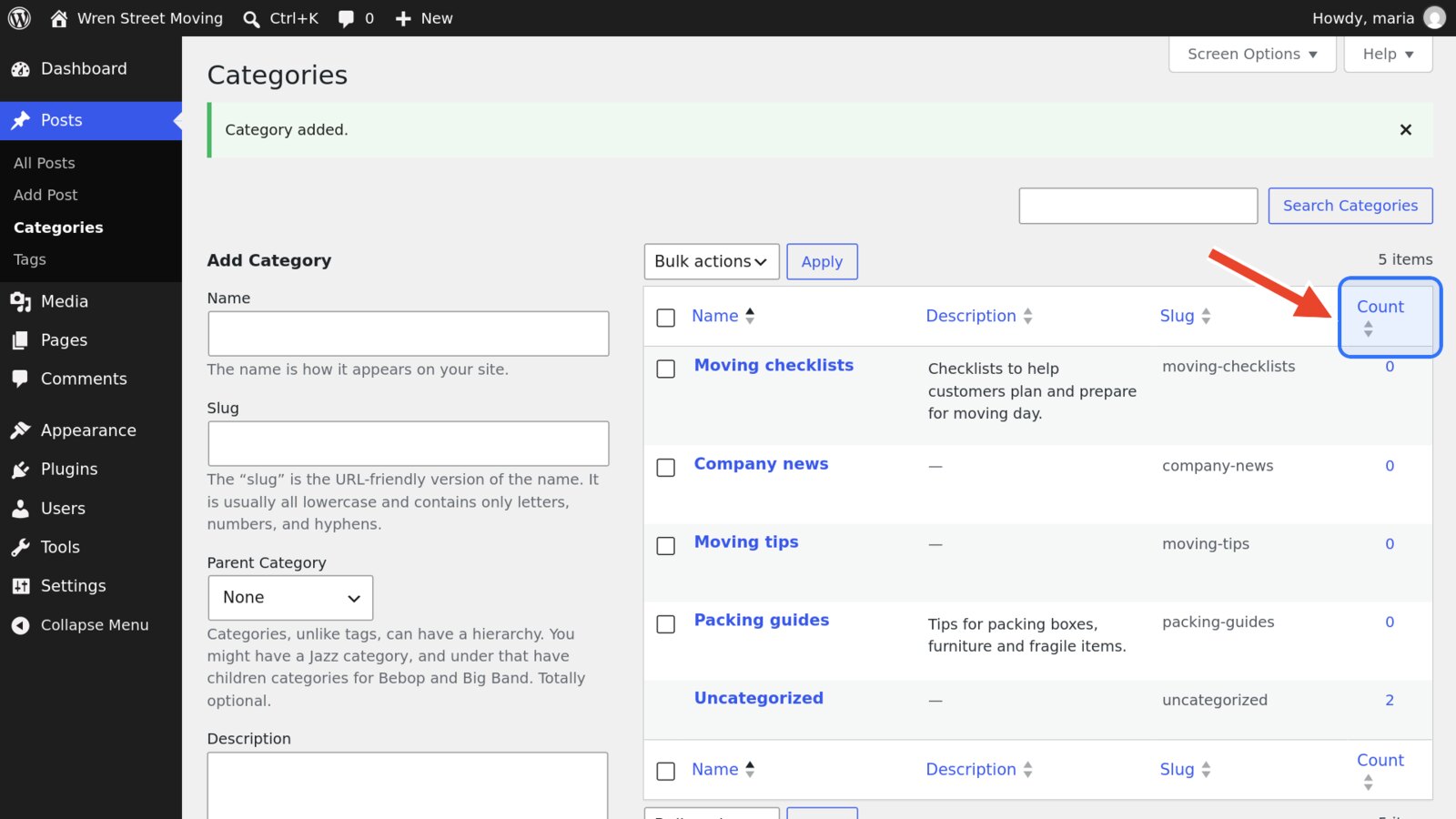
La columna Count muestra cuántas publicaciones usan cada categoría. Una nueva empieza en 0.La columna Count muestra cuántas publicaciones usan cada categoría. Una nueva empieza en 0.
¿Atascado en tu propia página web?
Te guío paso a paso, en video, en tu sitio real. O déjame el trabajo y lo dejo hecho.
- Tú haces clic, yo guío
- Un solo precio por trabajo, fijado antes de empezar
- Inglés o español
De dónde viene esto
Cada paso se realizó en un sitio de WordPress real y se verificó con la documentación oficial de WordPress: