Encuentra, edita rápido y elimina una publicación
Los pasos
-
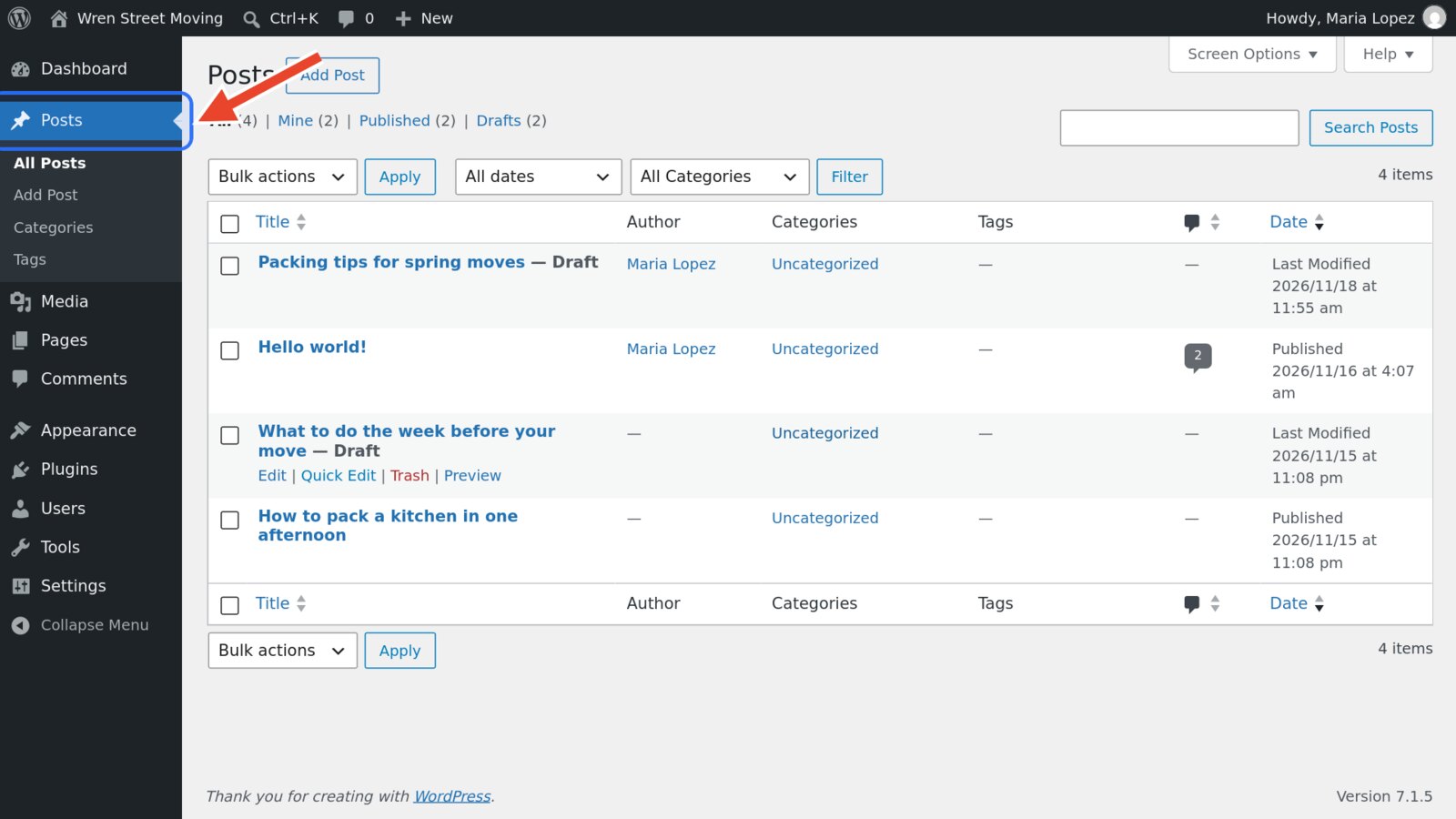
Publicaciones está en el menú de la izquierda. Ahí viven todas tus publicaciones.Publicaciones está en el menú de la izquierda. Ahí viven todas tus publicaciones.
-
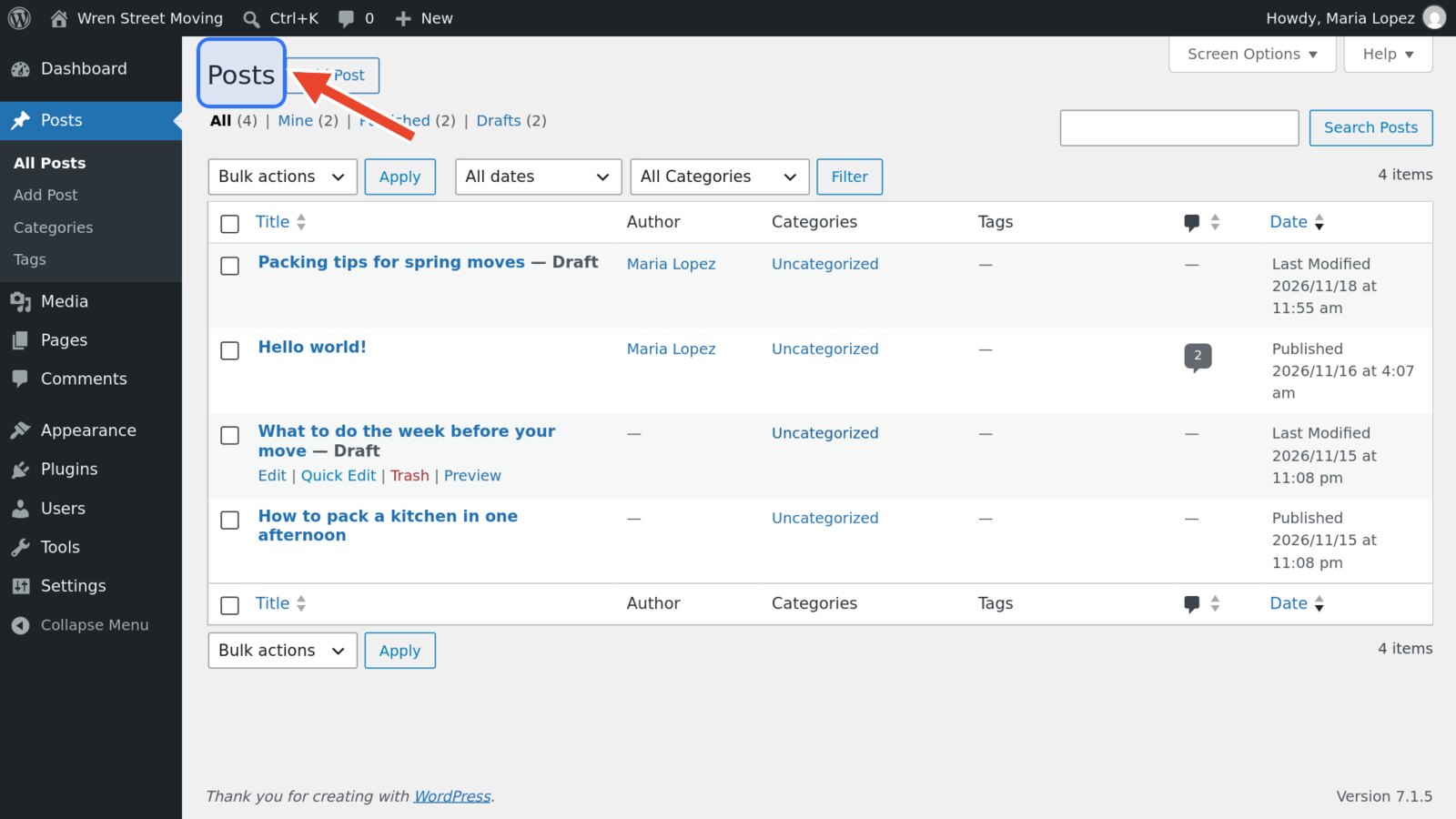
Esta es la pantalla de Publicaciones. Lista todas las publicaciones del sitio.Esta es la pantalla de Publicaciones. Lista todas las publicaciones del sitio.
-
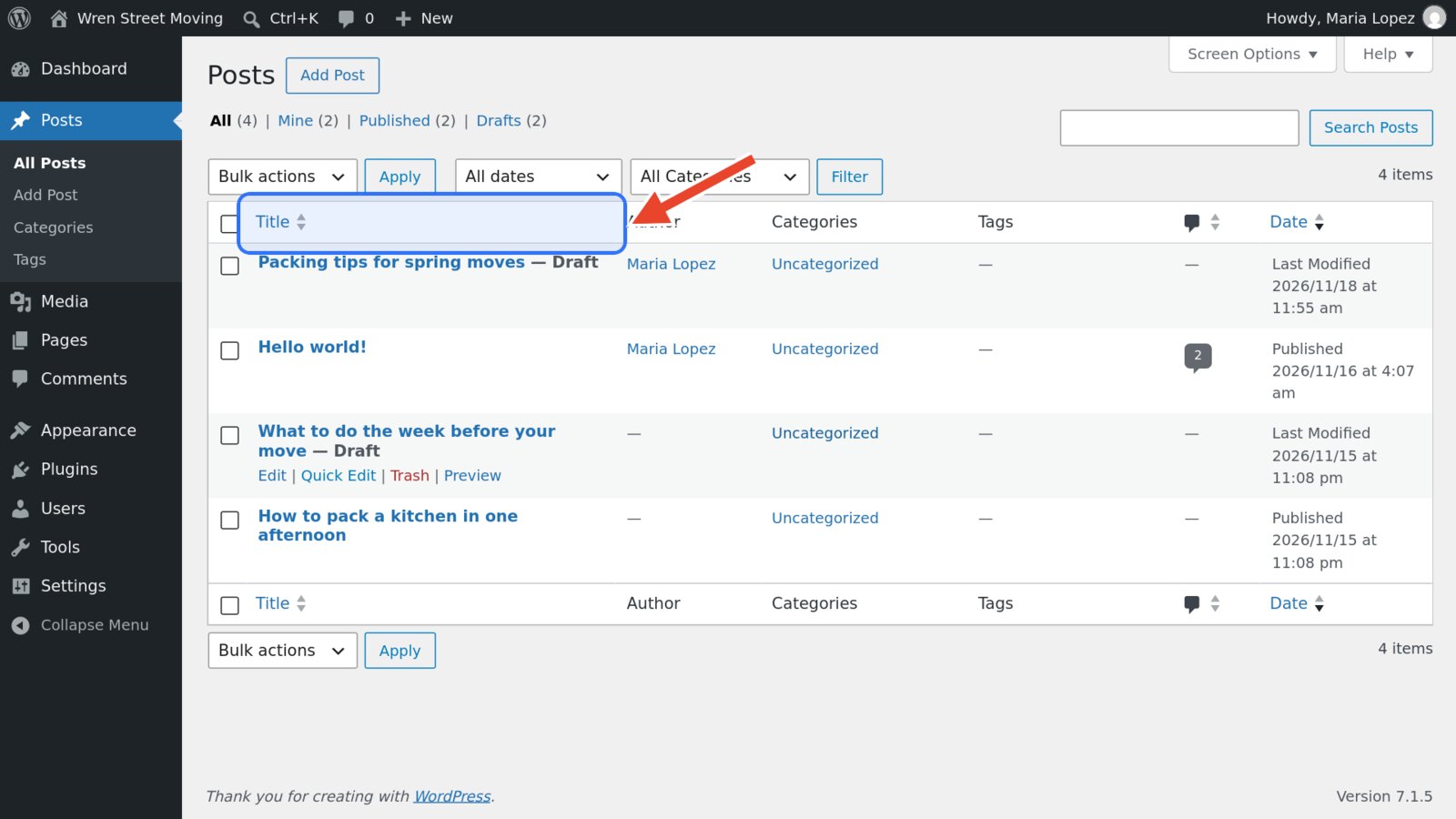
Cada fila es una publicación. La columna Título muestra su nombre, y Borrador aparece junto a las no publicadas.Cada fila es una publicación. La columna Título muestra su nombre, y Borrador aparece junto a las no publicadas.
-
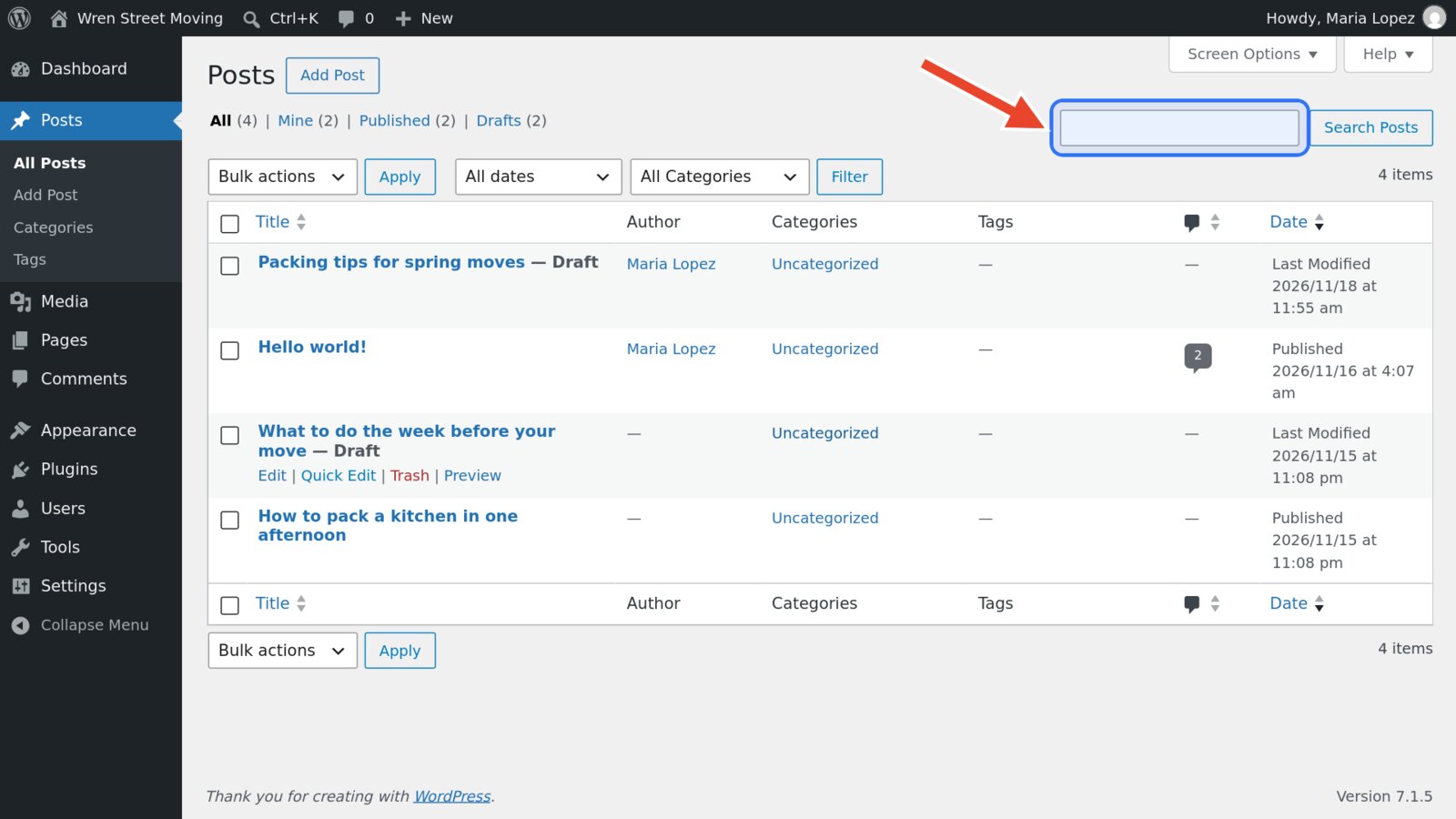
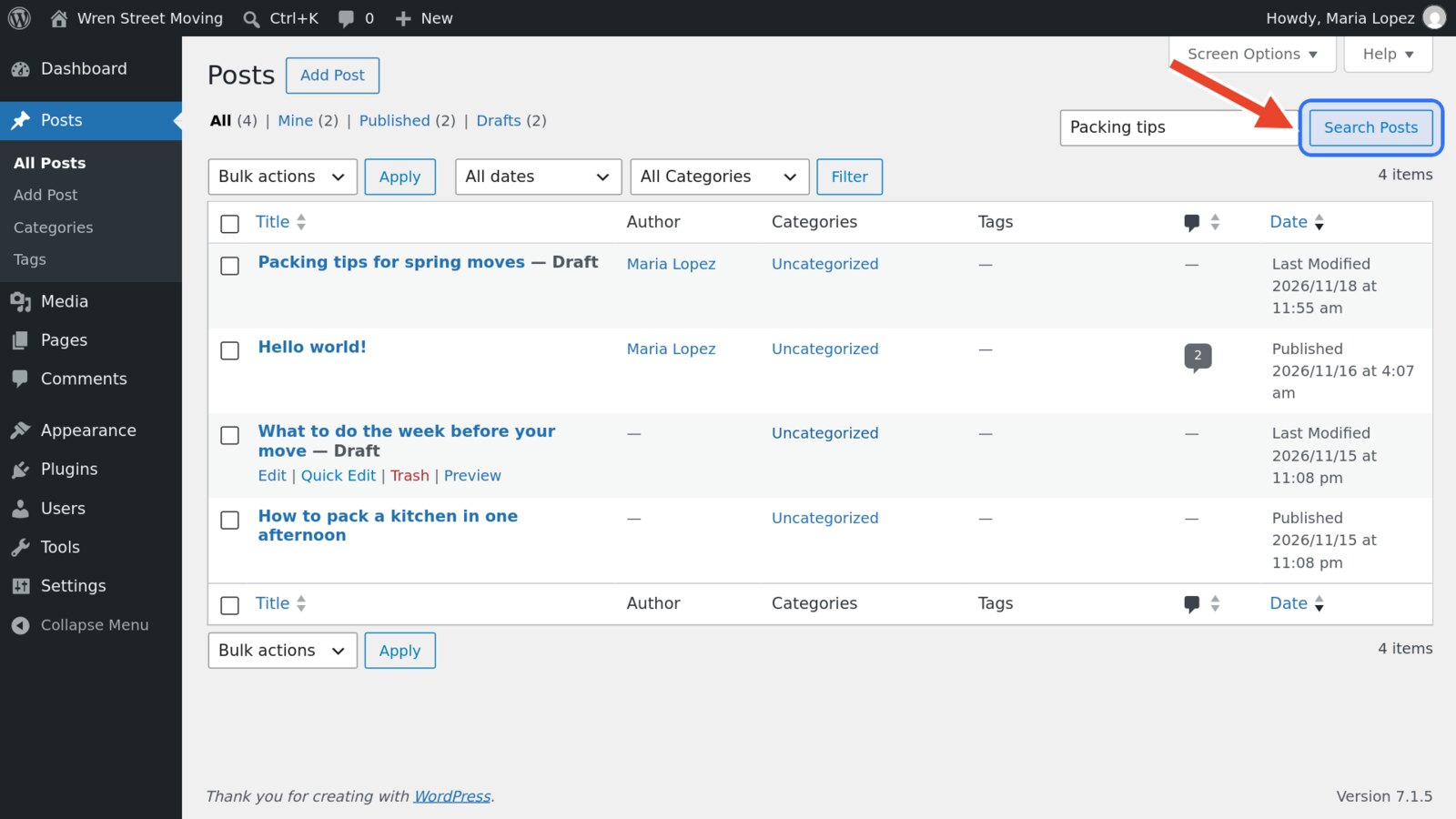
Para encontrar una publicación rápido, escribe parte de su título en el cuadro de búsqueda.Para encontrar una publicación rápido, escribe parte de su título en el cuadro de búsqueda.
-
Presiona Buscar publicaciones para ejecutar la búsqueda.Presiona Buscar publicaciones para ejecutar la búsqueda.
-
Pasa el cursor por la fila y aparecerán enlaces bajo el título. Edición rápida es uno de ellos.Pasa el cursor por la fila y aparecerán enlaces bajo el título. Edición rápida es uno de ellos.
Consejo: Edición rápida cambia el título, la fecha o la categoría sin abrir la publicación.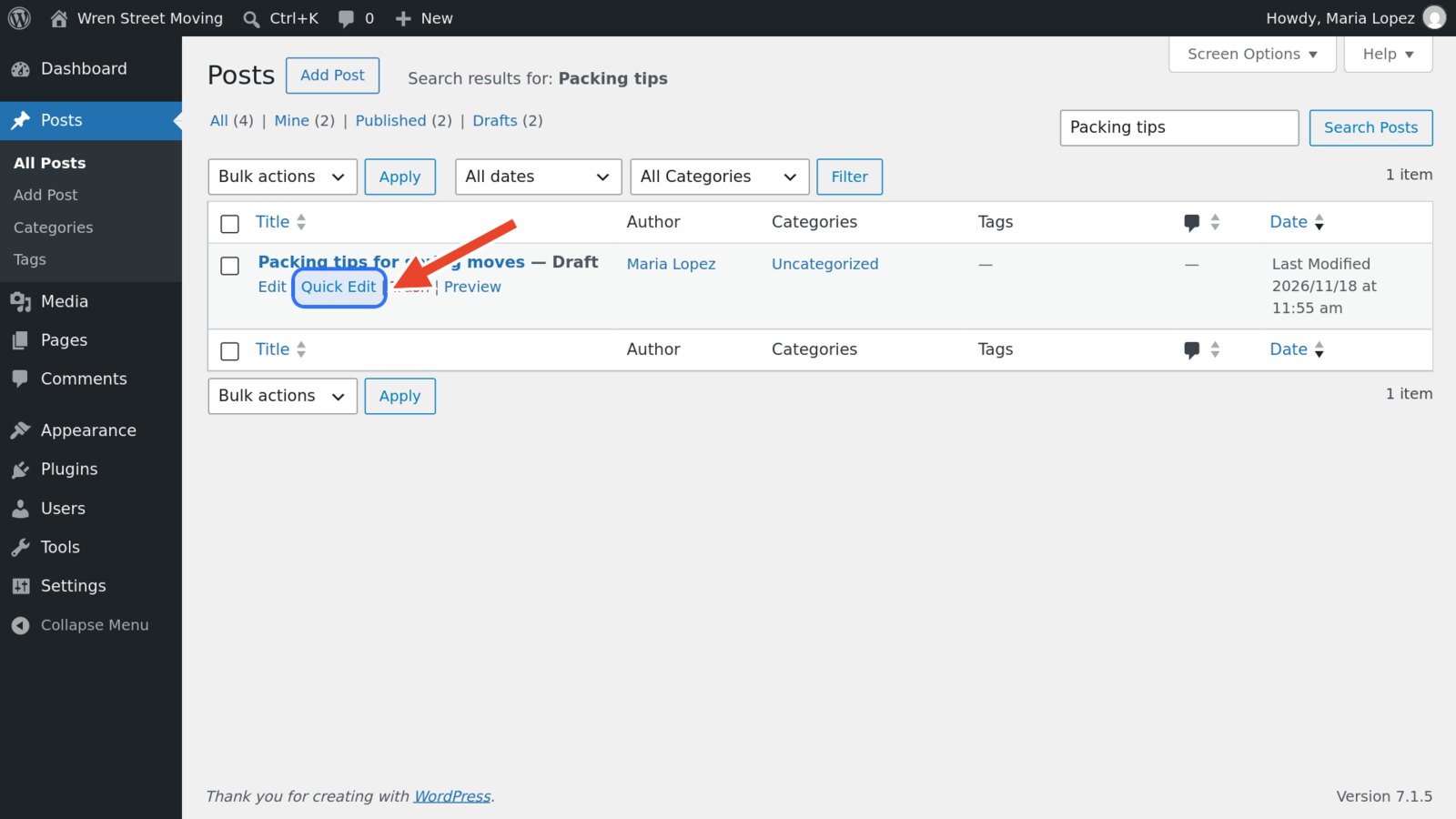
-
Este es el borrador que queremos eliminar. Presiona Papelera.Este es el borrador que queremos eliminar. Presiona Papelera.
Consejo: Verifica que la fila diga Borrador antes de presionar Papelera.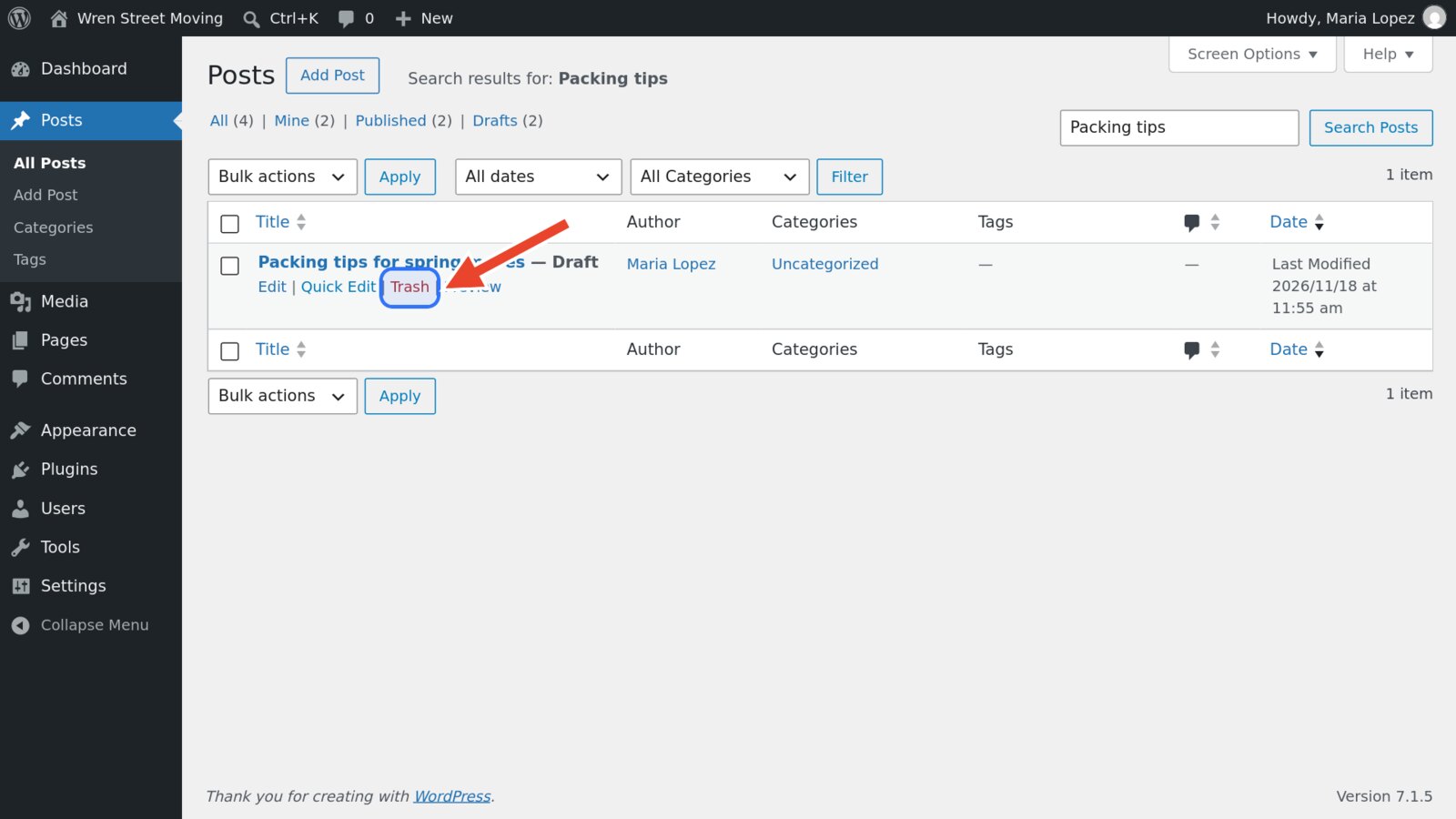
-
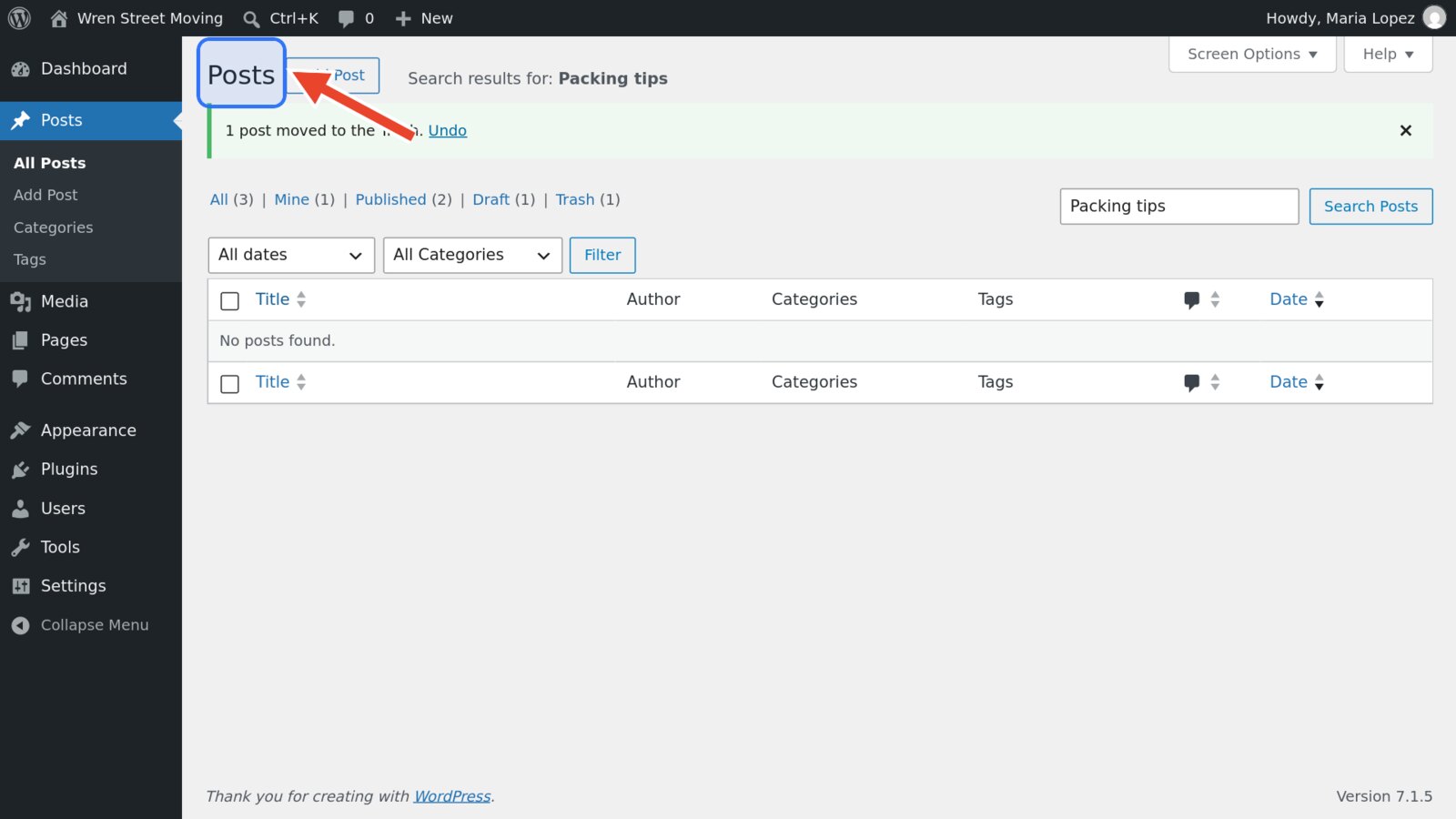
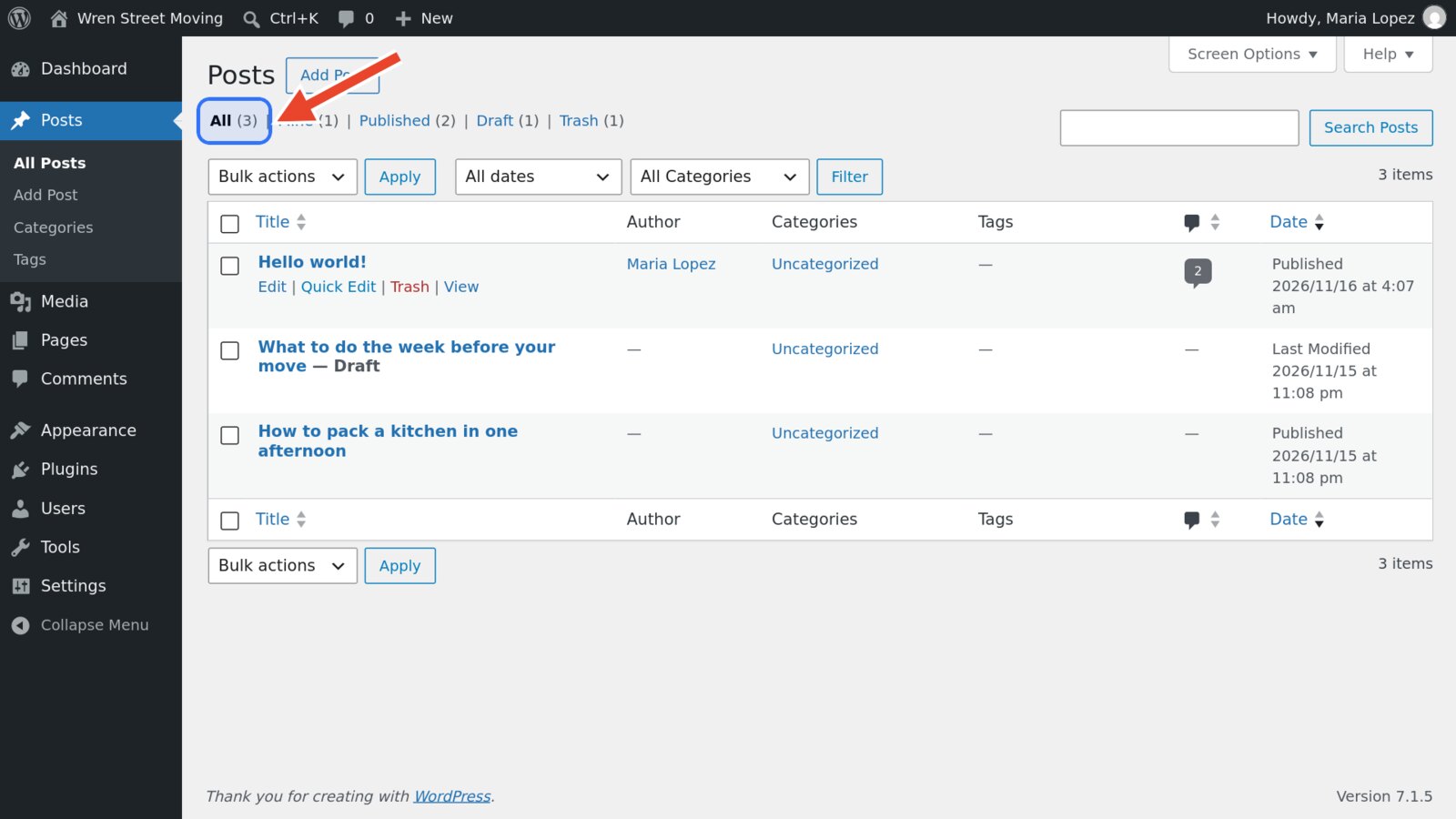
La publicación se movió a la Papelera y ya no aparece en esta lista.La publicación se movió a la Papelera y ya no aparece en esta lista.
-
El conteo de Todas bajó en uno, porque el borrador ya no está.El conteo de Todas bajó en uno, porque el borrador ya no está.
-
Borradores ahora muestra una publicación, y las dos publicadas siguen aquí.Borradores ahora muestra una publicación, y las dos publicadas siguen aquí.
Consejo: Las publicaciones publicadas permanecen intactas. Solo el borrador se movió a la Papelera.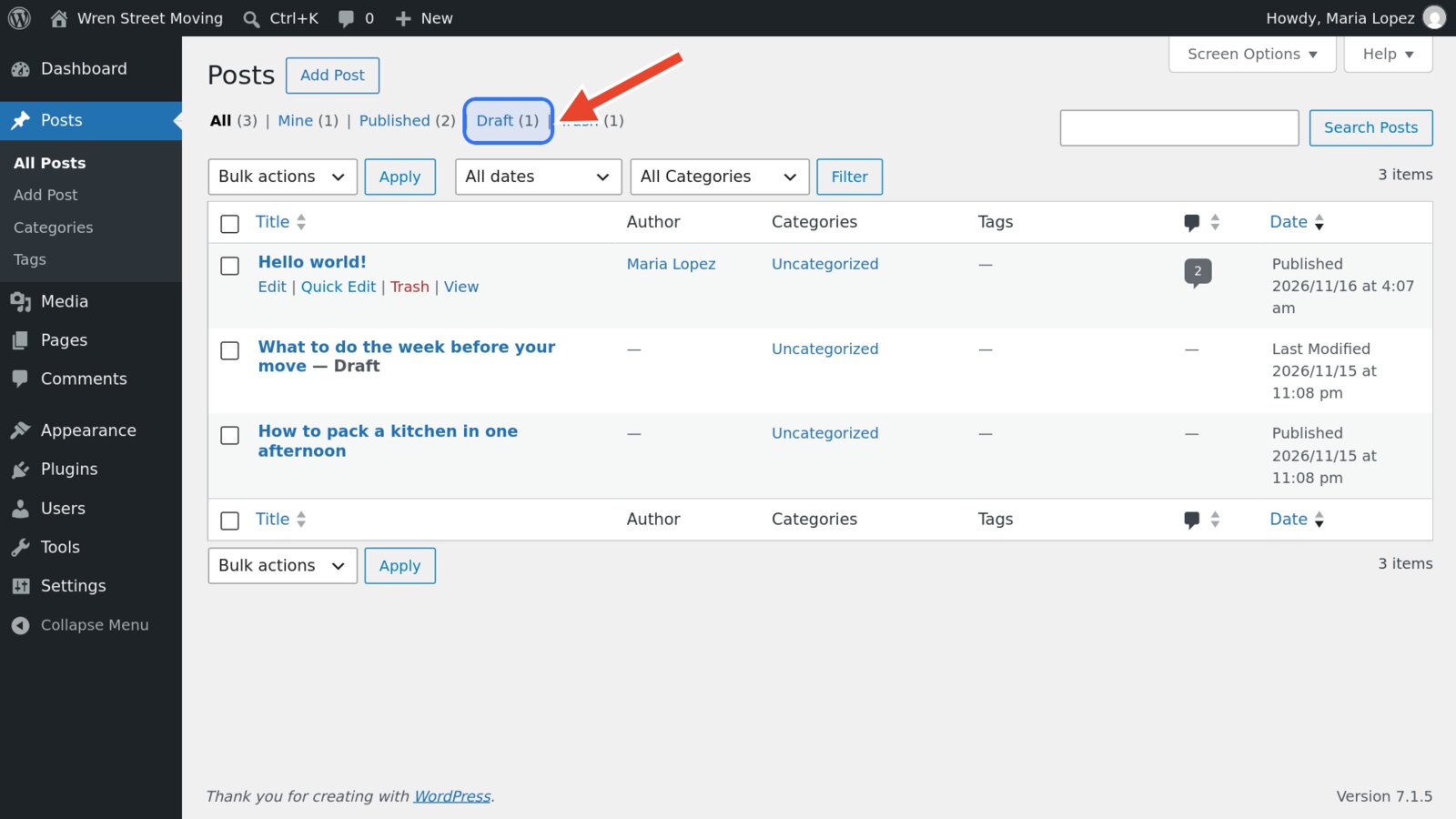
¿Atascado en tu propia página web?
Te guío paso a paso, en video, en tu sitio real. O déjame el trabajo y lo dejo hecho.
- Tú haces clic, yo guío
- Un solo precio por trabajo, fijado antes de empezar
- Inglés o español
De dónde viene esto
Cada paso se realizó en un sitio de WordPress real y se verificó con la documentación oficial de WordPress: