La pantalla de inicio del panel, caja por caja
Los pasos
-
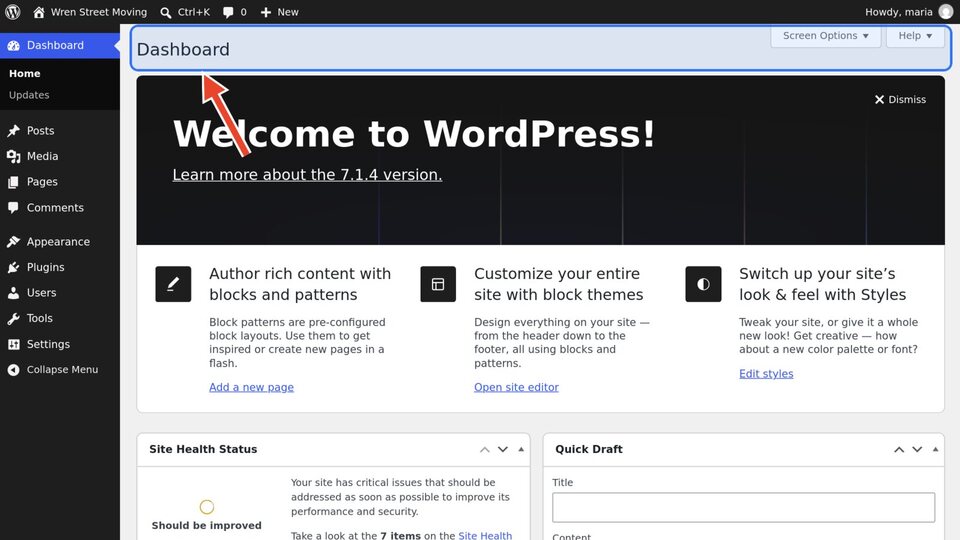
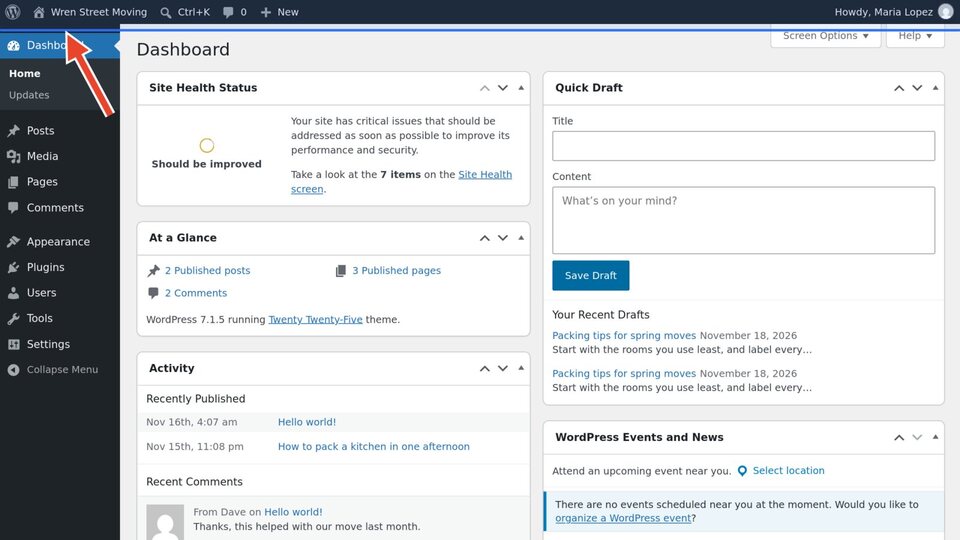
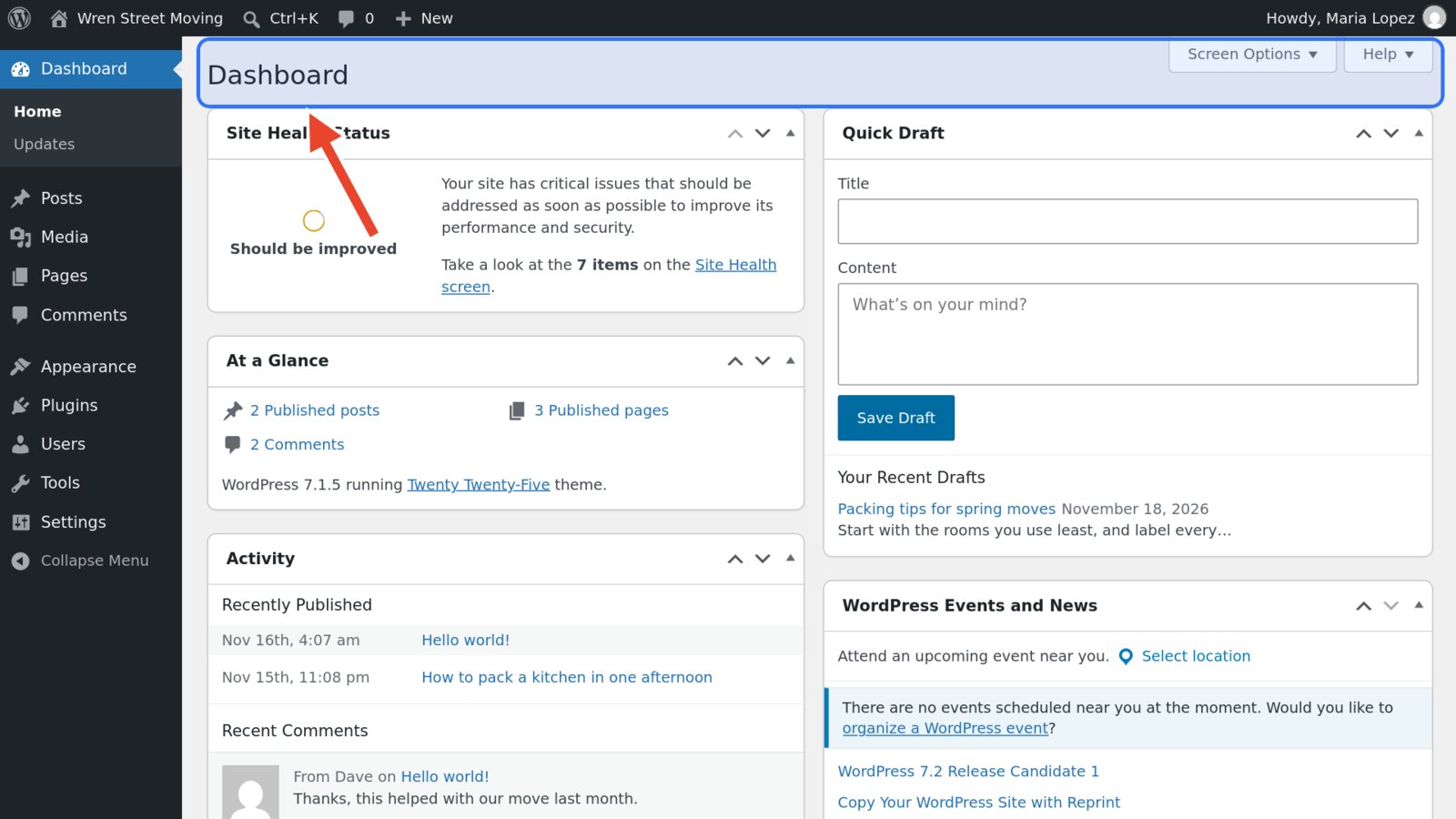
Este es el Panel, tu pantalla de inicio. Está hecho de cajas.Este es el Panel, tu pantalla de inicio. Está hecho de cajas.
-
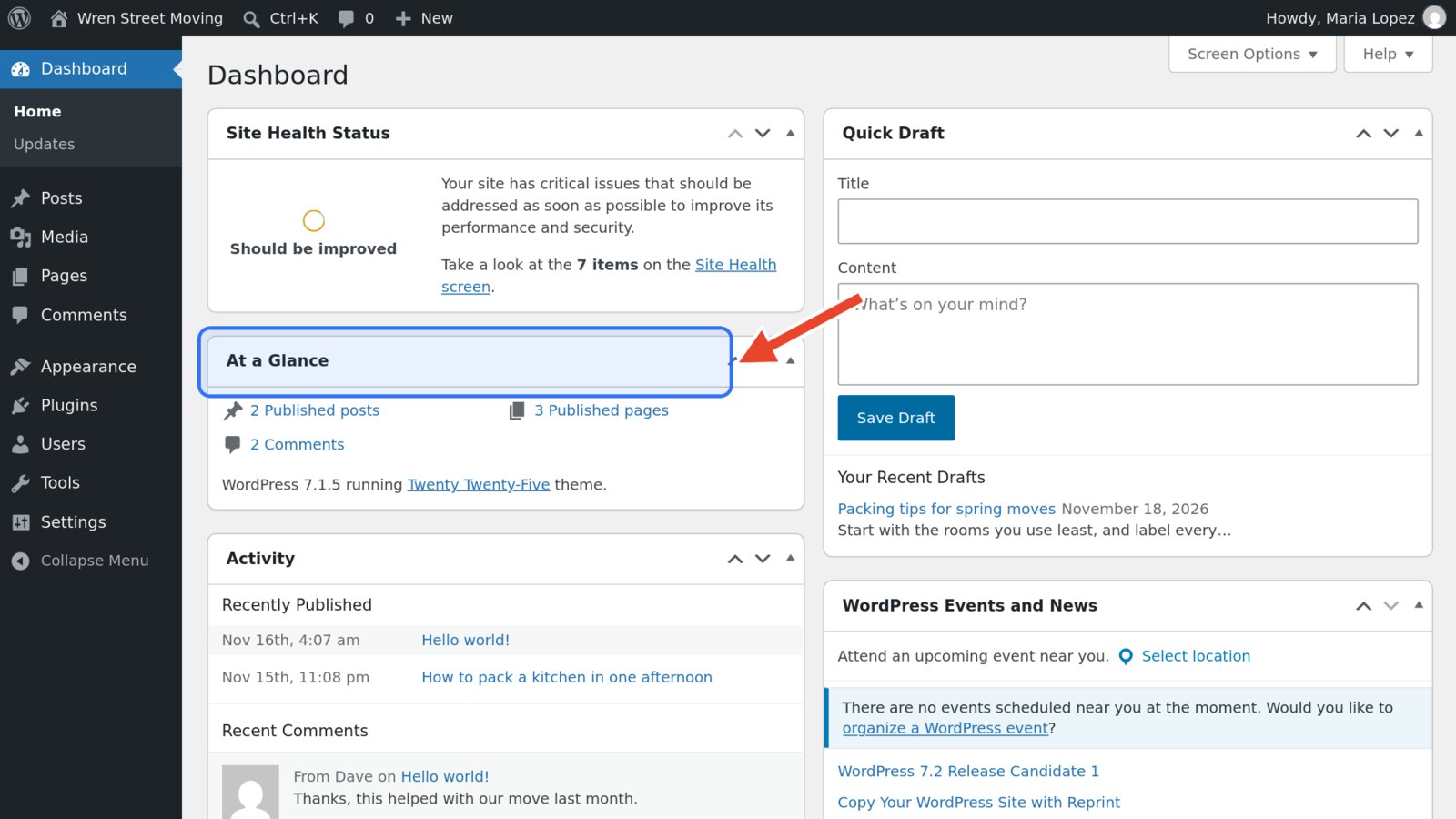
Resumen cuenta las entradas y páginas de tu página web.Resumen cuenta las entradas y páginas de tu página web.
-
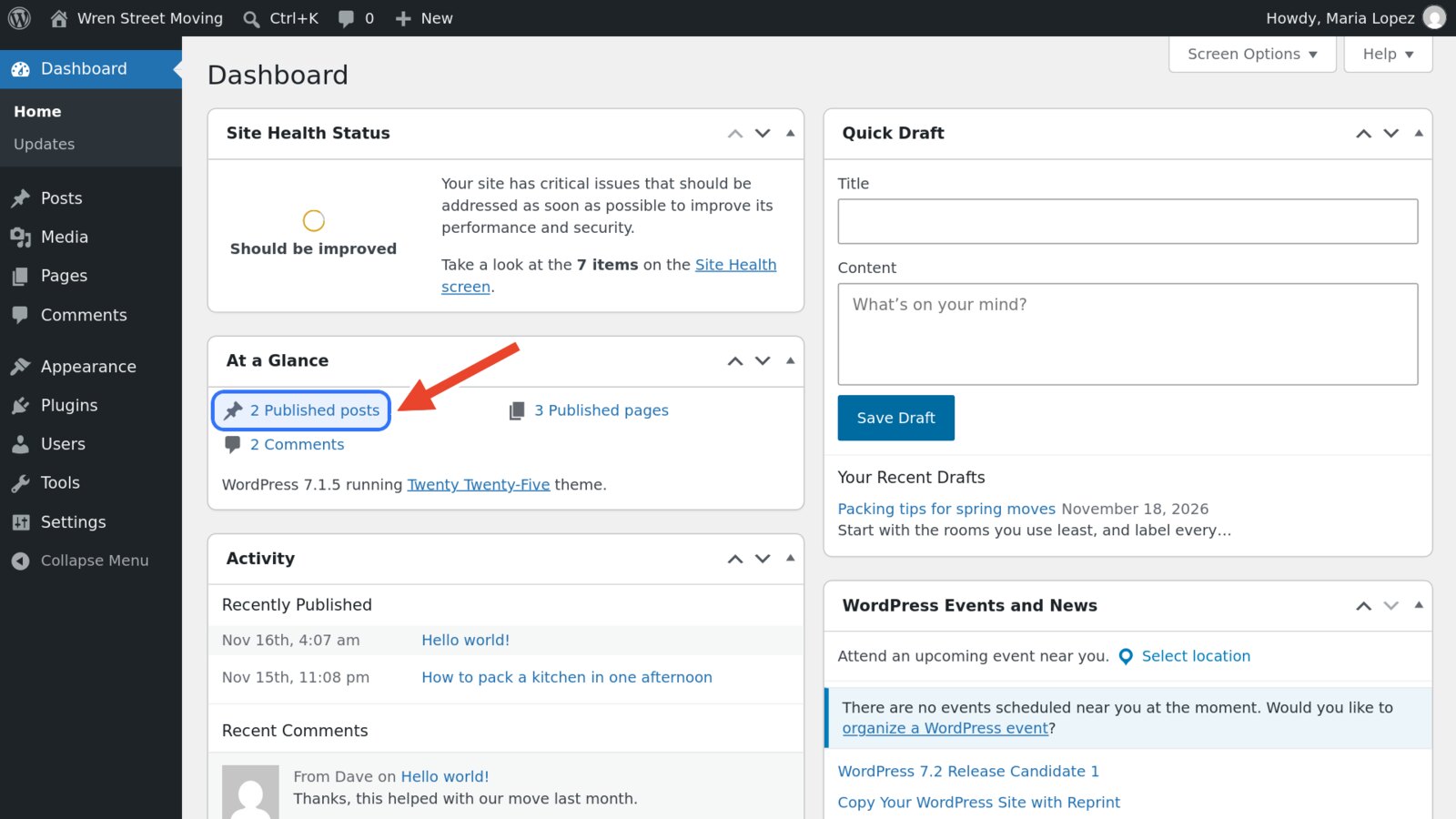
Cada número es un enlace. Este abre tus entradas publicadas.Cada número es un enlace. Este abre tus entradas publicadas.
-
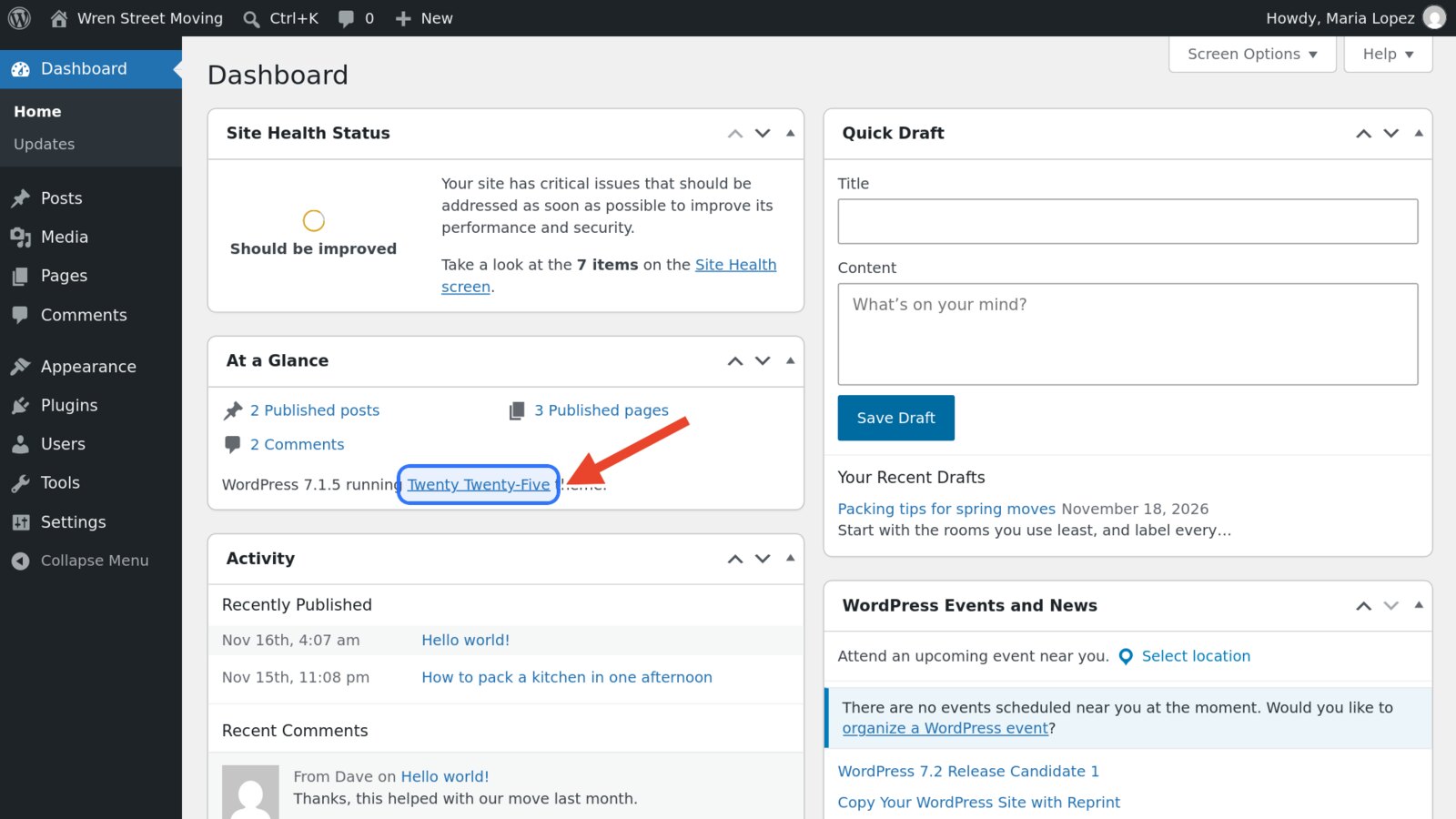
Abajo ves el tema que usa tu página web.Abajo ves el tema que usa tu página web.
-
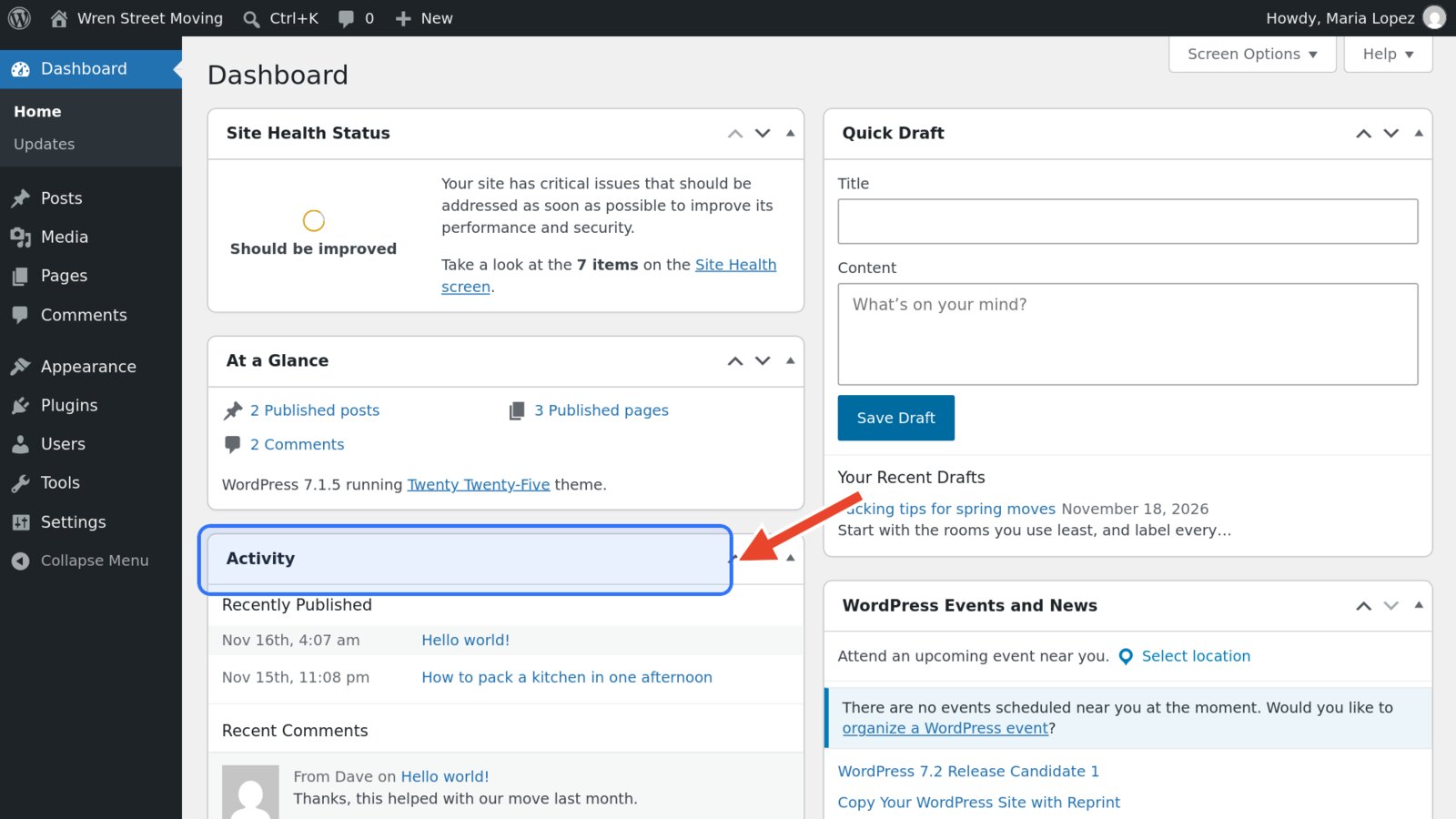
Actividad muestra las entradas recientes y los últimos comentarios de tu página web.Actividad muestra las entradas recientes y los últimos comentarios de tu página web.
-
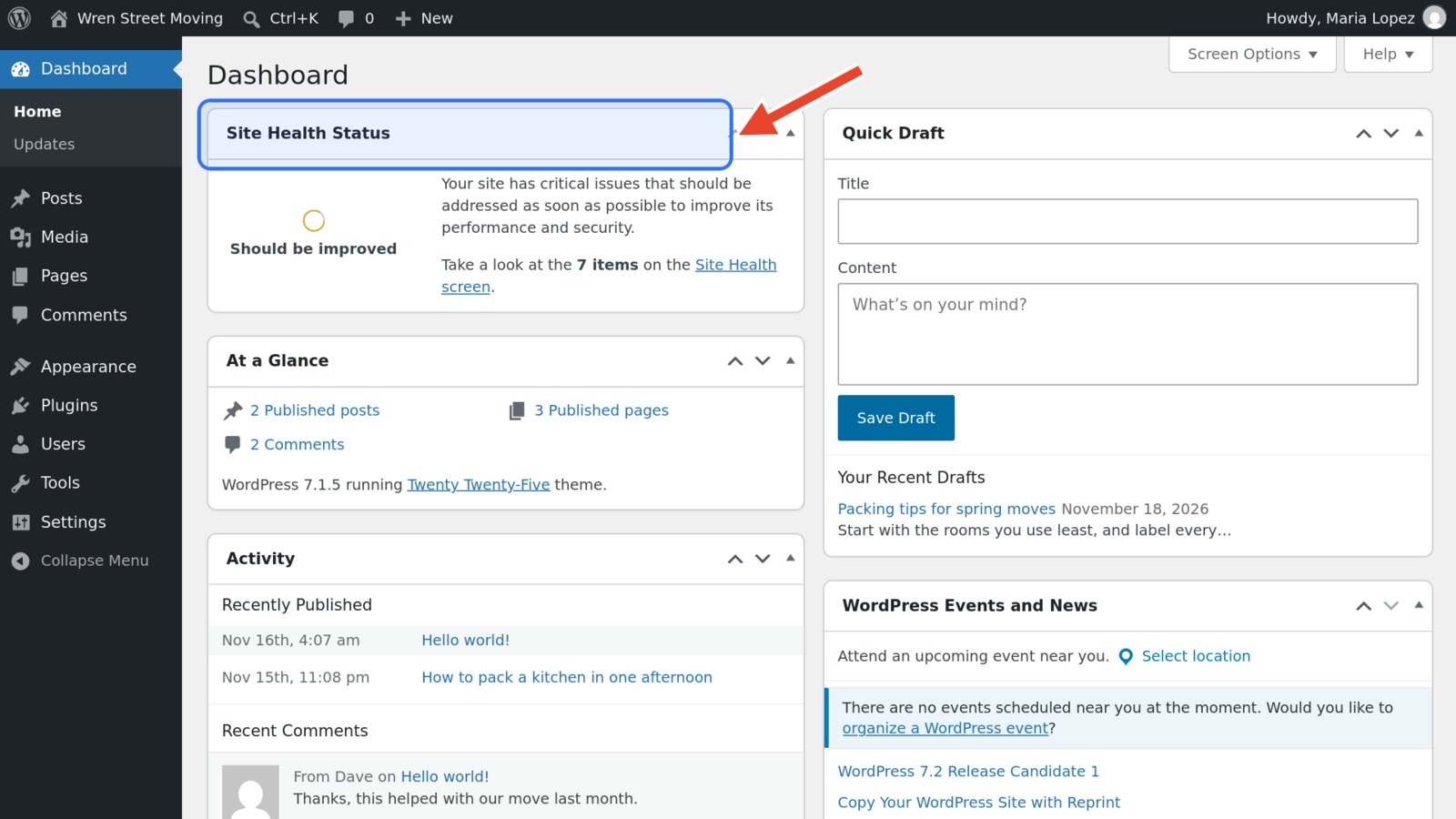
Estado de salud del sitio verifica que tu página web funcione bien.Estado de salud del sitio verifica que tu página web funcione bien.
-
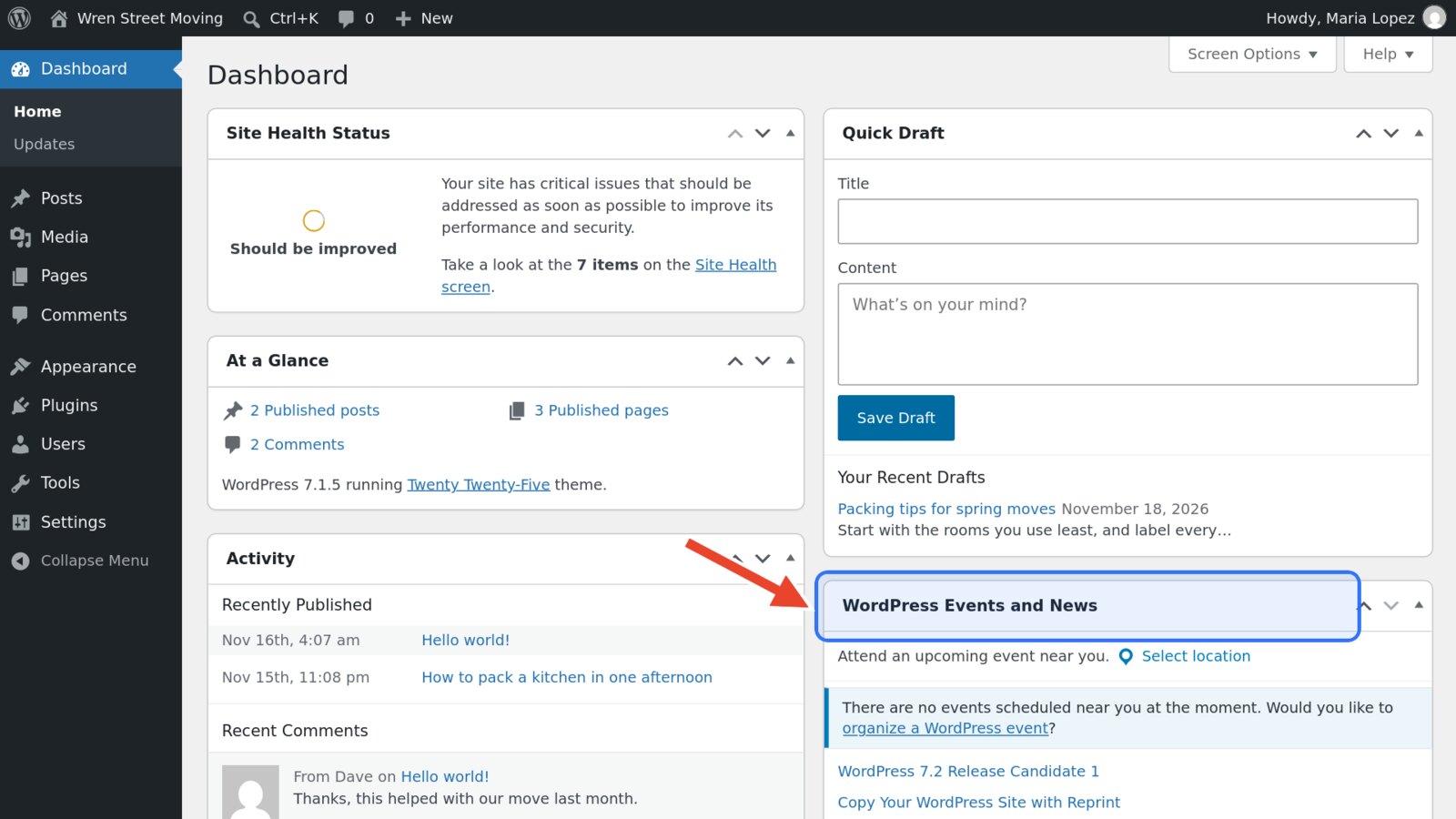
Eventos y noticias de WordPress muestra eventos de la comunidad y noticias de WordPress.Eventos y noticias de WordPress muestra eventos de la comunidad y noticias de WordPress.
-
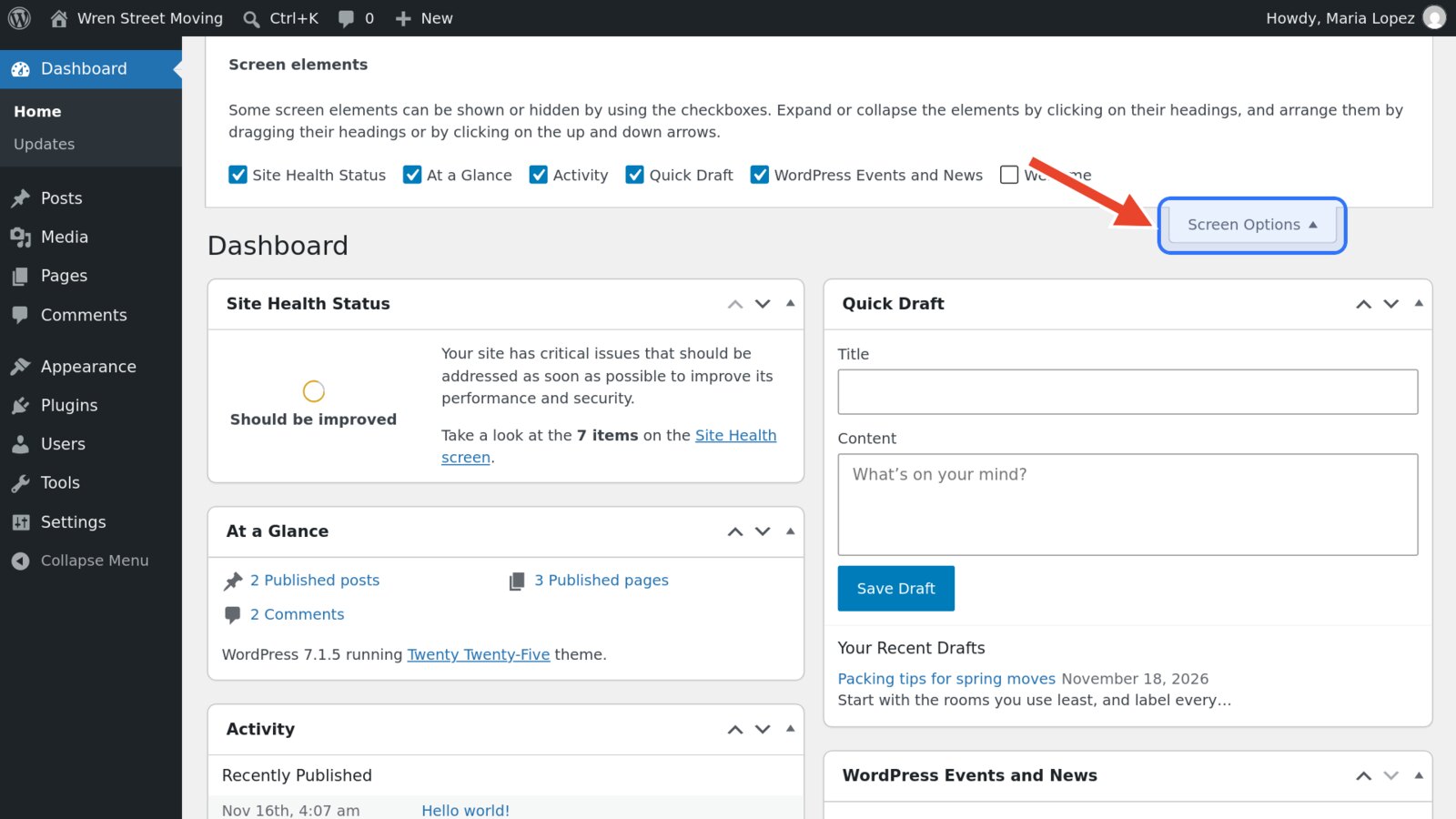
Presiona Opciones de pantalla para elegir qué cajas ves.Presiona Opciones de pantalla para elegir qué cajas ves.
Consejo: Usa Opciones de pantalla para ocultar las cajas que no usas.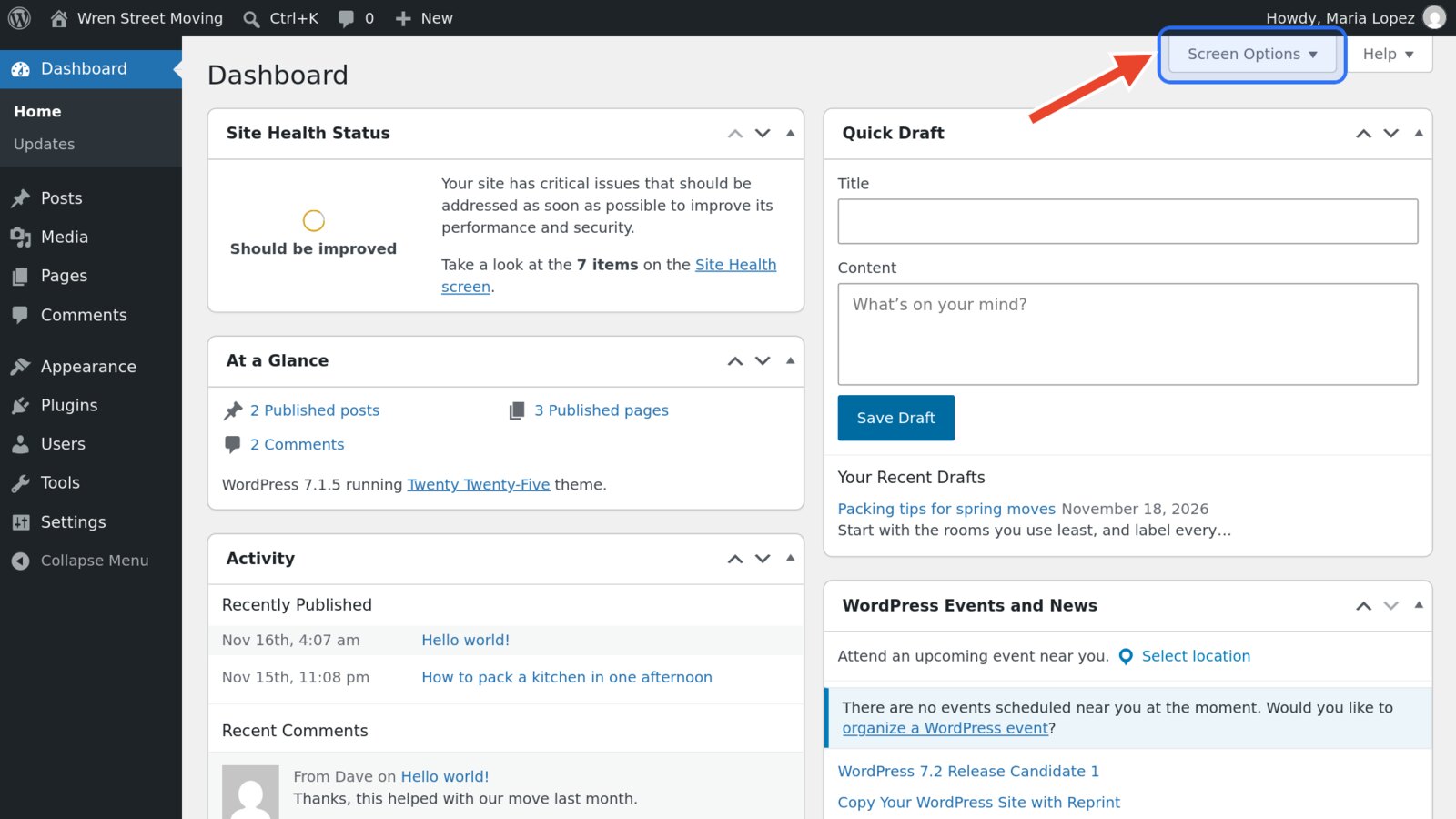
-
Aquí se abre una lista de cajas. Desmarca una para ocultarla.Aquí se abre una lista de cajas. Desmarca una para ocultarla.
-
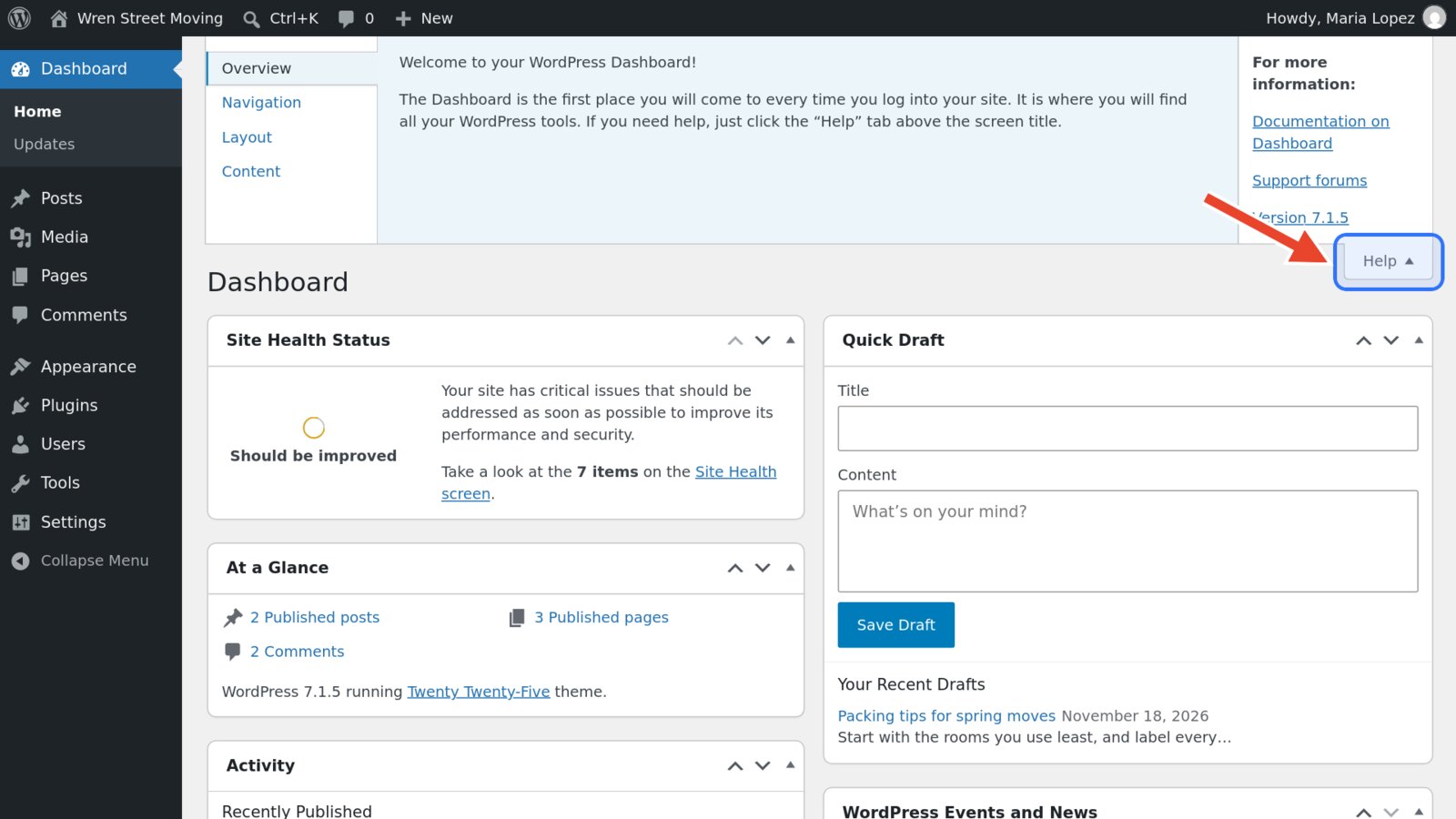
La pestaña Ayuda explica esta pantalla. Presiónala otra vez para cerrarla.La pestaña Ayuda explica esta pantalla. Presiónala otra vez para cerrarla.
-
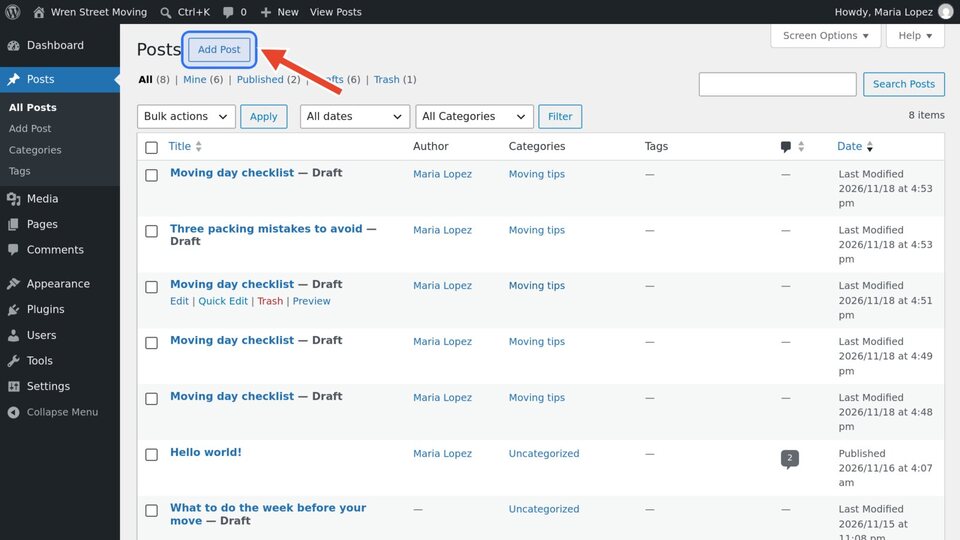
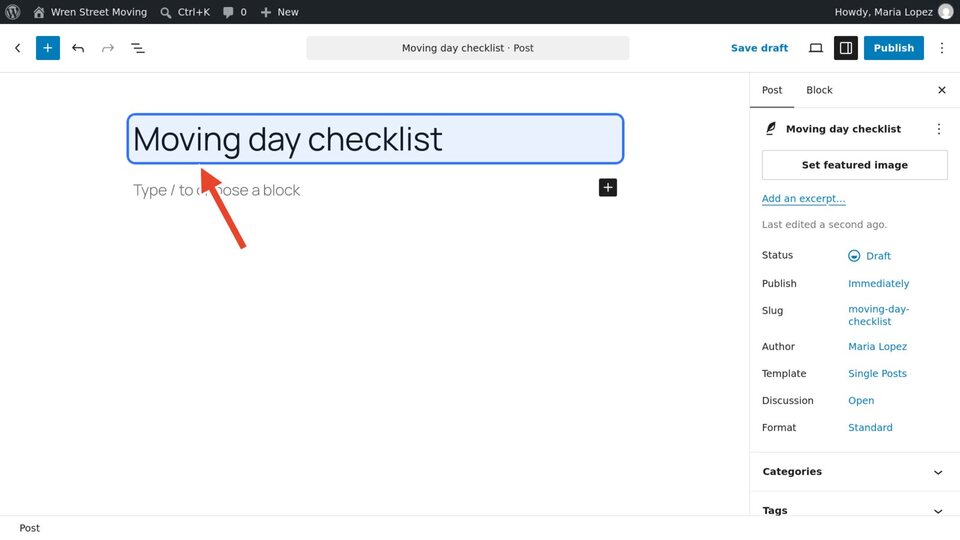
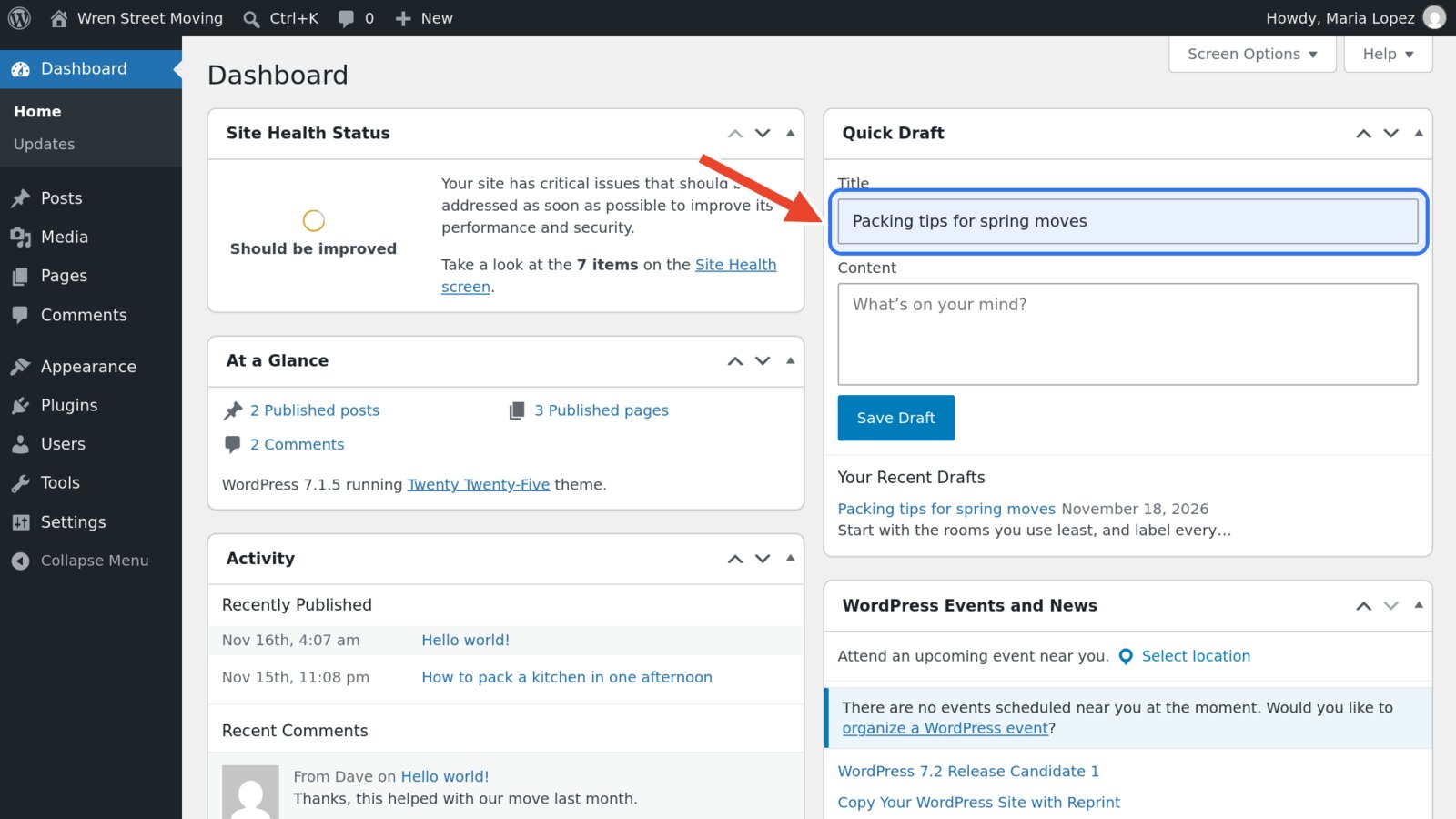
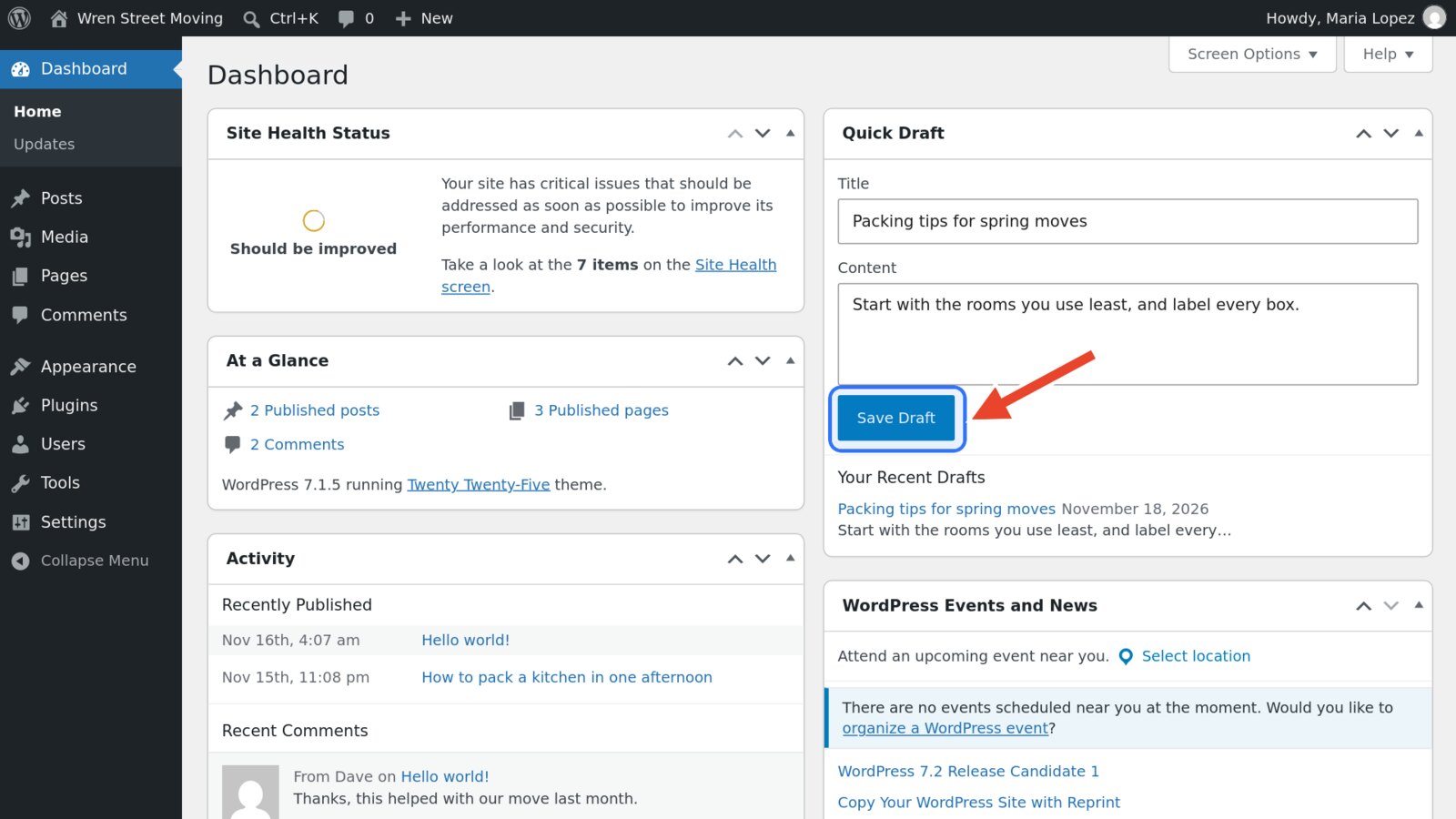
En Borrador rápido, escribe un título para tu nueva entrada.En Borrador rápido, escribe un título para tu nueva entrada.
-
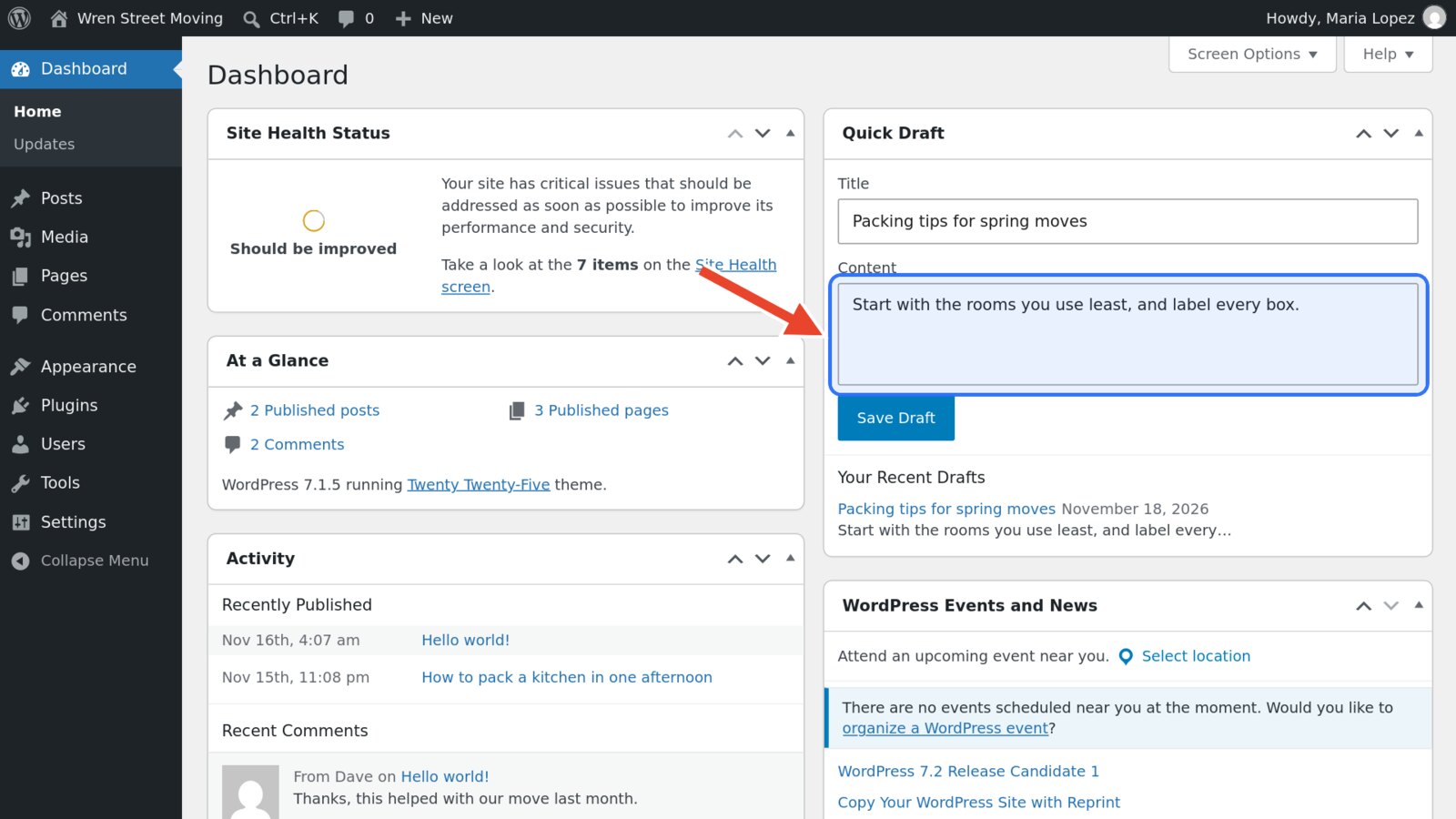
Agrega unas palabras de contenido en este cuadro.Agrega unas palabras de contenido en este cuadro.
-
Presiona Guardar borrador. Esto lo mantiene como borrador, no publicado.Presiona Save Draft. Se guarda como borrador, no se publica.
-
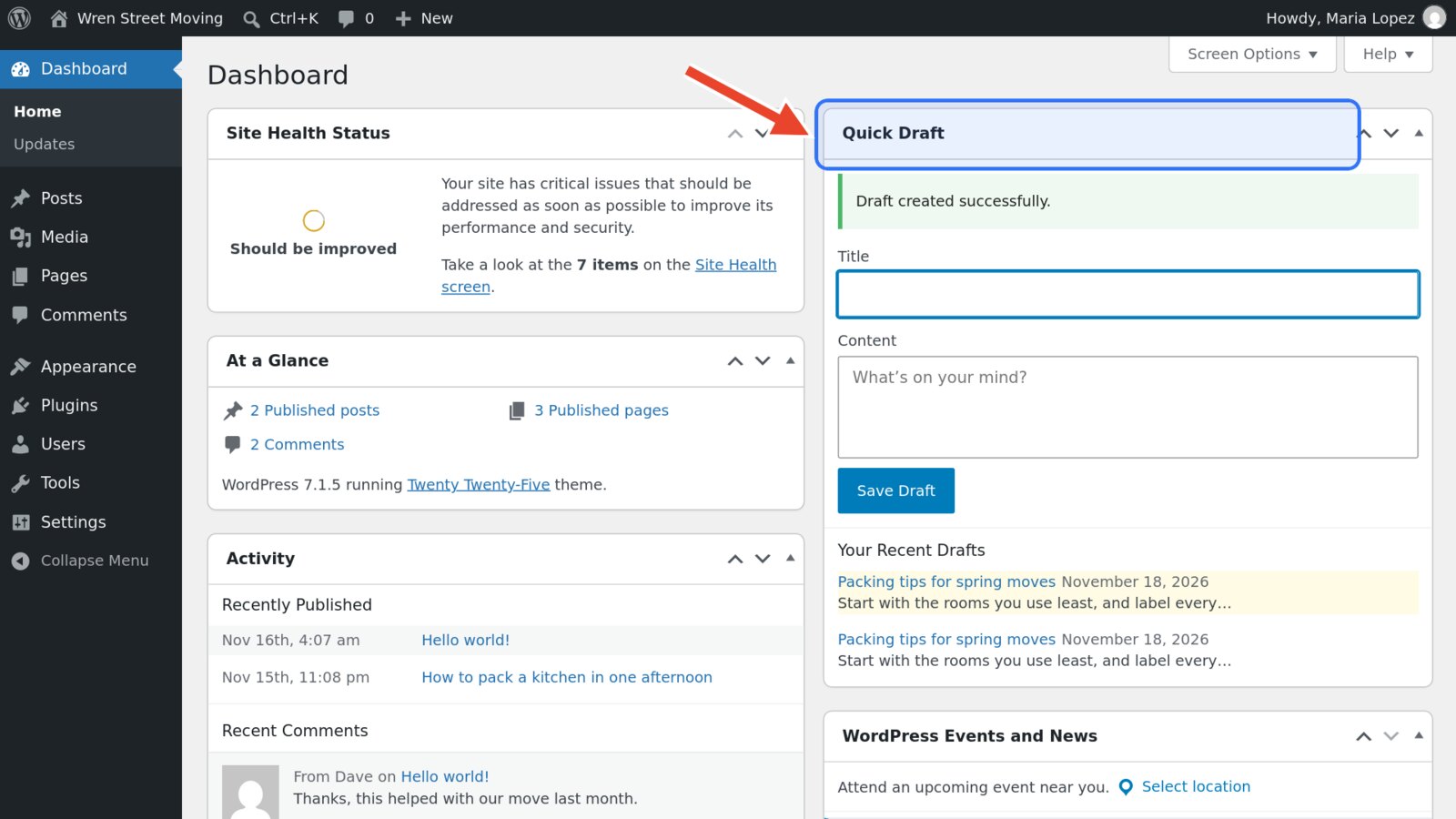
Your draft now appears under Recent Drafts. It worked.Tu borrador ahora aparece en Recent Drafts. Funcionó.
¿Atascado en tu propia página web?
Te guío paso a paso, en video, en tu sitio real. O déjame el trabajo y lo dejo hecho.
- Tú haces clic, yo guío
- Un solo precio por trabajo, fijado antes de empezar
- Inglés o español
De dónde viene esto
Cada paso se realizó en un sitio de WordPress real y se verificó con la documentación oficial de WordPress: