Escribe y publica una publicación
Los pasos
-
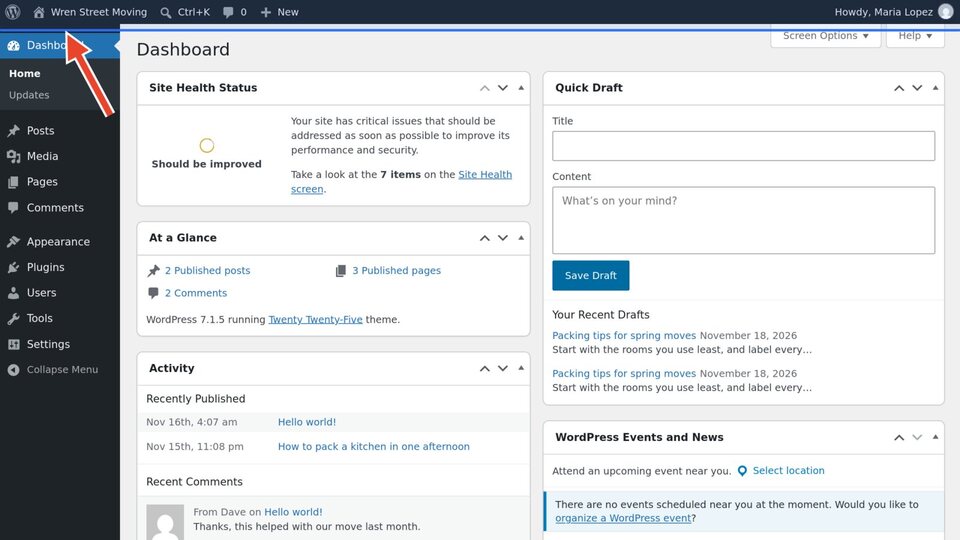
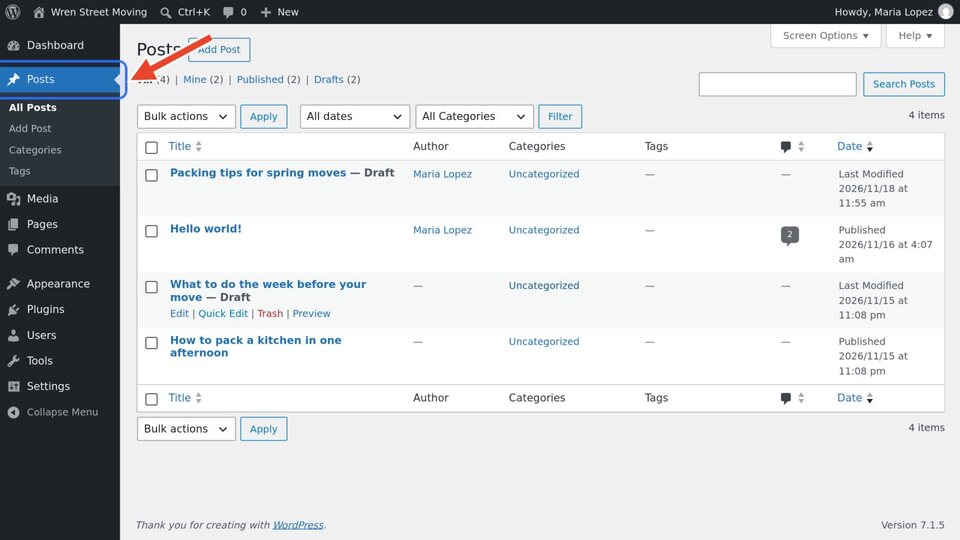
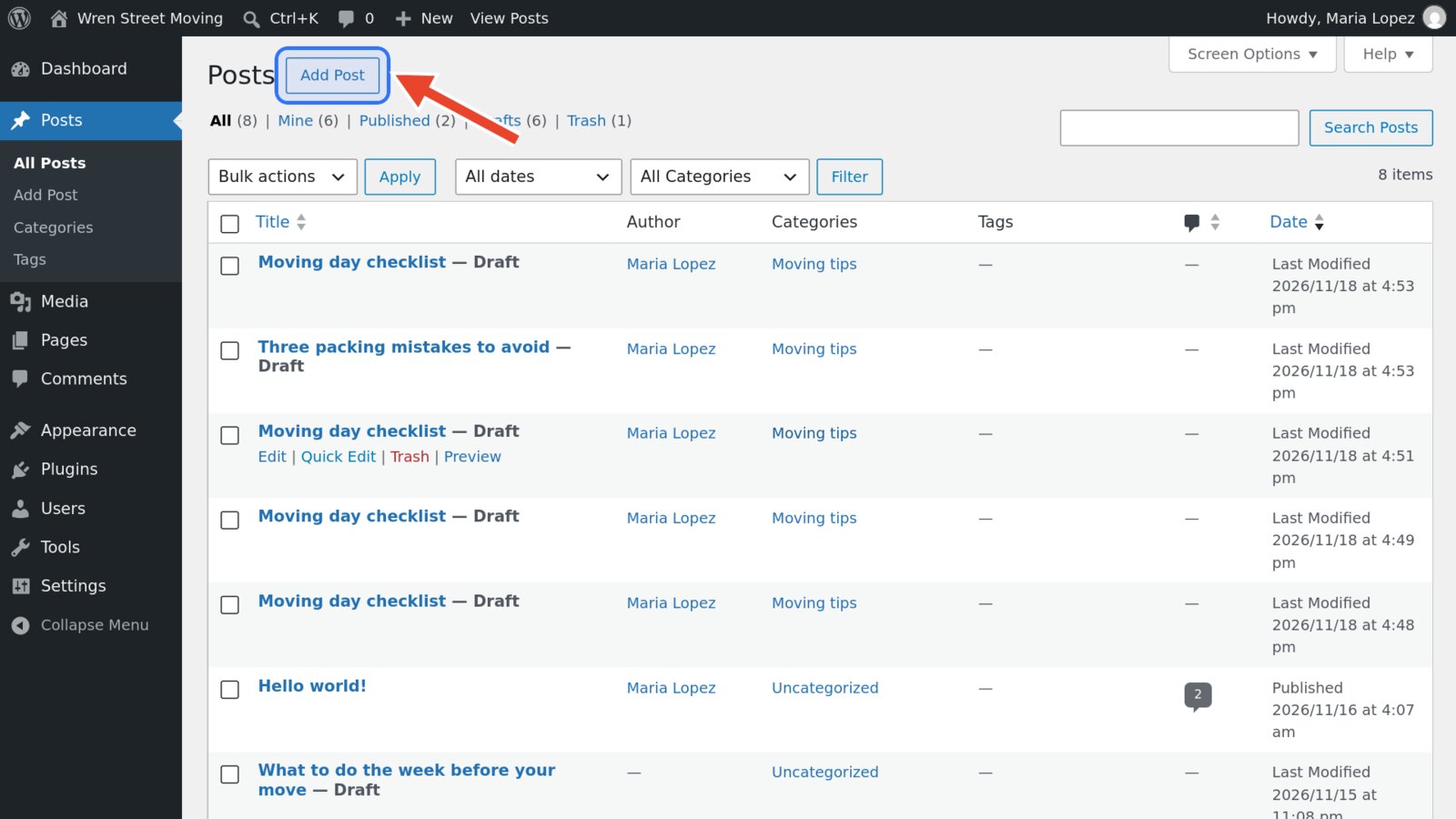
Para escribir una entrada nueva, abre Posts y presiona Add Post.Para escribir una entrada nueva, abre Posts y presiona Add Post.
-
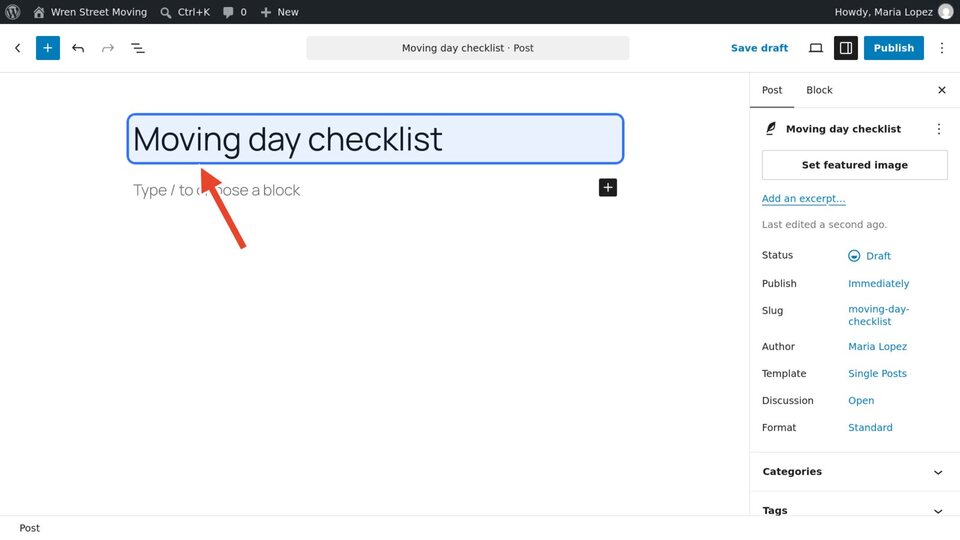
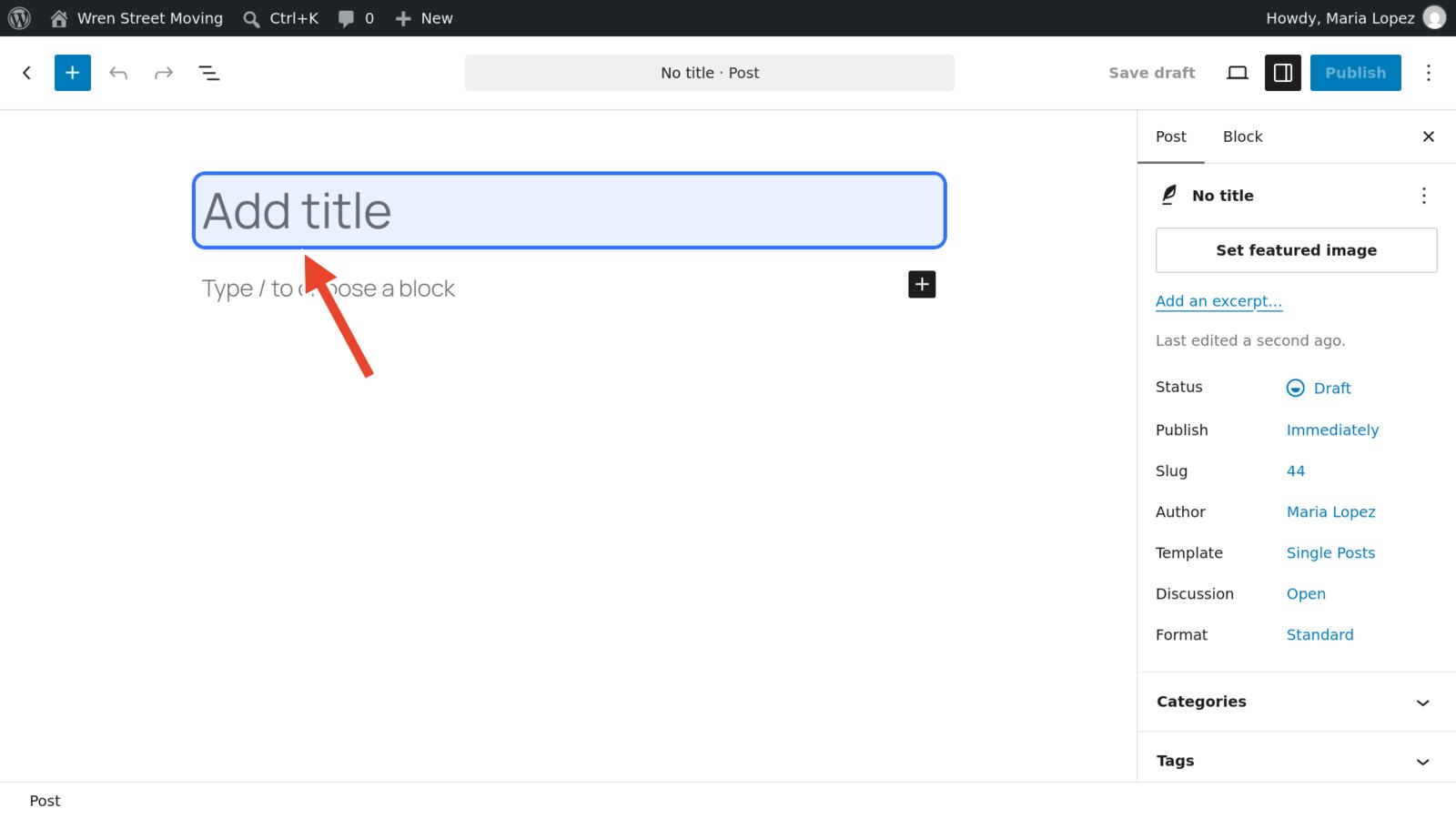
Este es el editor. Haz clic en Add title, arriba.Este es el editor. Haz clic en Add title, arriba.
-
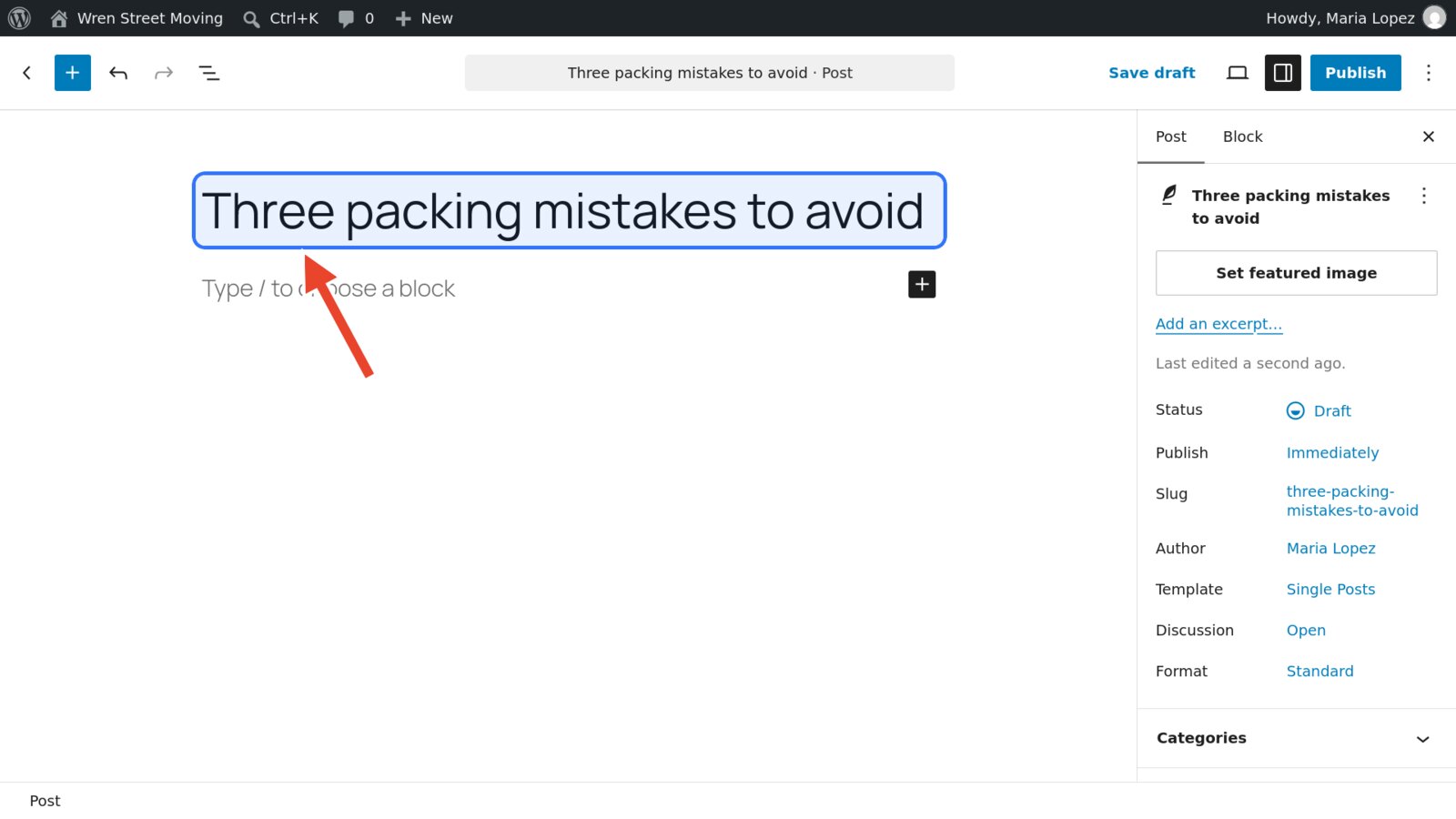
Escribe el título de tu entrada.Escribe el título de tu entrada.
-
Presiona Enter y escribe tu primer párrafo.Presiona Enter y escribe tu primer párrafo.
Consejo: Cada párrafo es su propio bloque. Presiona Enter para empezar uno nuevo.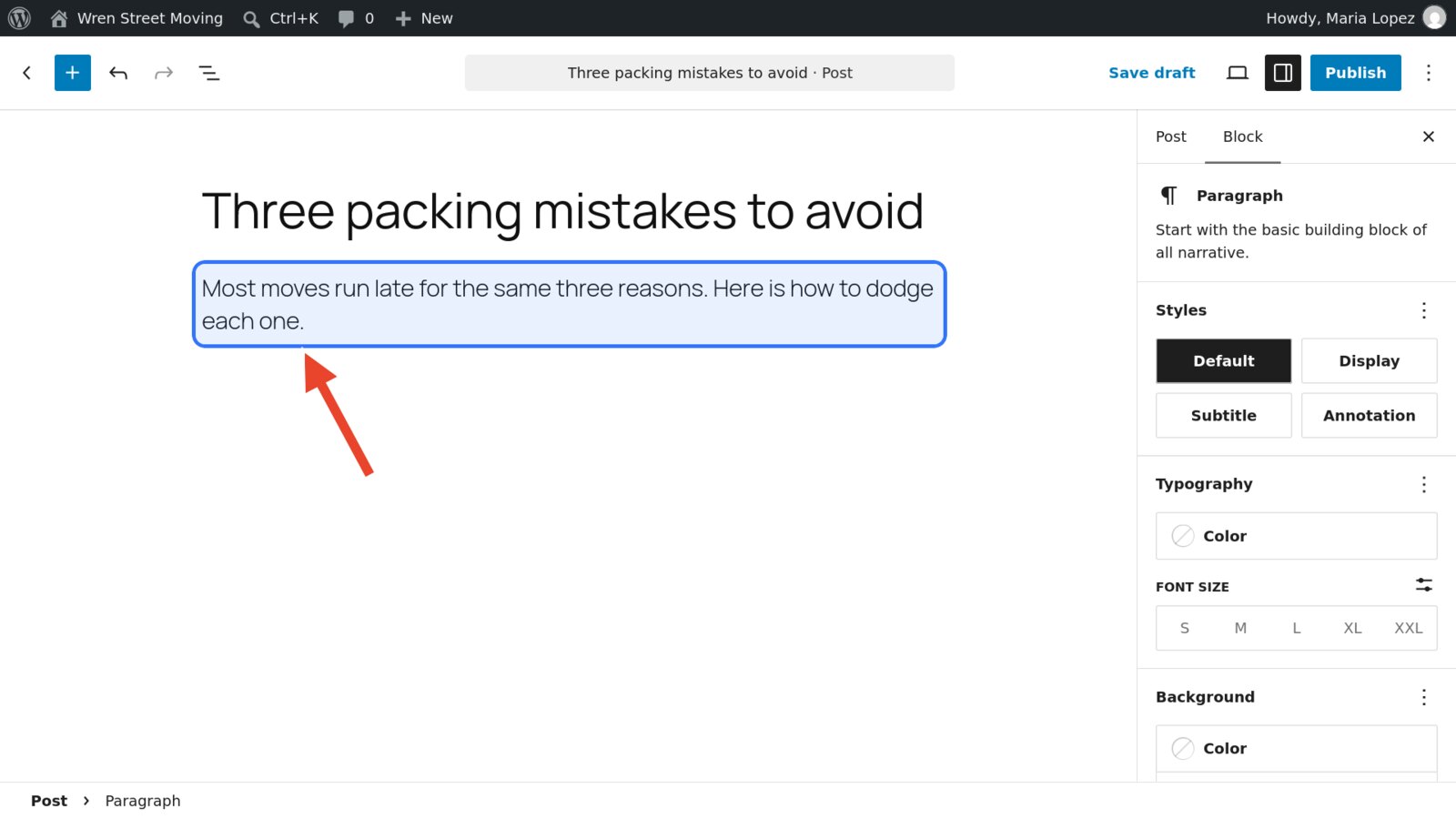
-
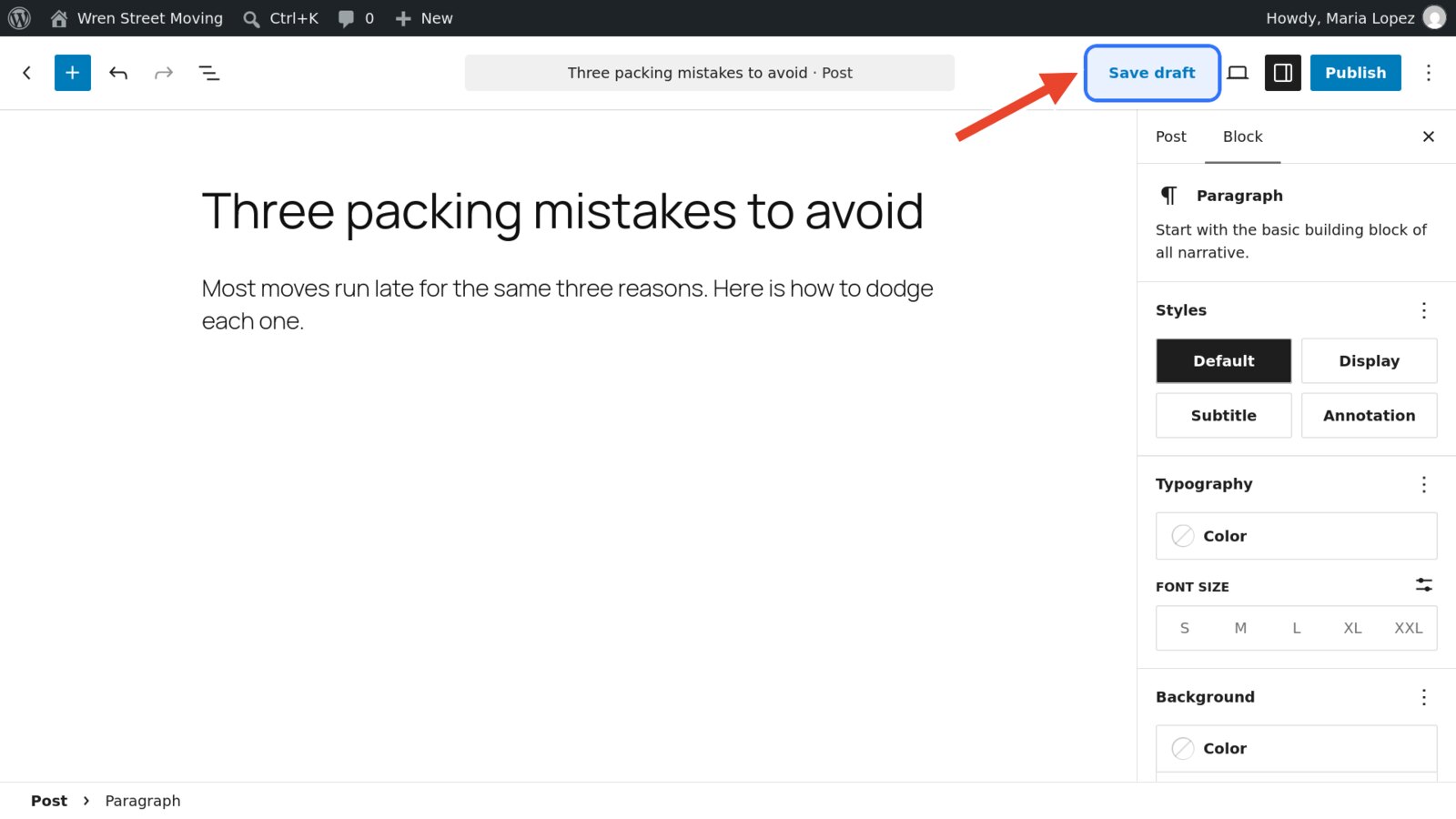
Presiona Save draft para guardar tu trabajo sin publicarlo.Presiona Save draft para guardar tu trabajo sin publicarlo.
-
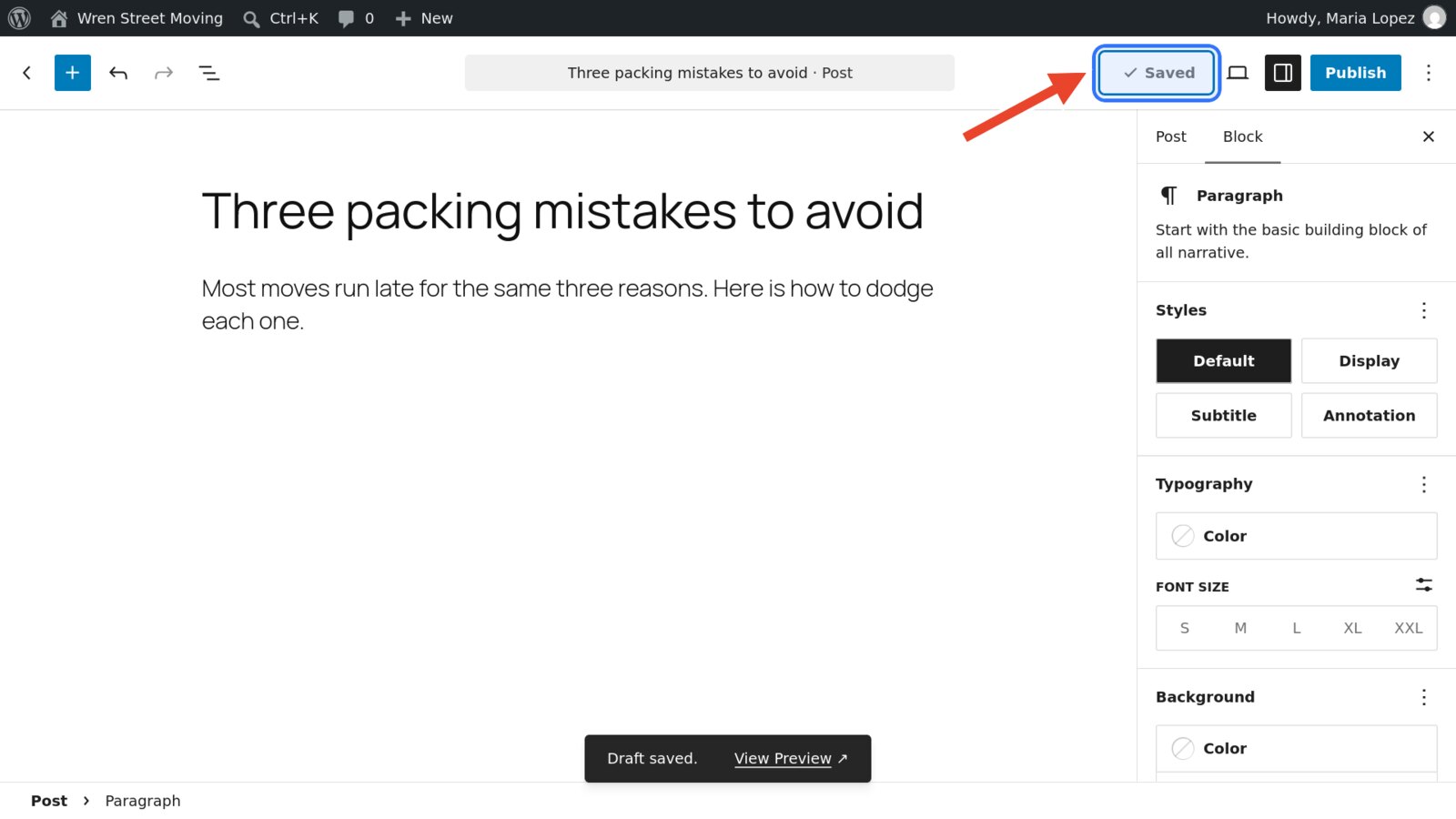
El botón ahora dice Saved. Tu borrador está guardado y nada es público todavía.El botón ahora dice Saved. Tu borrador está guardado y nada es público todavía.
-
View, arriba a la derecha, te deja ver la entrada como la verán los visitantes.View, arriba a la derecha, te deja ver la entrada como la verán los visitantes.
Consejo: Revisa la vista previa antes de publicar.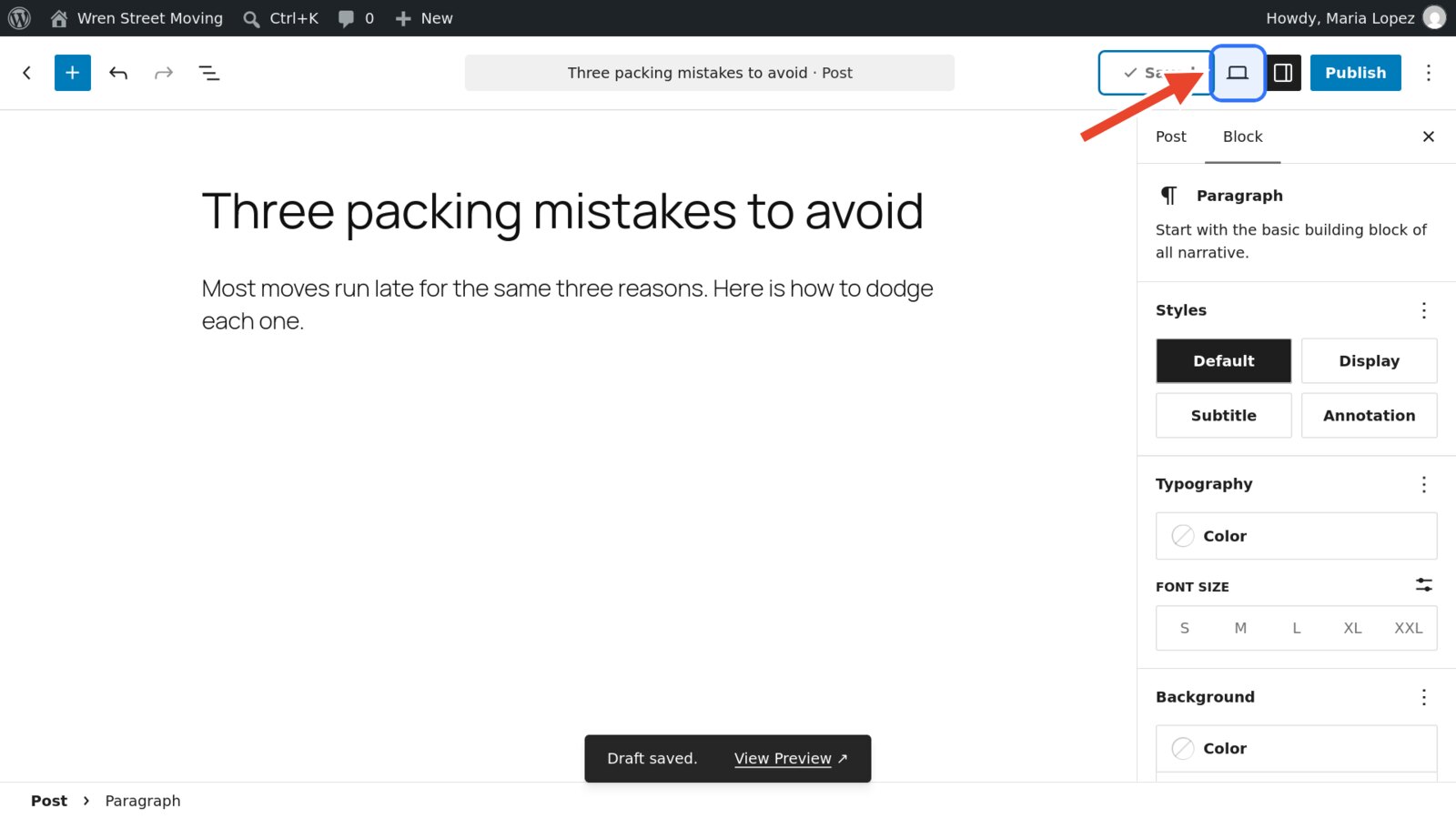
-
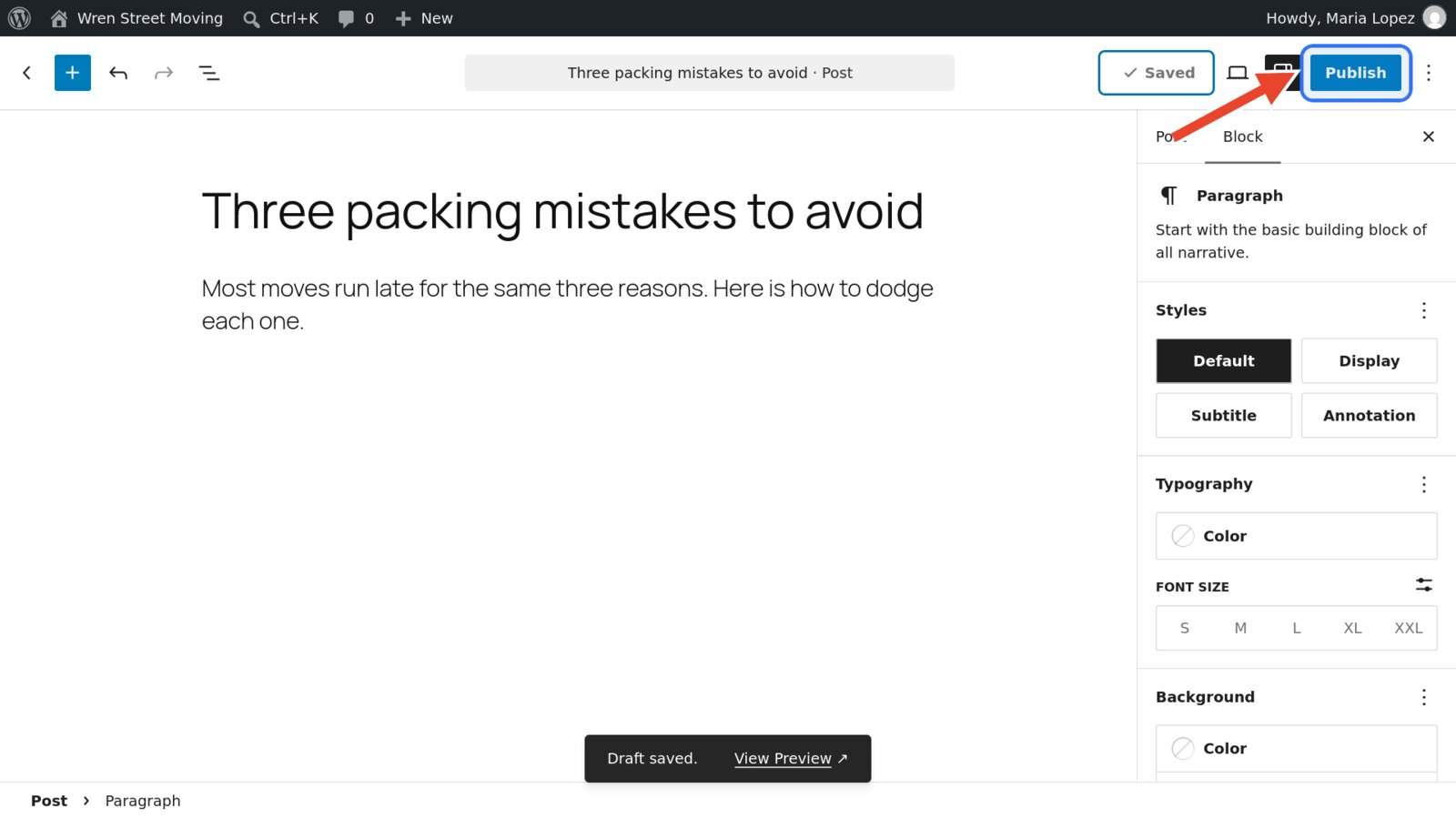
Cuando esté lista, presiona Publish arriba a la derecha.Cuando esté lista, presiona Publish arriba a la derecha.
-
WordPress te pide revisar una vez más. Presiona Publish otra vez para publicarla.WordPress te pide revisar una vez más. Presiona Publish otra vez para publicarla.
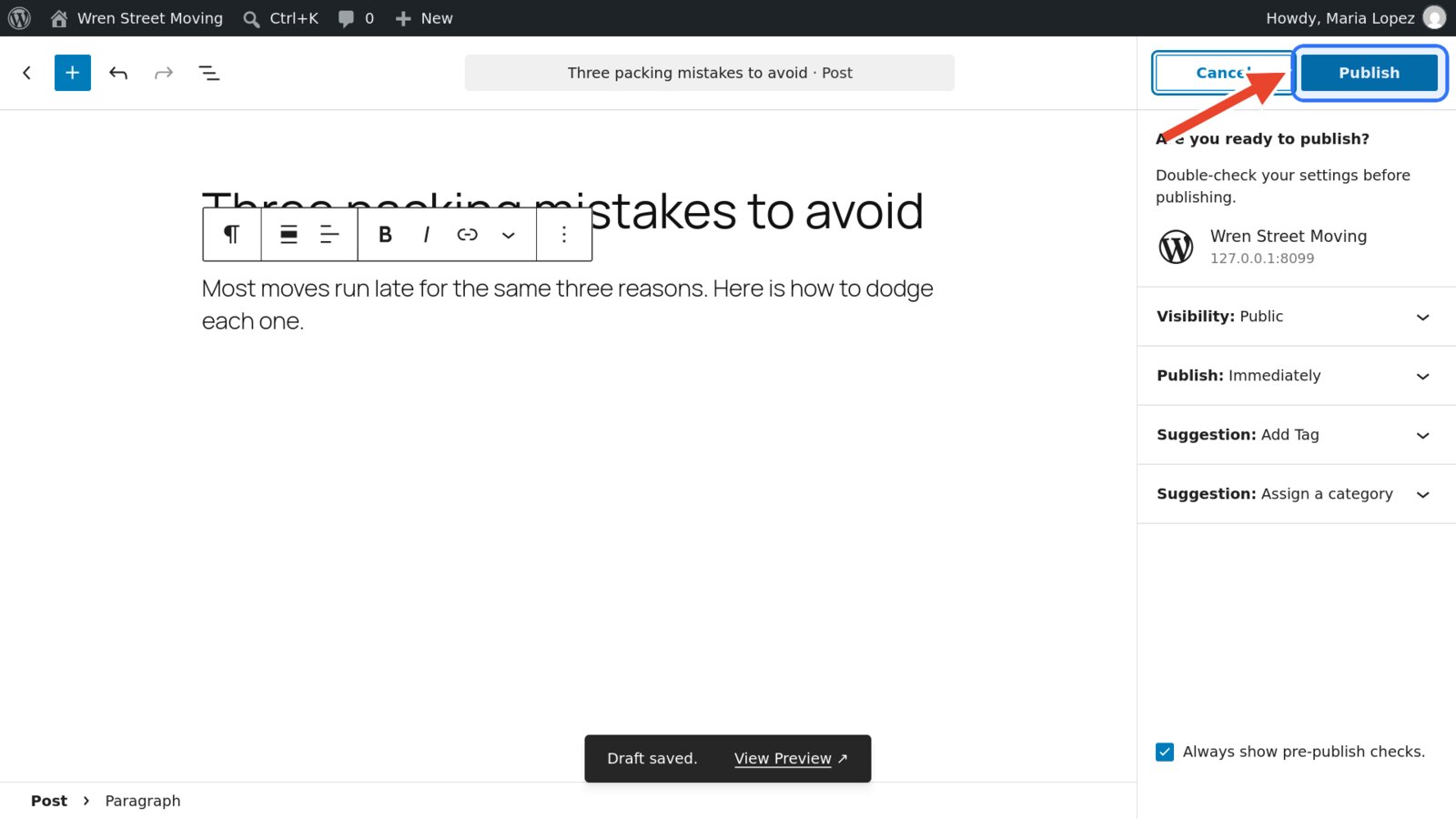
-
La entrada ya está publicada. View Post la abre en tu sitio.La entrada ya está publicada. View Post la abre en tu sitio.
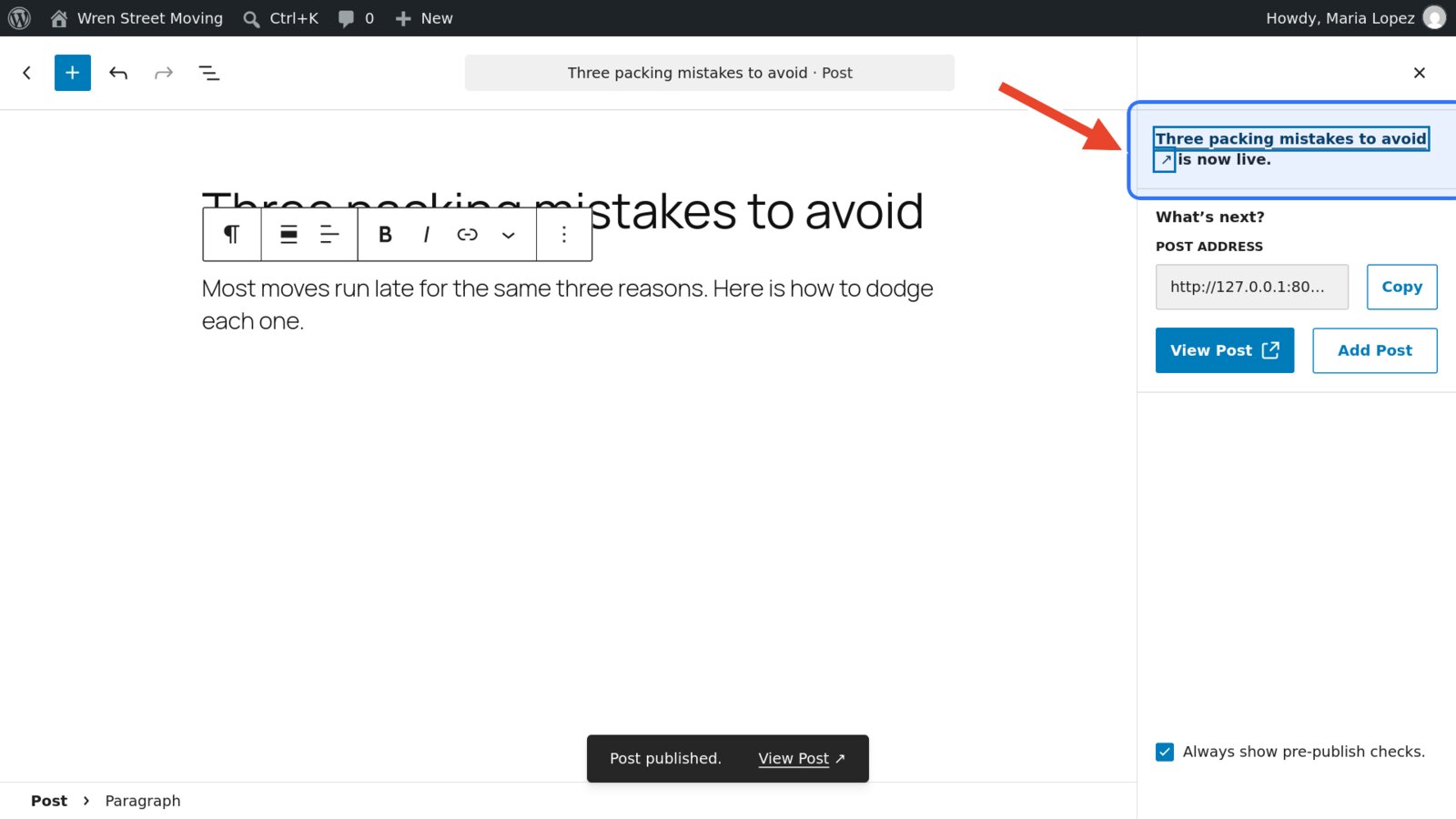
-
De vuelta en Posts, la entrada nueva está arriba de la lista, publicada.De vuelta en Posts, la entrada nueva está arriba de la lista, publicada.
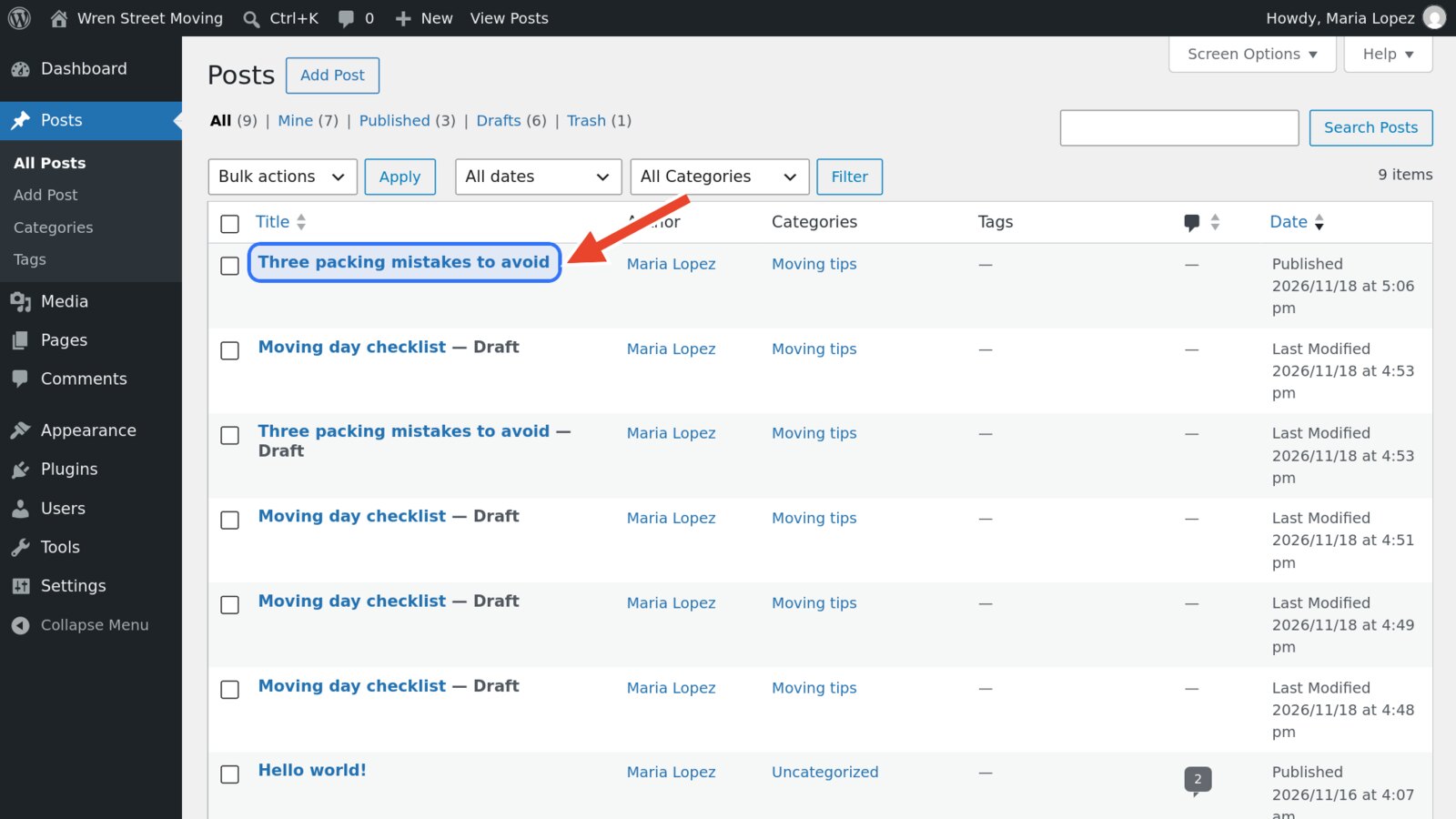
¿Atascado en tu propia página web?
Te guío paso a paso, en video, en tu sitio real. O déjame el trabajo y lo dejo hecho.
- Tú haces clic, yo guío
- Un solo precio por trabajo, fijado antes de empezar
- Inglés o español
De dónde viene esto
Cada paso se realizó en un sitio de WordPress real y se verificó con la documentación oficial de WordPress: