Agrega bloques en el editor de WordPress
Los pasos
-
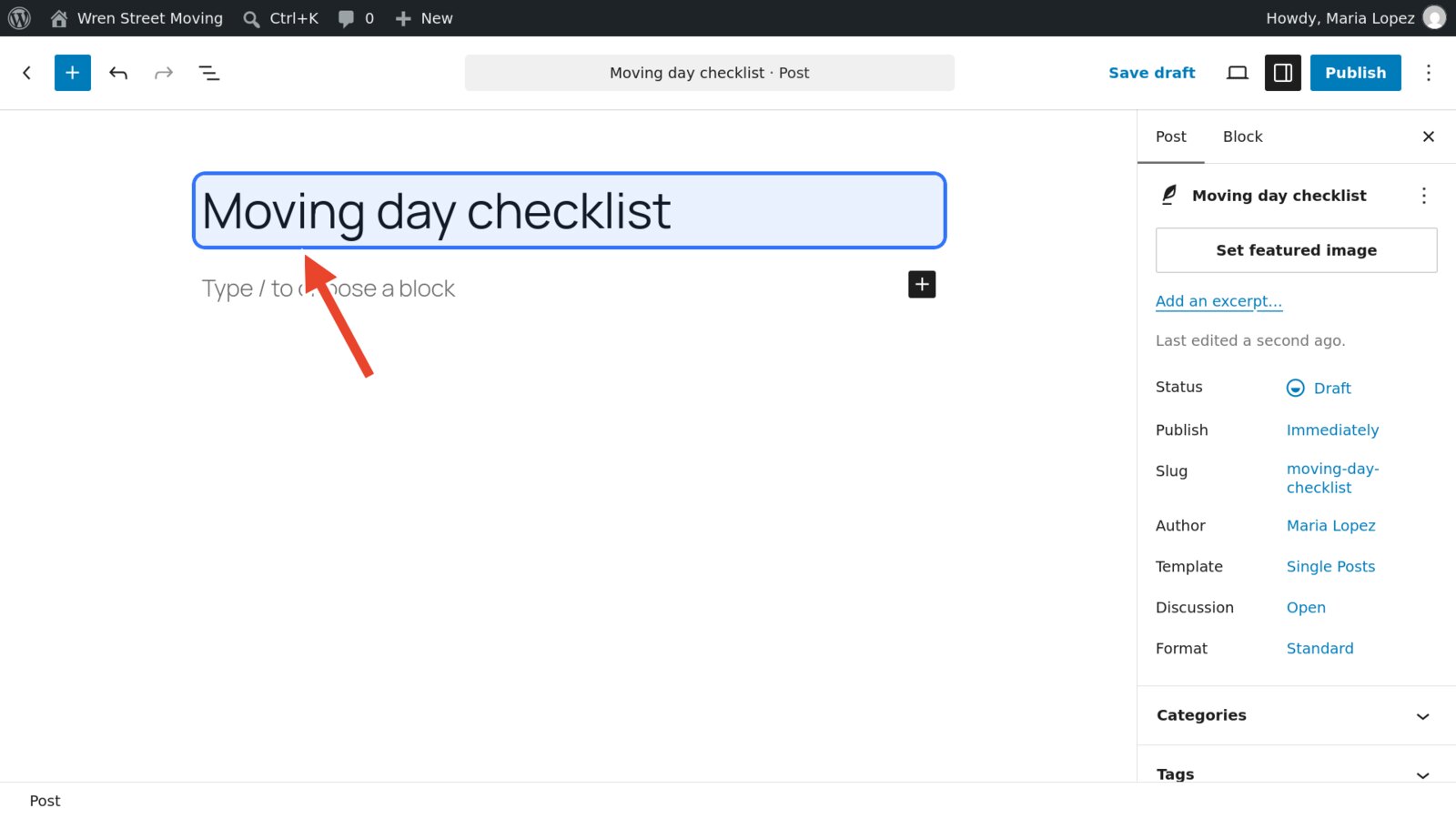
Cada entrada empieza con el título arriba. Aquí dice Moving day checklist.Cada entrada empieza con el título arriba. Aquí dice Moving day checklist.
-
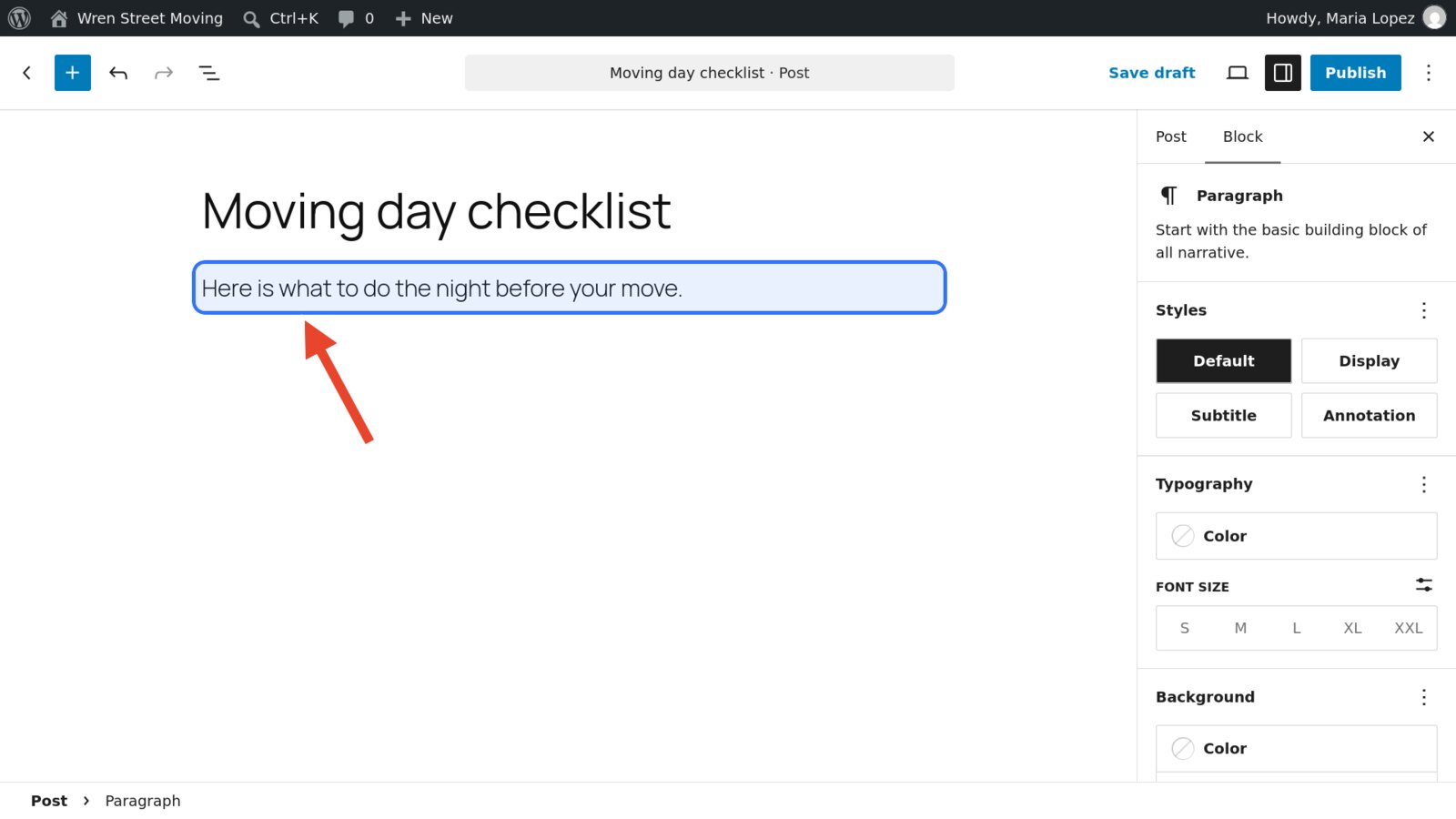
Cada párrafo que escribes es su propio bloque.Cada párrafo que escribes es su propio bloque.
-
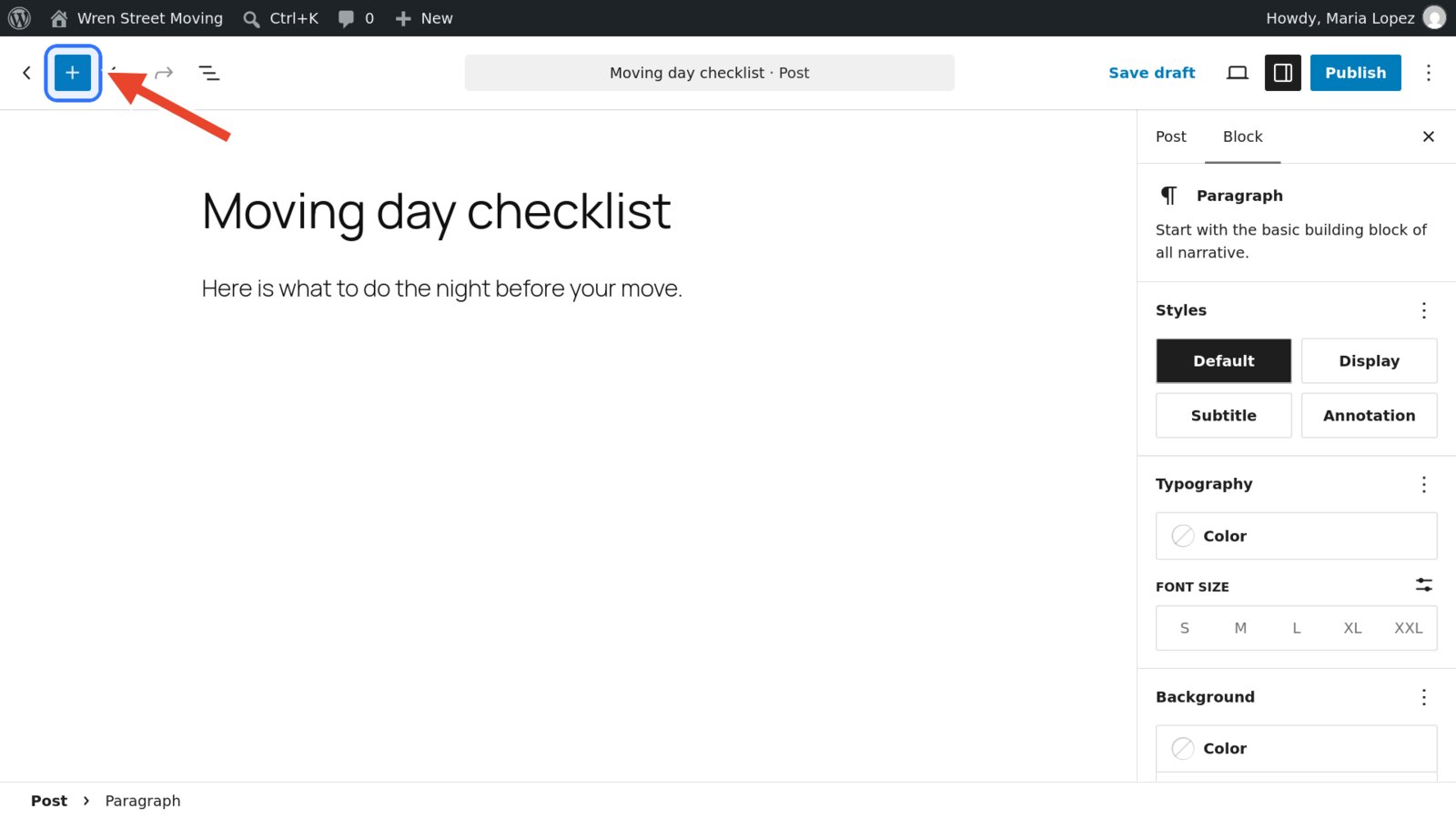
El botón azul de más, arriba a la izquierda, abre la lista de todos los bloques.El botón azul de más, arriba a la izquierda, abre la lista de todos los bloques.
-
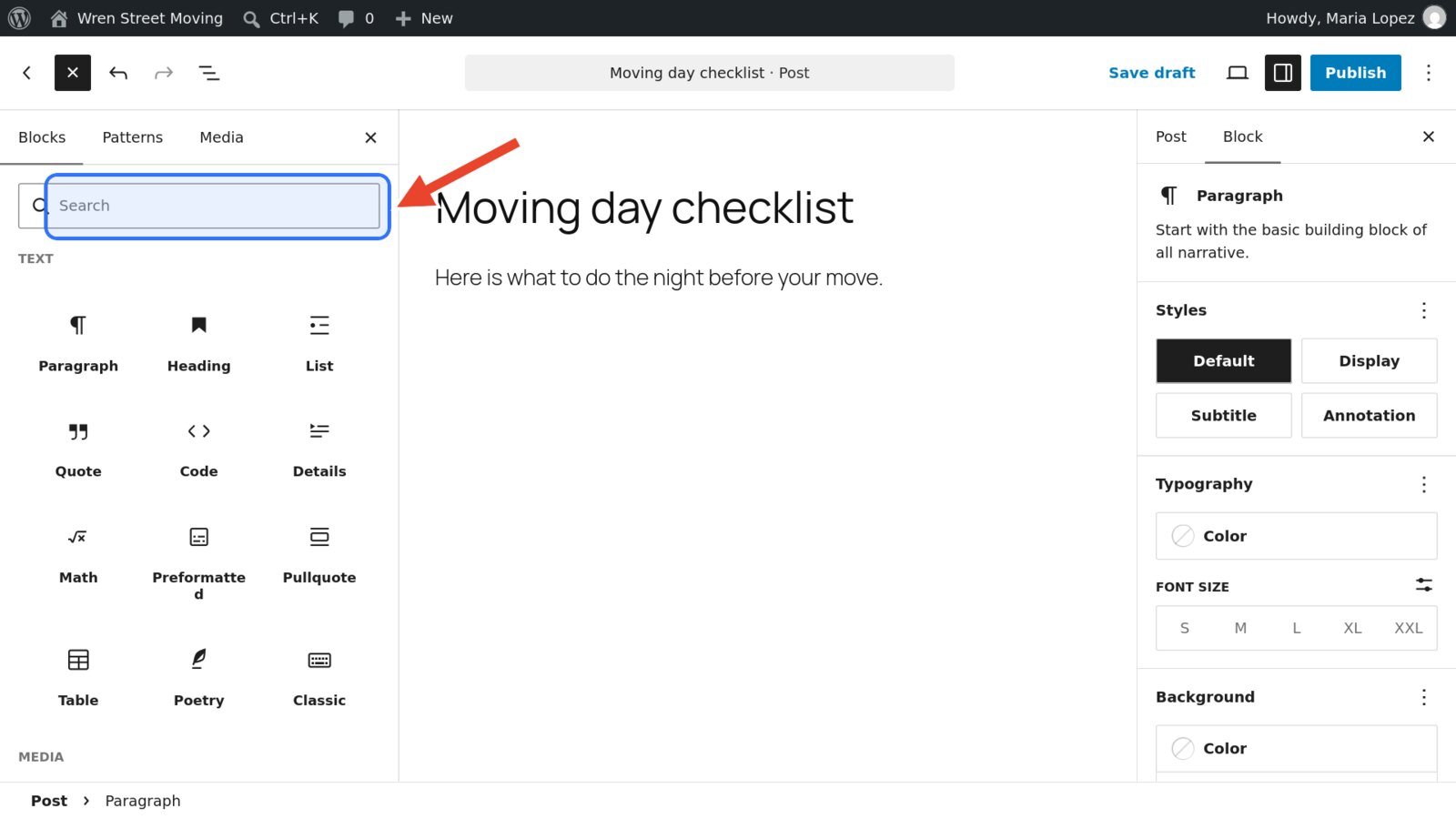
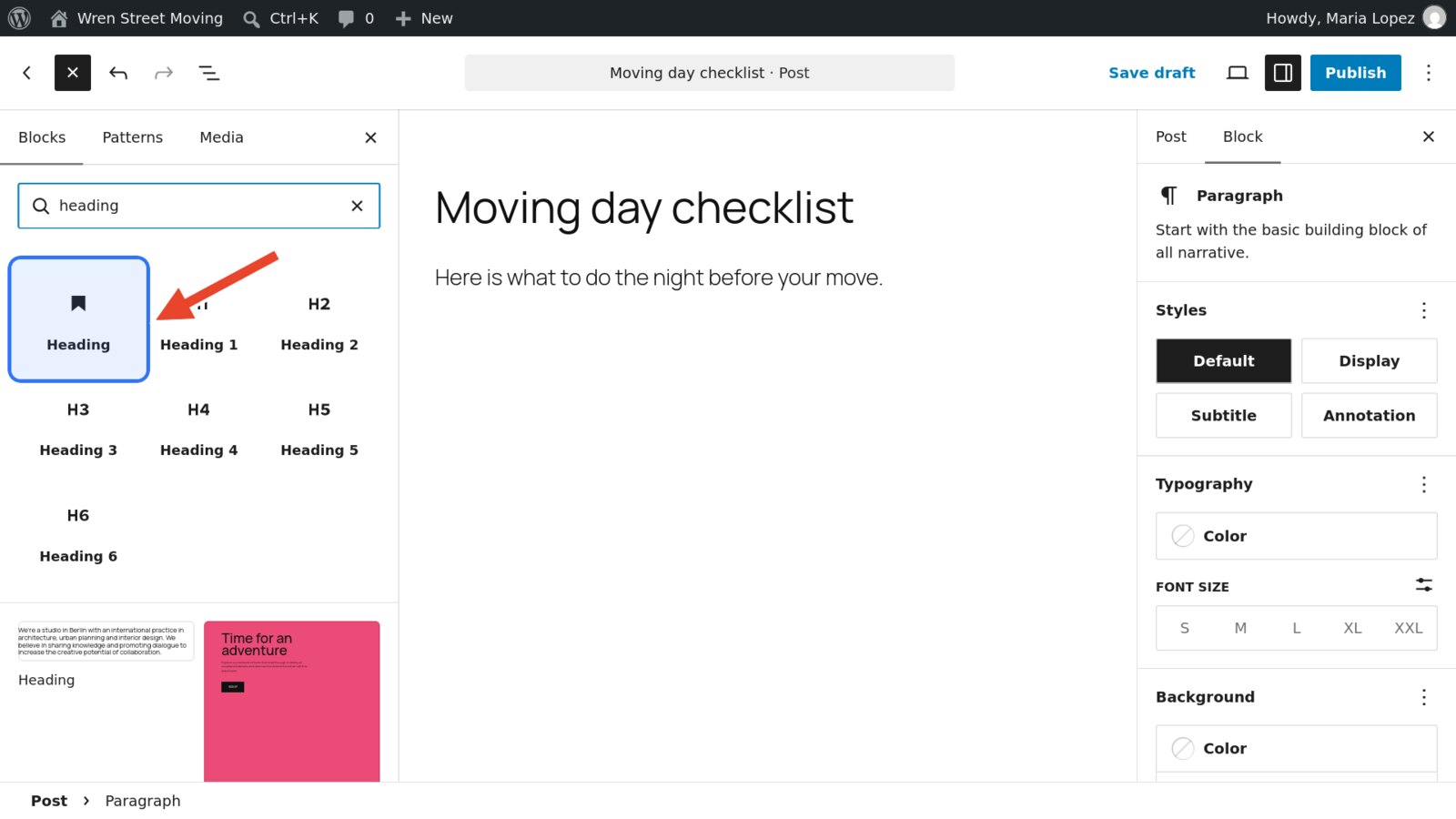
Busca el bloque que necesitas. Vamos a escribir heading.Busca el bloque que necesitas. Vamos a escribir heading.
-
Haz clic en Heading para agregarlo debajo de tu párrafo.Haz clic en Heading para agregarlo debajo de tu párrafo.
-
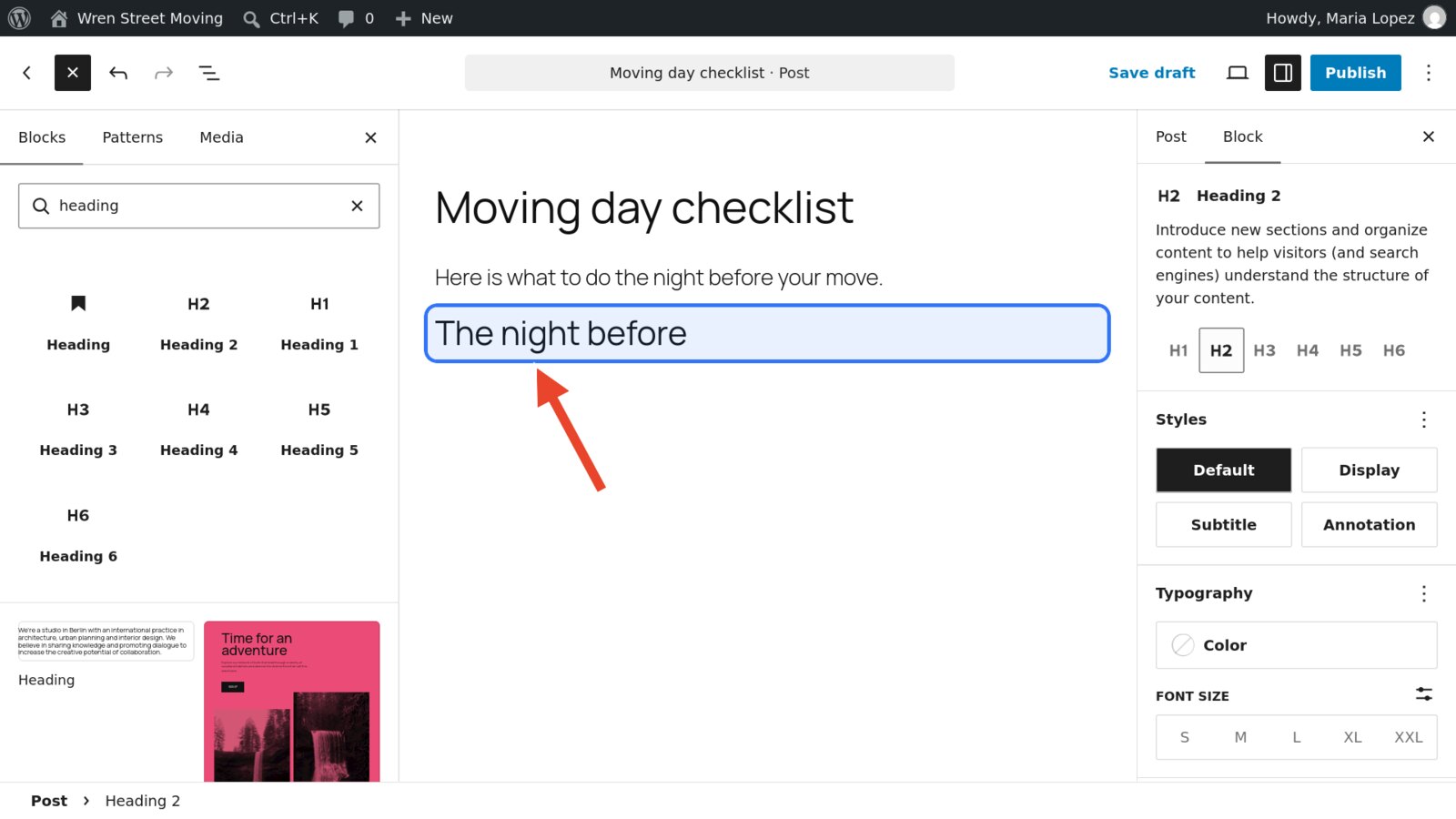
Escribe el encabezado. Los encabezados dividen una entrada larga en partes fáciles de leer.Escribe el encabezado. Los encabezados dividen una entrada larga en partes fáciles de leer.
-
Más rápido aún: en una línea nueva, escribe una barra y el nombre del bloque, como list.Más rápido aún: en una línea nueva, escribe una barra y el nombre del bloque, como list.
Consejo: Escribe una barra en una línea vacía para elegir cualquier bloque por nombre.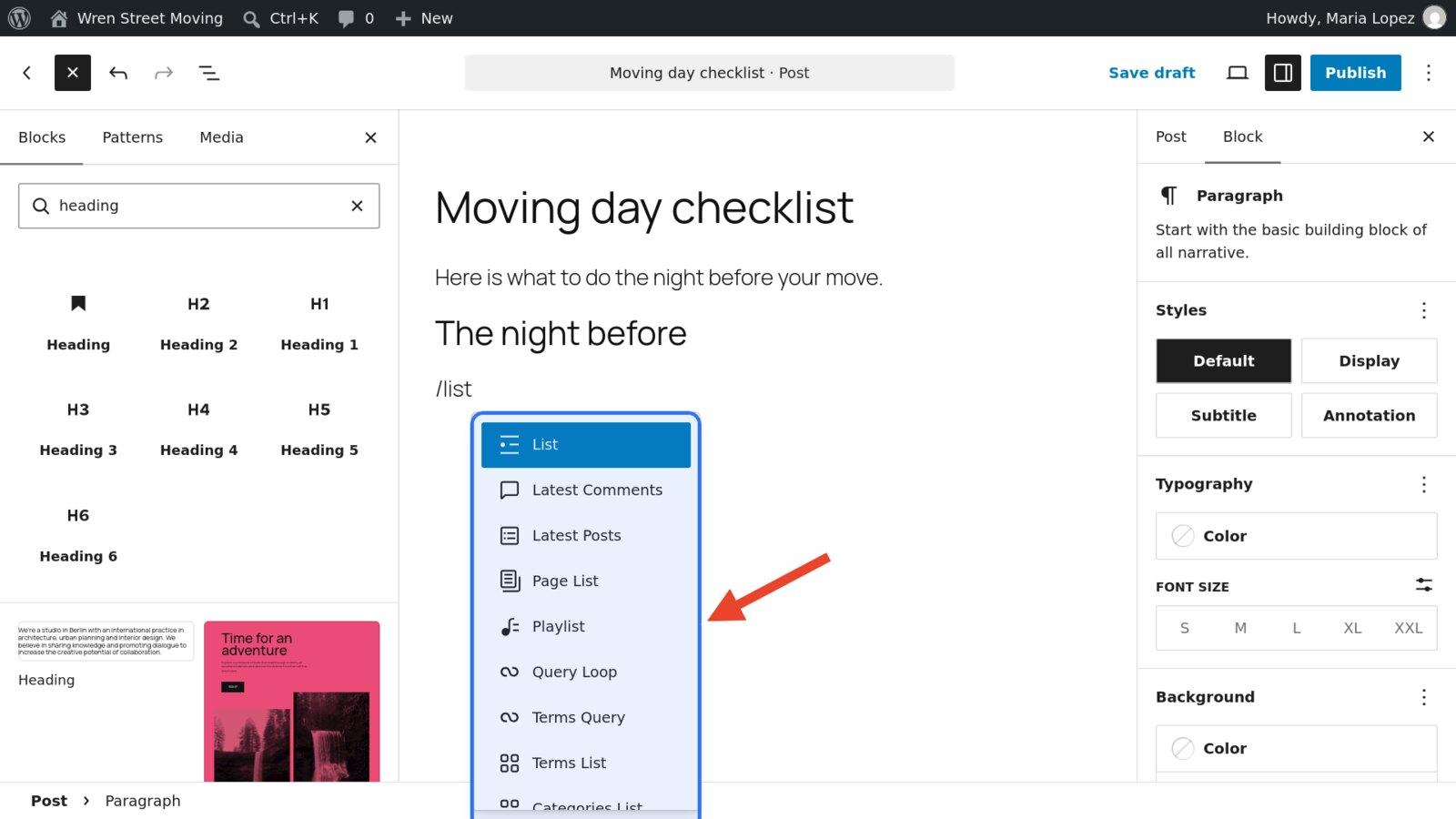
-
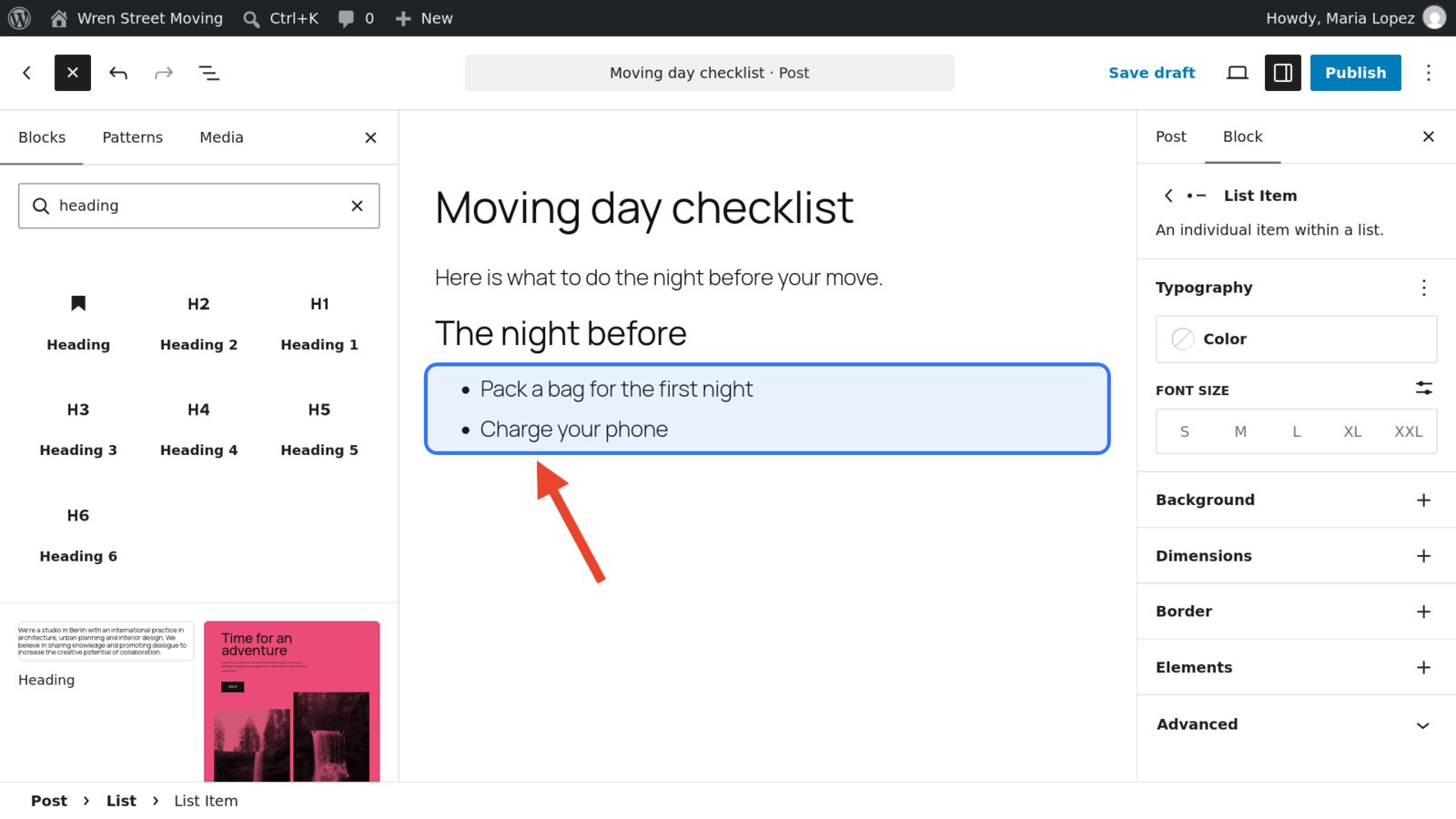
Presiona Enter y la lista está lista. Cada Enter agrega un elemento nuevo.Presiona Enter y la lista está lista. Cada Enter agrega un elemento nuevo.
-
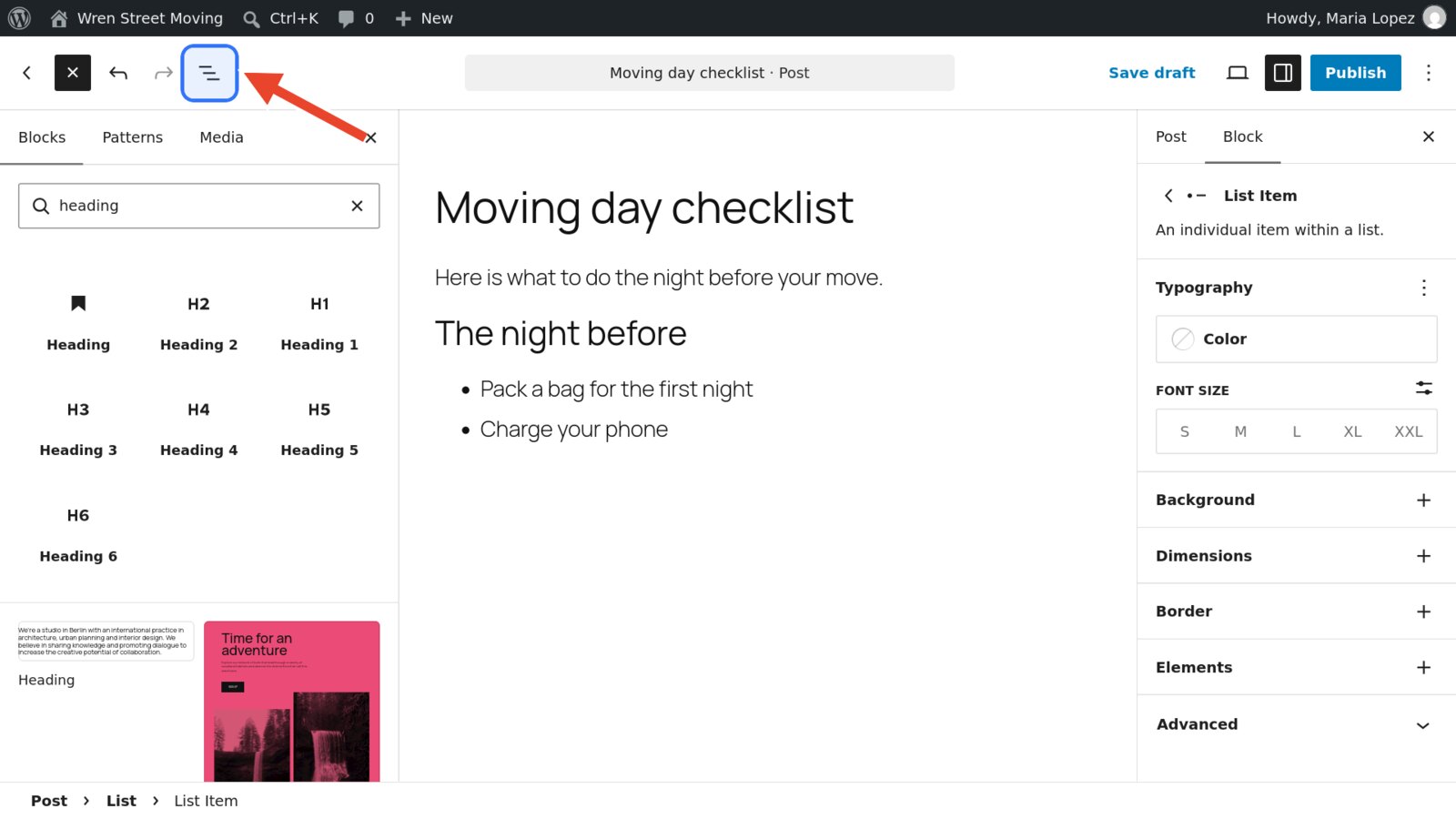
Document Overview muestra todos los bloques de la entrada, de arriba abajo.Document Overview muestra todos los bloques de la entrada, de arriba abajo.
-
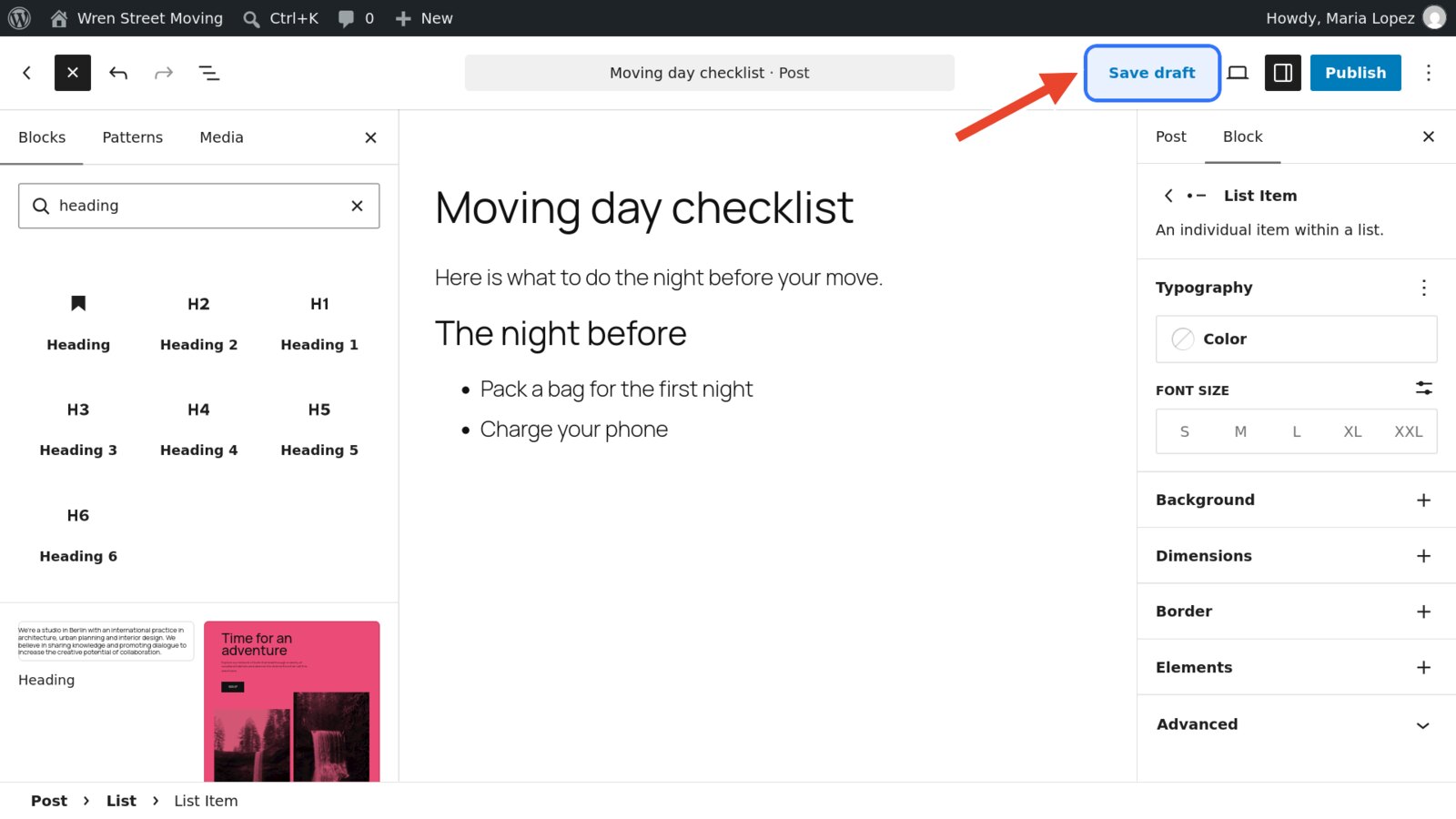
Presiona Save draft para guardar tu trabajo.Presiona Save draft para guardar tu trabajo.
-
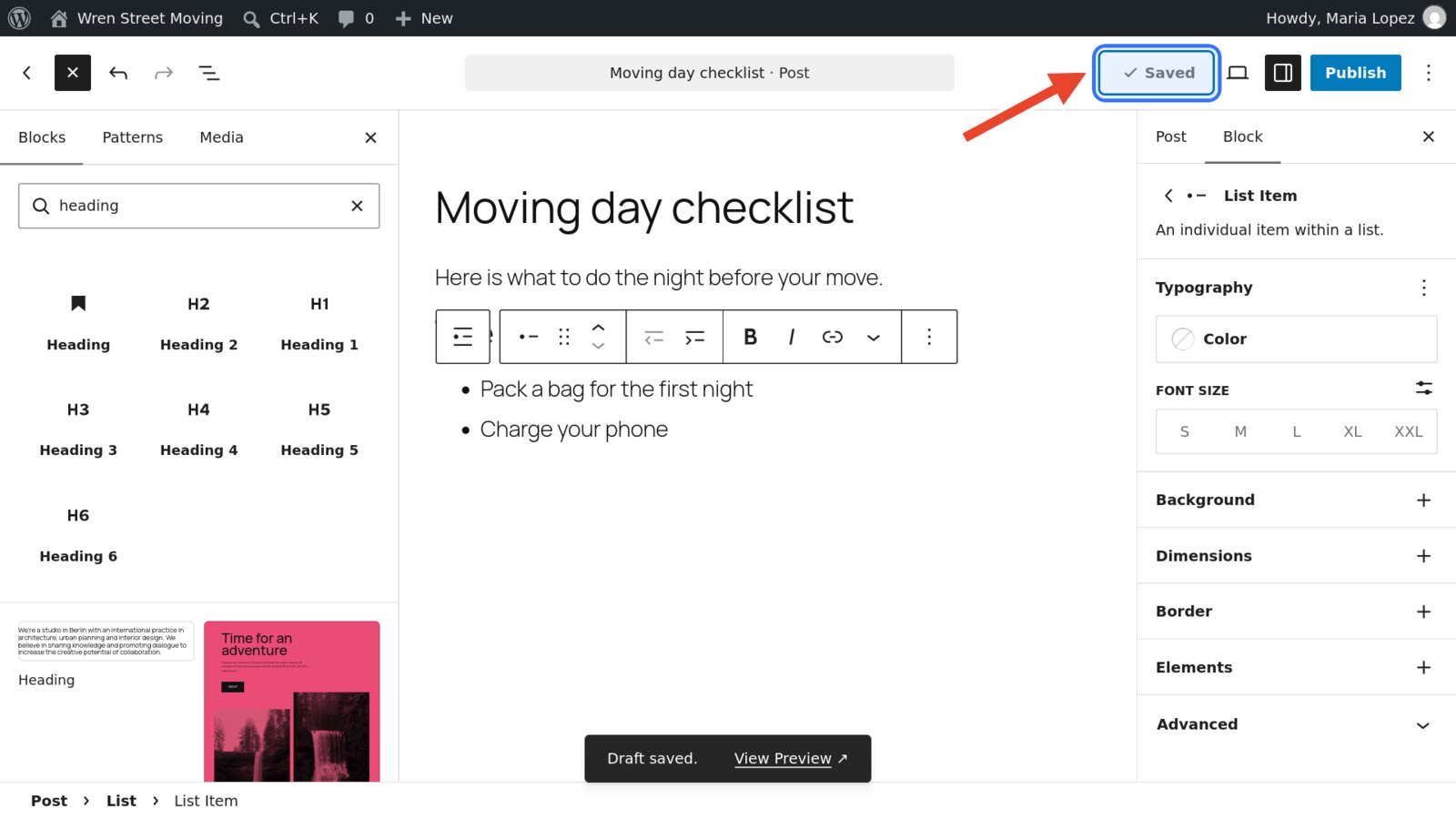
Dice Saved. El borrador está guardado y nada es público todavía.Dice Saved. El borrador está guardado y nada es público todavía.
¿Atascado en tu propia página web?
Te guío paso a paso, en video, en tu sitio real. O déjame el trabajo y lo dejo hecho.
- Tú haces clic, yo guío
- Un solo precio por trabajo, fijado antes de empezar
- Inglés o español
De dónde viene esto
Cada paso se realizó en un sitio de WordPress real y se verificó con la documentación oficial de WordPress: