Encuentra un archivo de medios y abre sus detalles
Los pasos
-
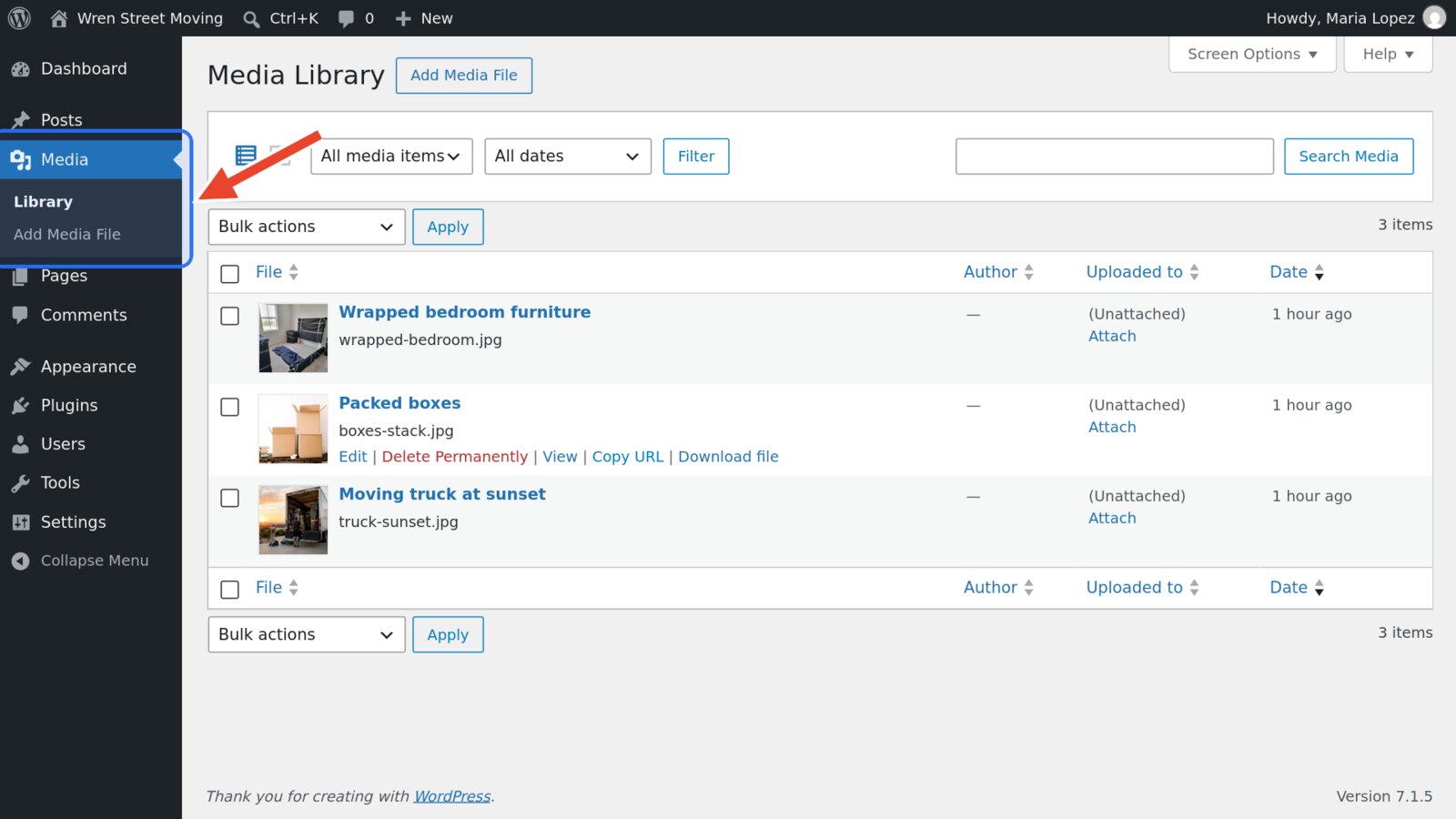
Multimedia está en el menú de la izquierda. Biblioteca está debajo.Multimedia está en el menú de la izquierda. Biblioteca está debajo.
-
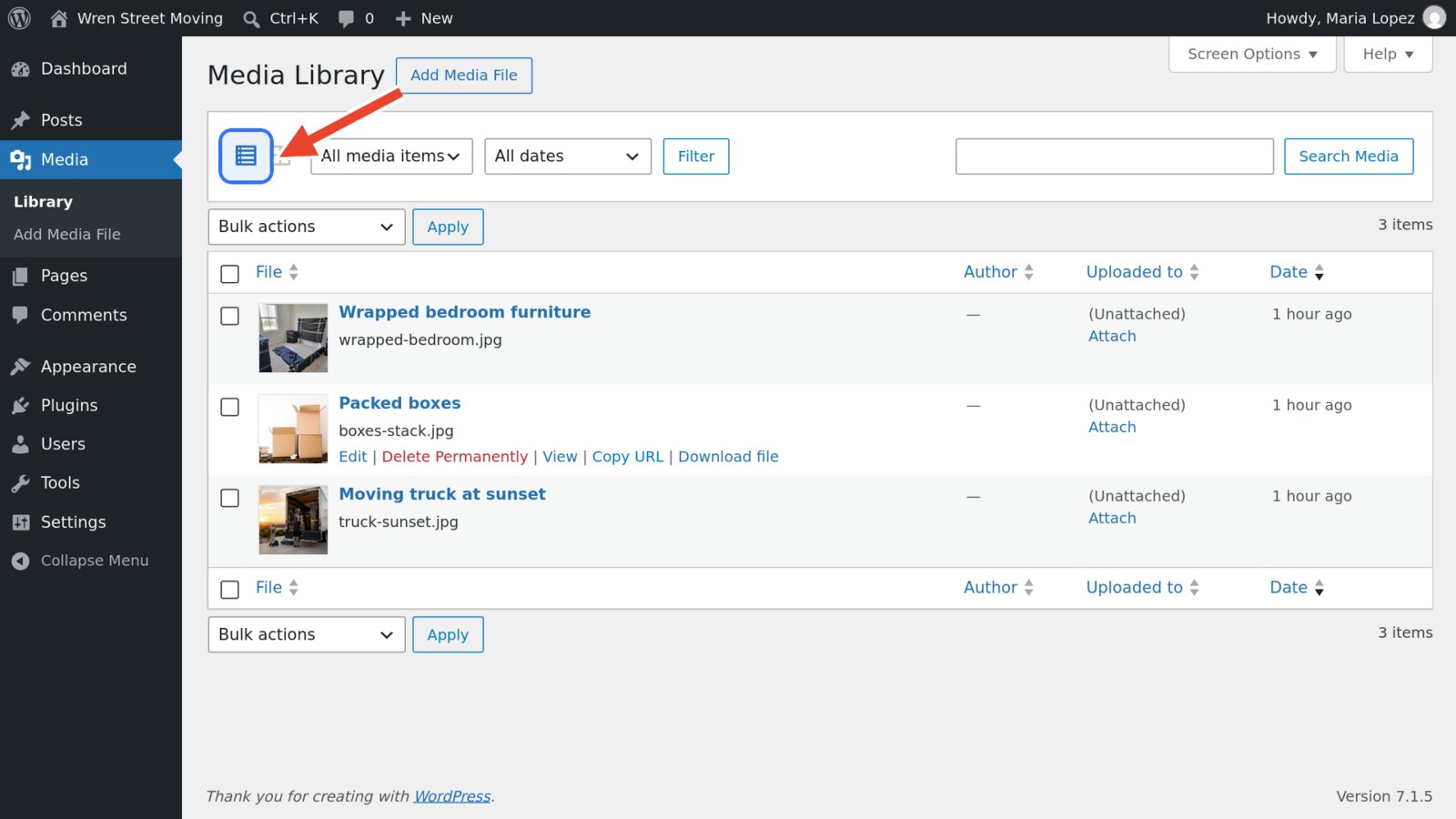
La vista de lista muestra tus archivos en una tabla, uno por fila.La vista de lista muestra tus archivos en una tabla, uno por fila.
-
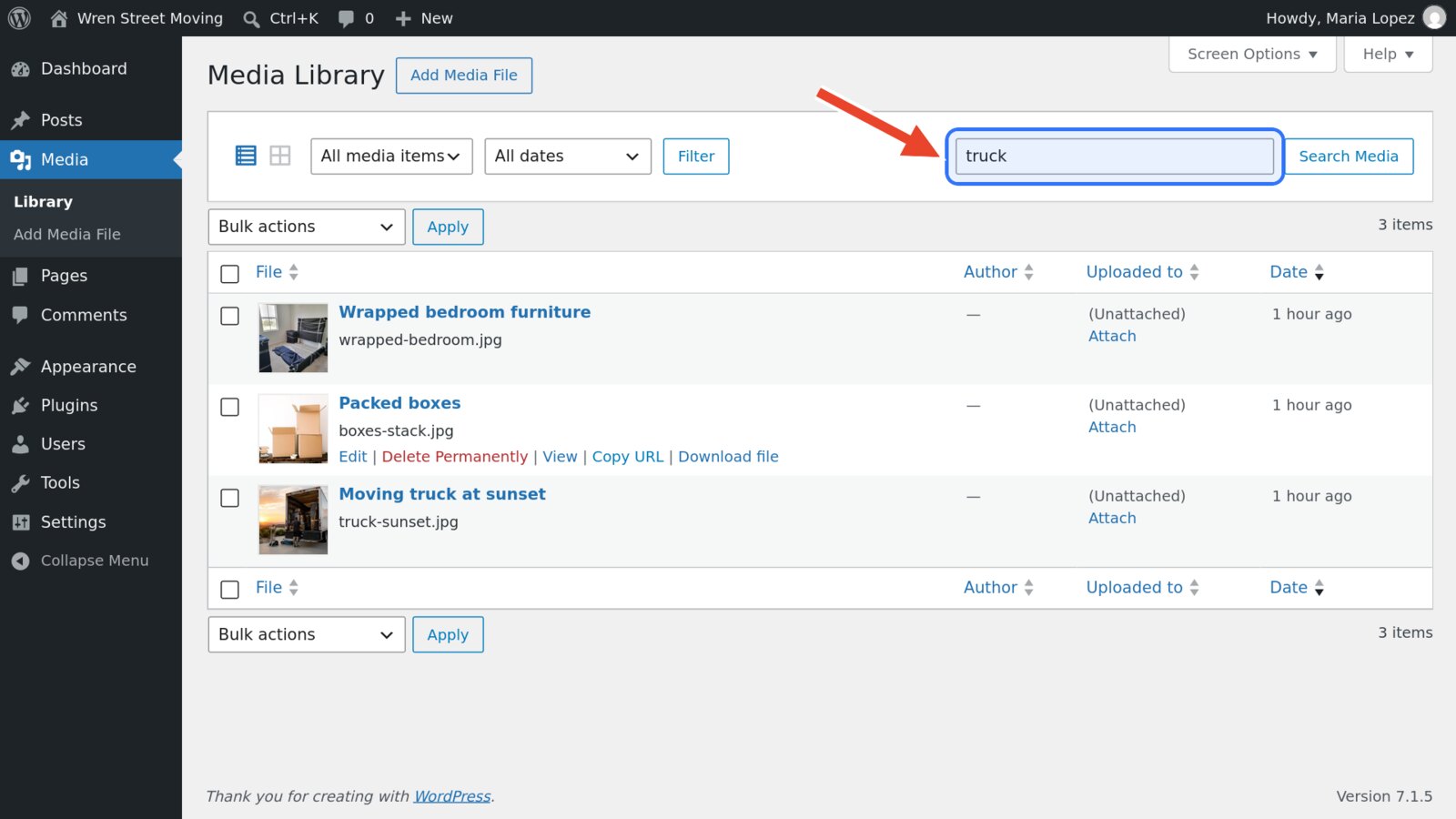
Escribe parte del nombre del archivo en el cuadro de búsqueda.Escribe parte del nombre del archivo en el cuadro de búsqueda.
-
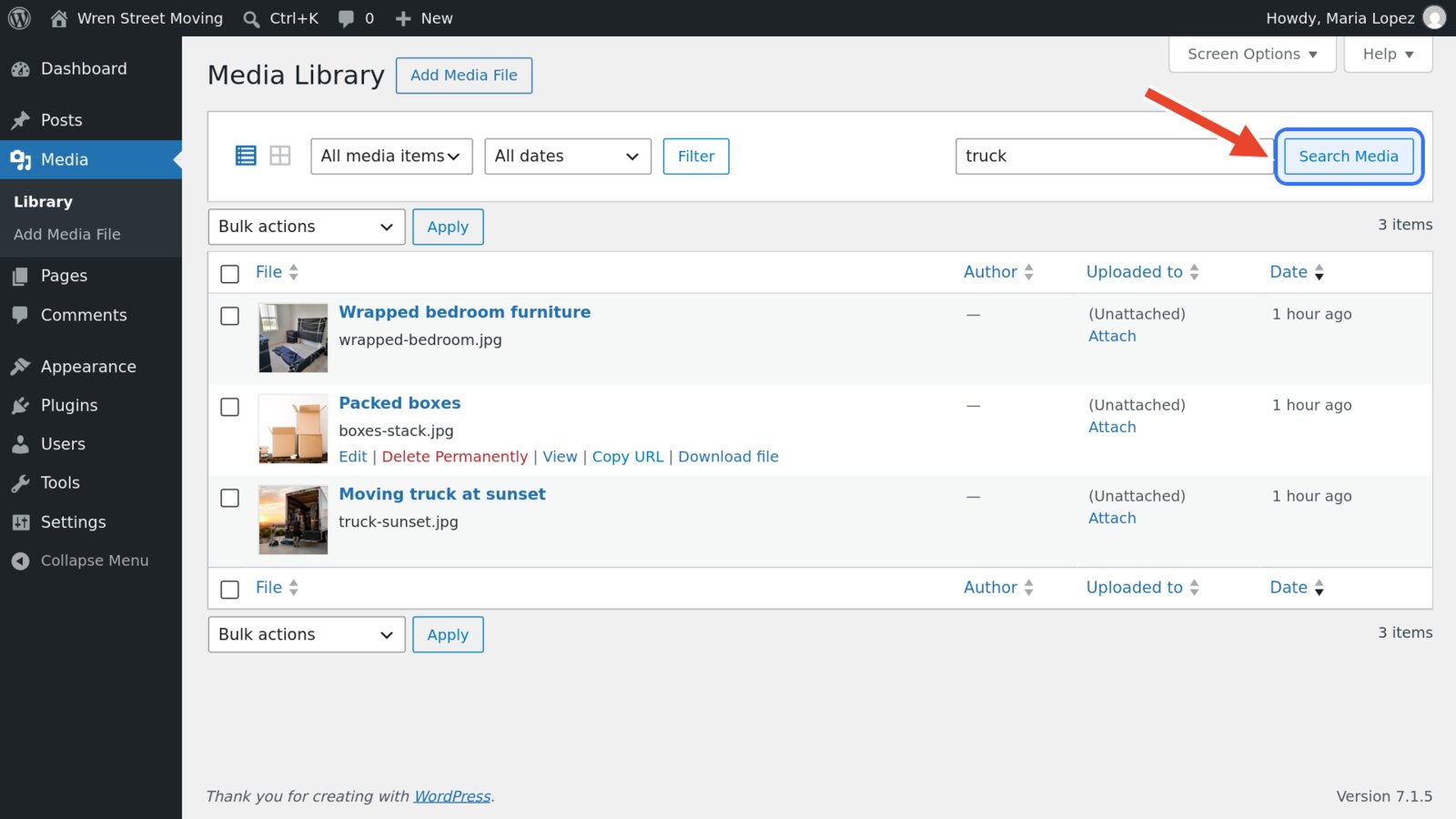
Presiona Search Media.Presiona Search Media.
-
Solo queda el archivo que coincide. Presiona Edit debajo de su nombre.Solo queda el archivo que coincide. Presiona Edit debajo de su nombre.
Consejo: Revisa el nombre del archivo antes de abrirlo.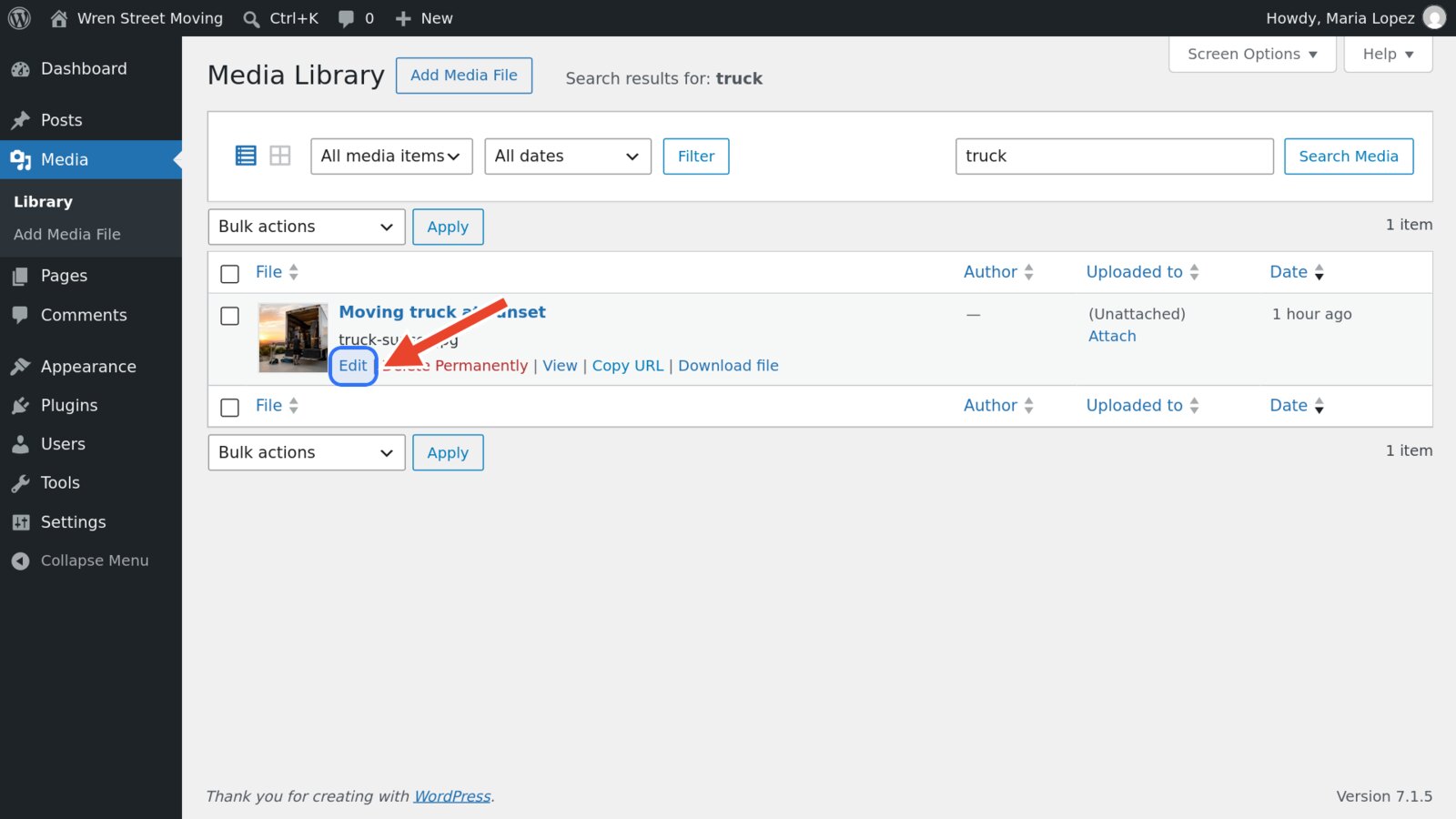
-
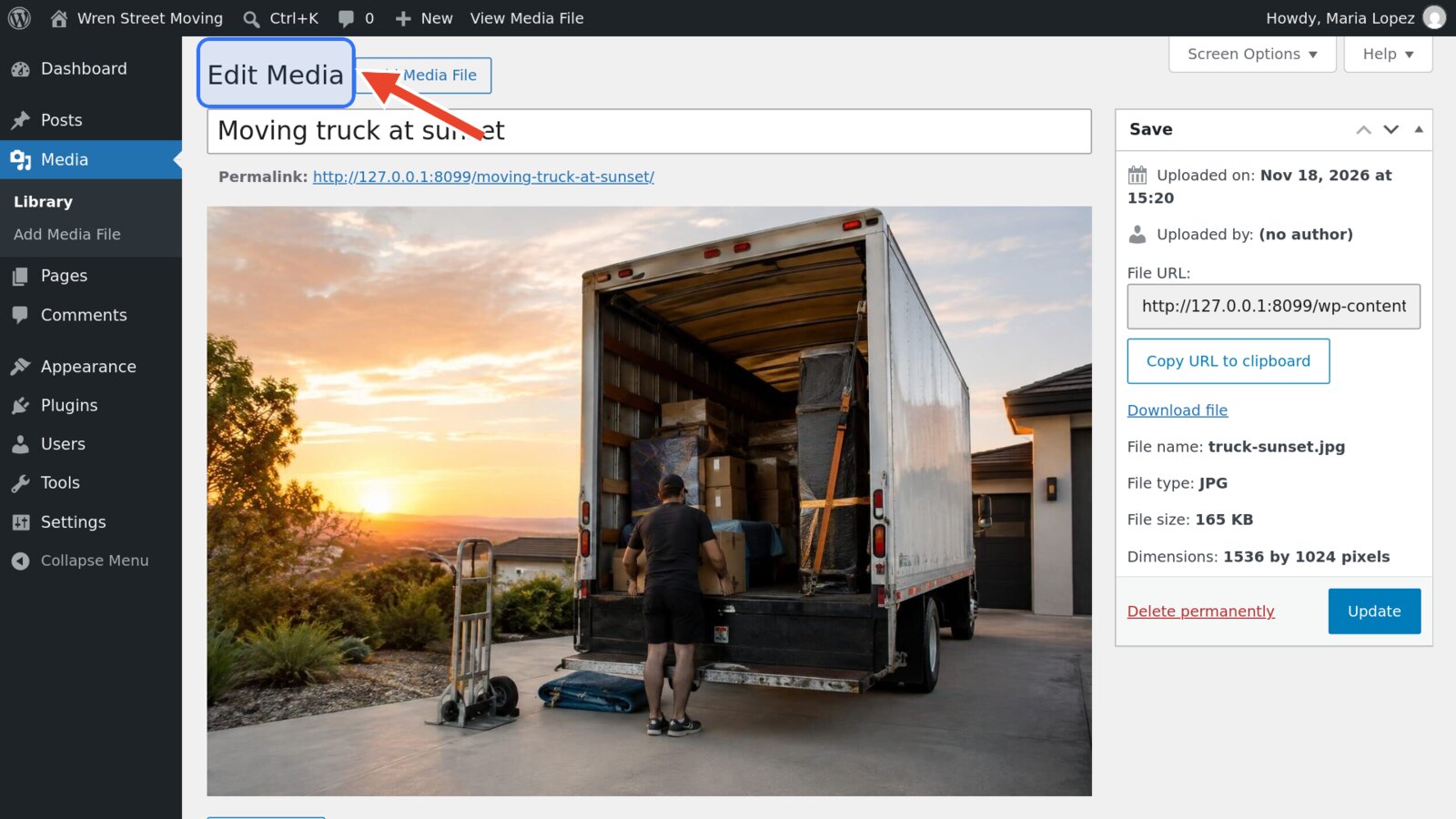
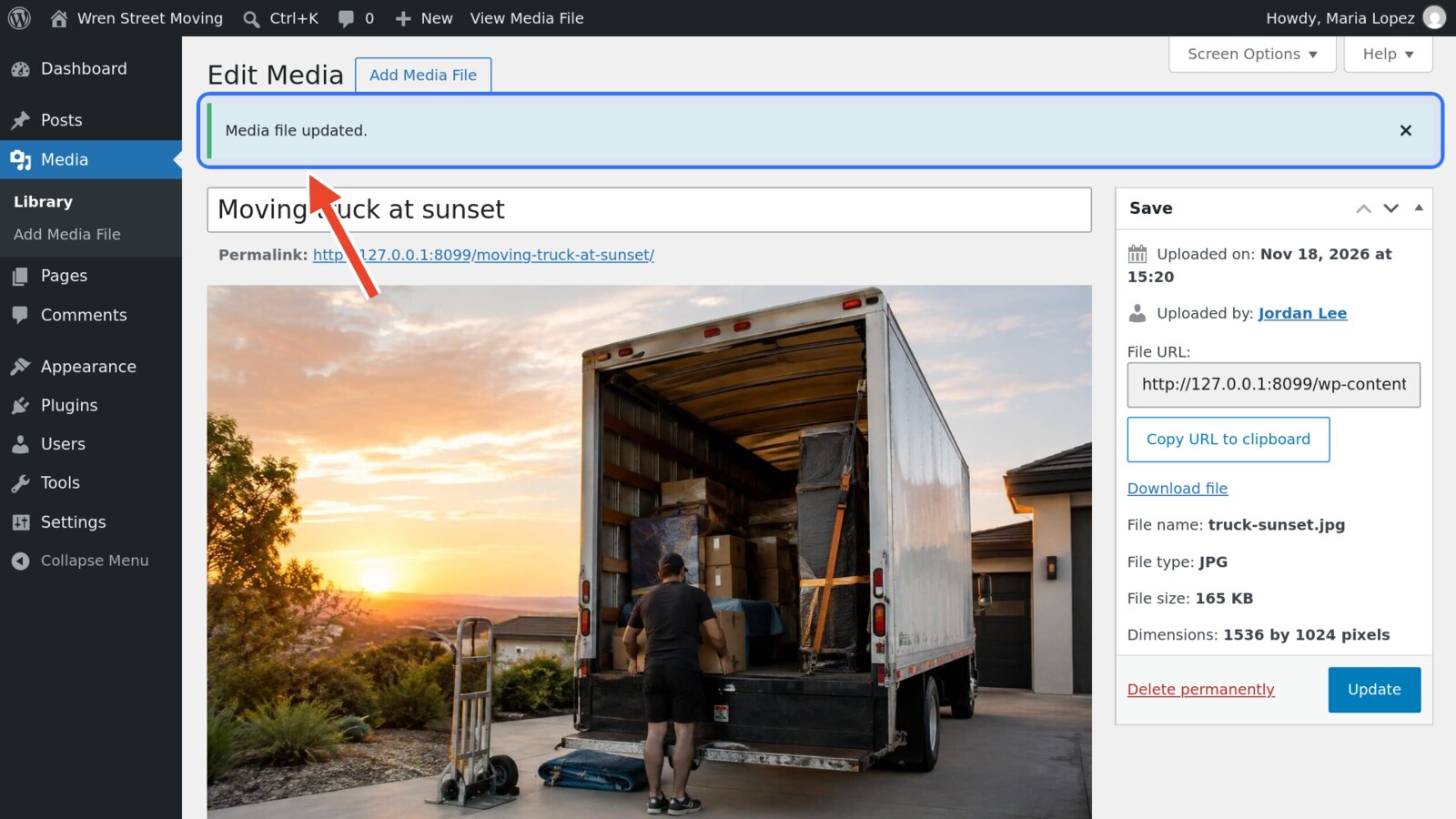
Esta es la pantalla de detalles del archivo.Esta es la pantalla de detalles del archivo.
-
Escribe una descripción corta de la imagen en Alternative Text. Los lectores de pantalla la leen en voz alta.Escribe una descripción corta de la imagen en Alternative Text. Los lectores de pantalla la leen en voz alta.
Consejo: Describe lo que hay en la imagen, no el nombre del archivo.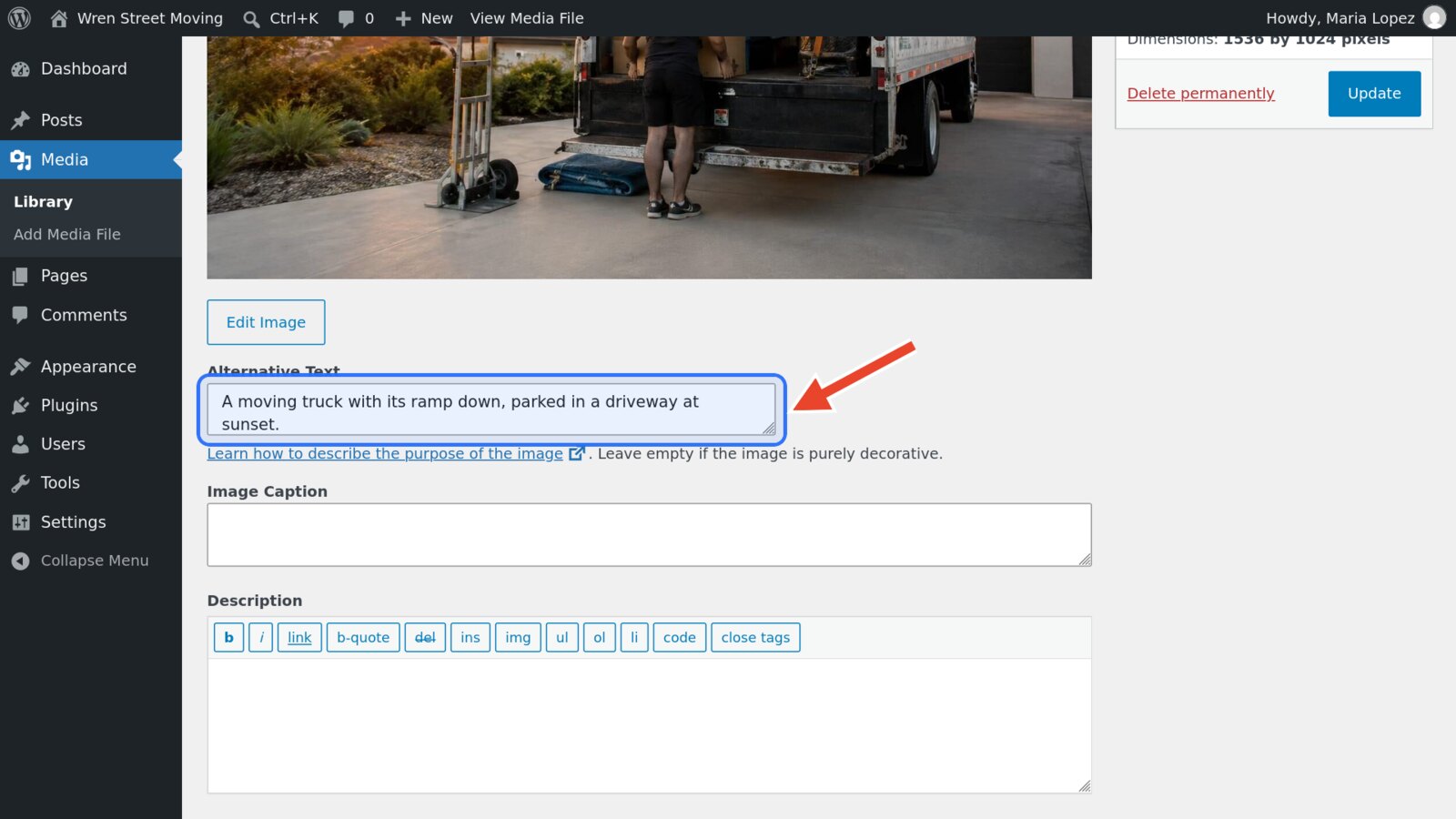
-
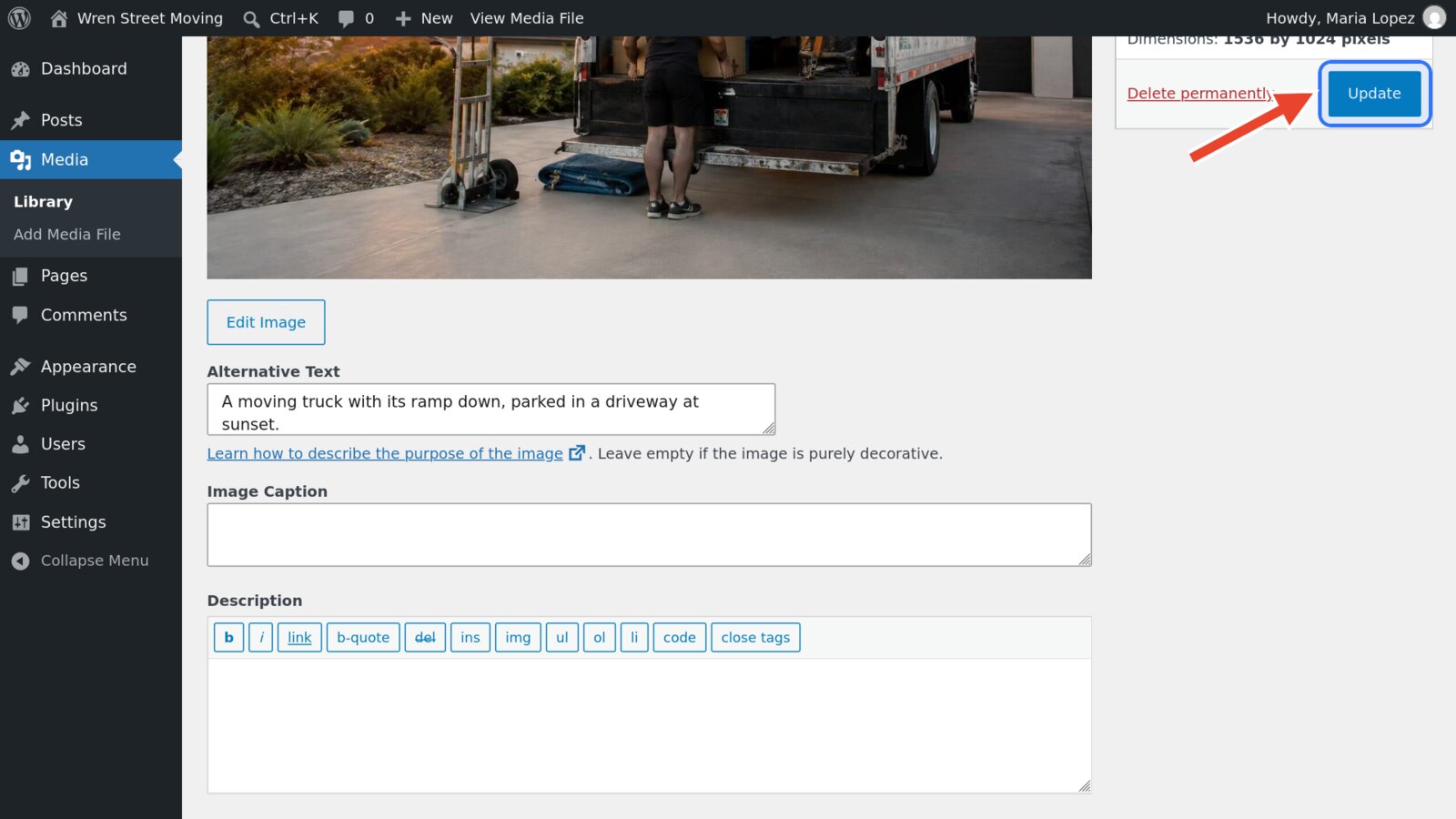
Presiona Update, a la derecha.Presiona Update, a la derecha.
-
El texto alternativo se guarda con la imagen. Se usa dondequiera que aparezca.El texto alternativo se guarda con la imagen. Se usa dondequiera que aparezca.
¿Atascado en tu propia página web?
Te guío paso a paso, en video, en tu sitio real. O déjame el trabajo y lo dejo hecho.
- Tú haces clic, yo guío
- Un solo precio por trabajo, fijado antes de empezar
- Inglés o español
De dónde viene esto
Cada paso se realizó en un sitio de WordPress real y se verificó con la documentación oficial de WordPress: