Cambia temas de WordPress y elimina uno que no uses
Los pasos
-
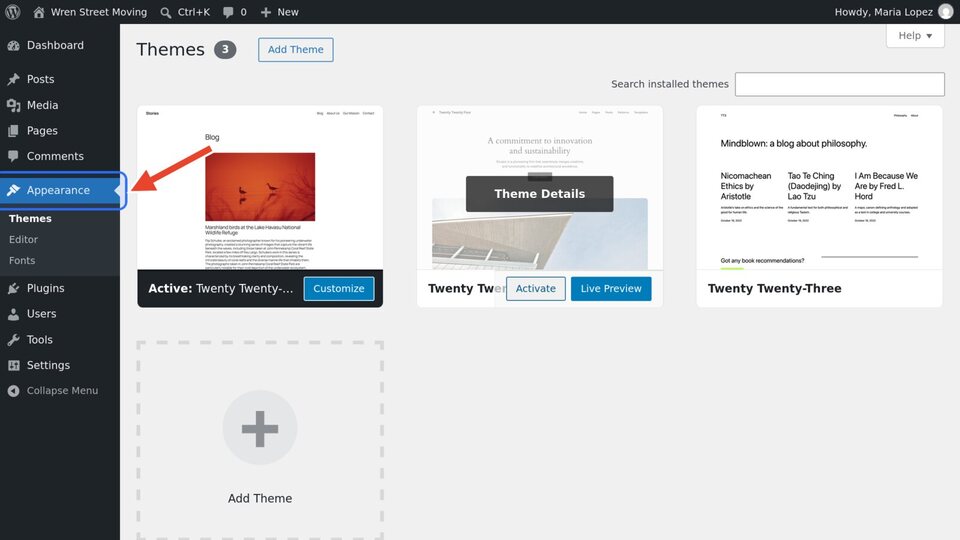
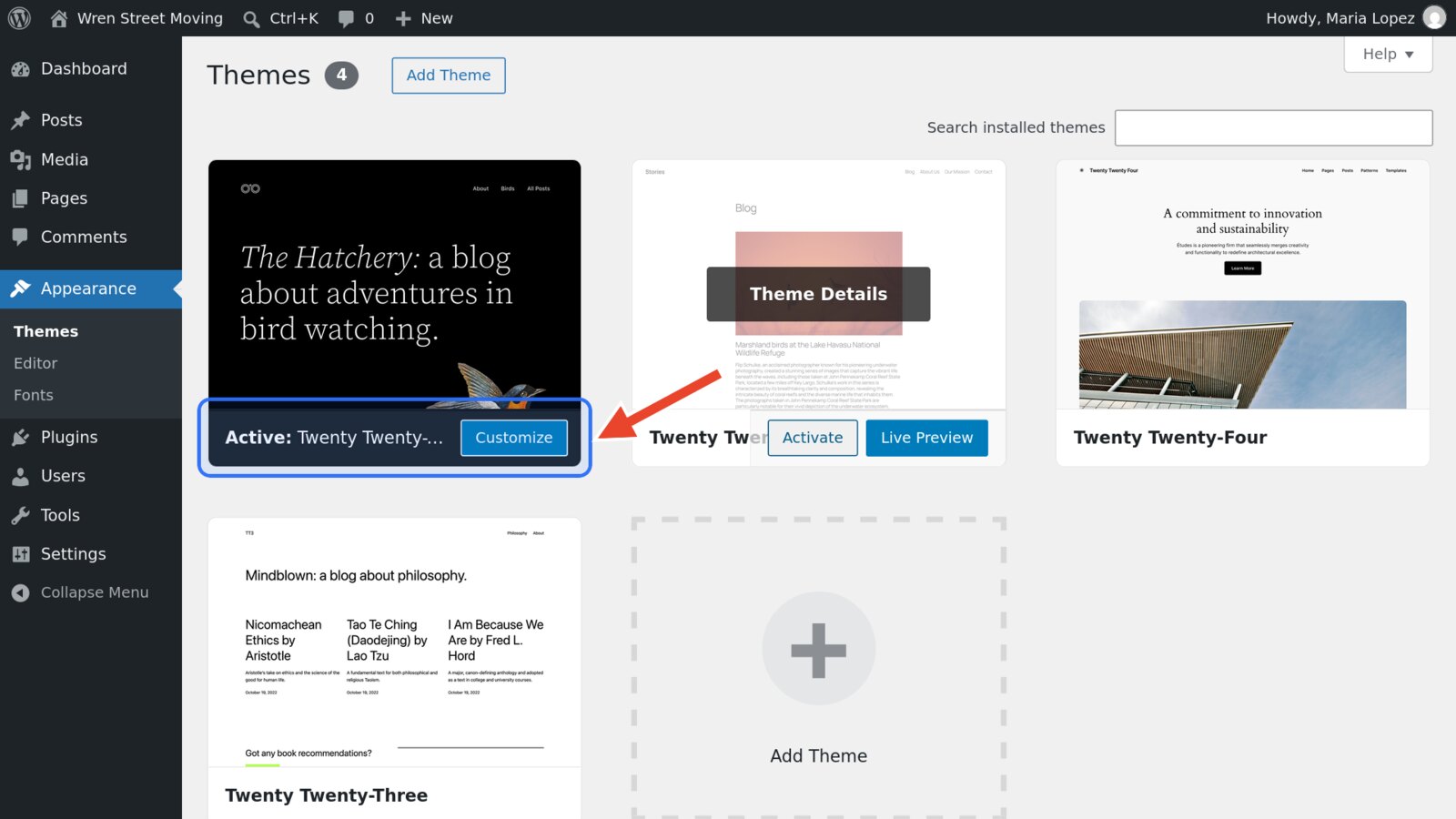
En la pantalla Themes, el tema activo aparece primero y está marcado como Active.En la pantalla Themes, el tema activo aparece primero y está marcado como Active.
-
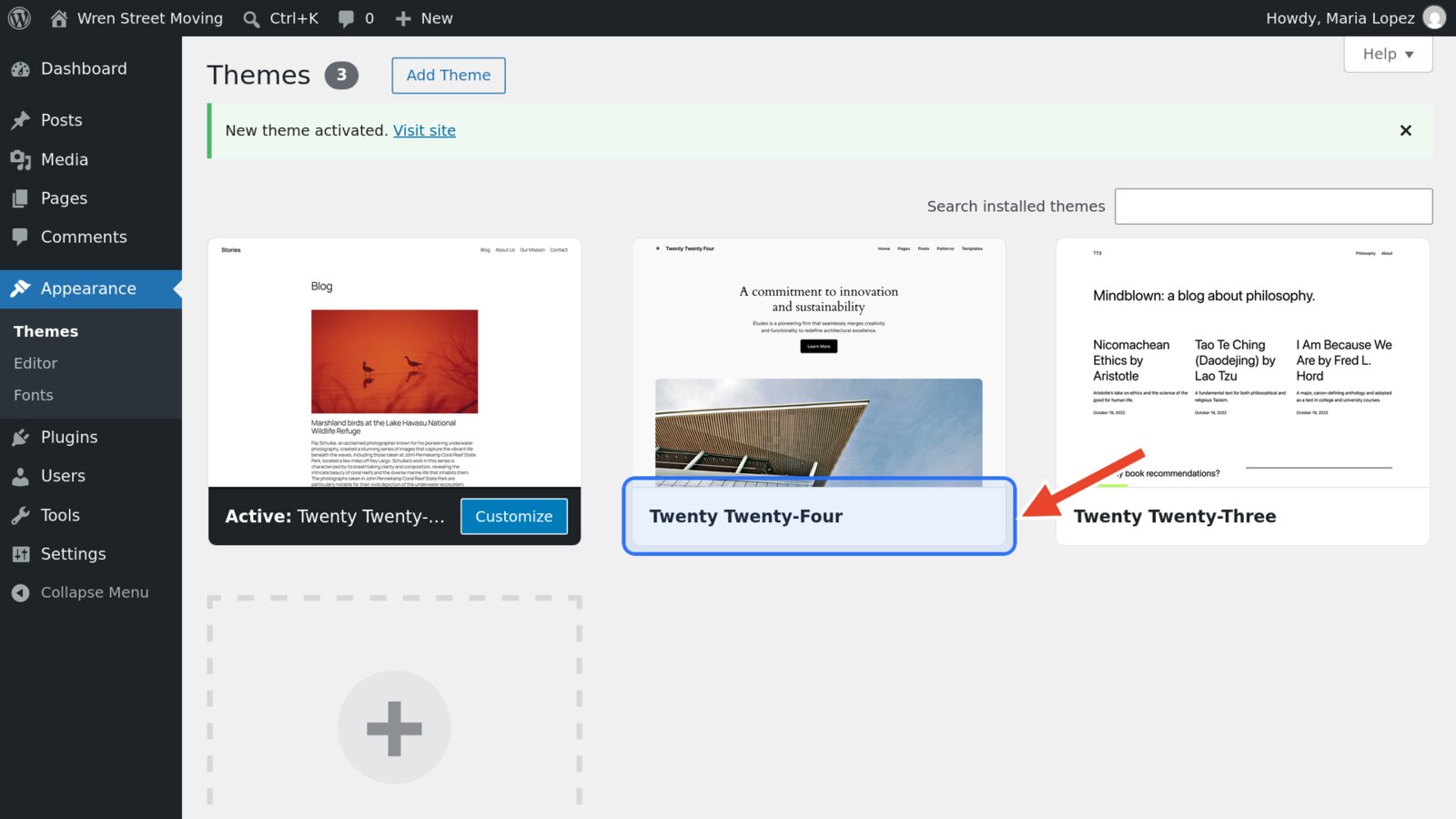
Mantén el mouse sobre otro tema. Live Preview te deja probarlo sin cambiar el sitio.Mantén el mouse sobre otro tema. Live Preview te deja probarlo sin cambiar el sitio.
Consejo: Usa Live Preview para ver un tema con tu propio contenido primero.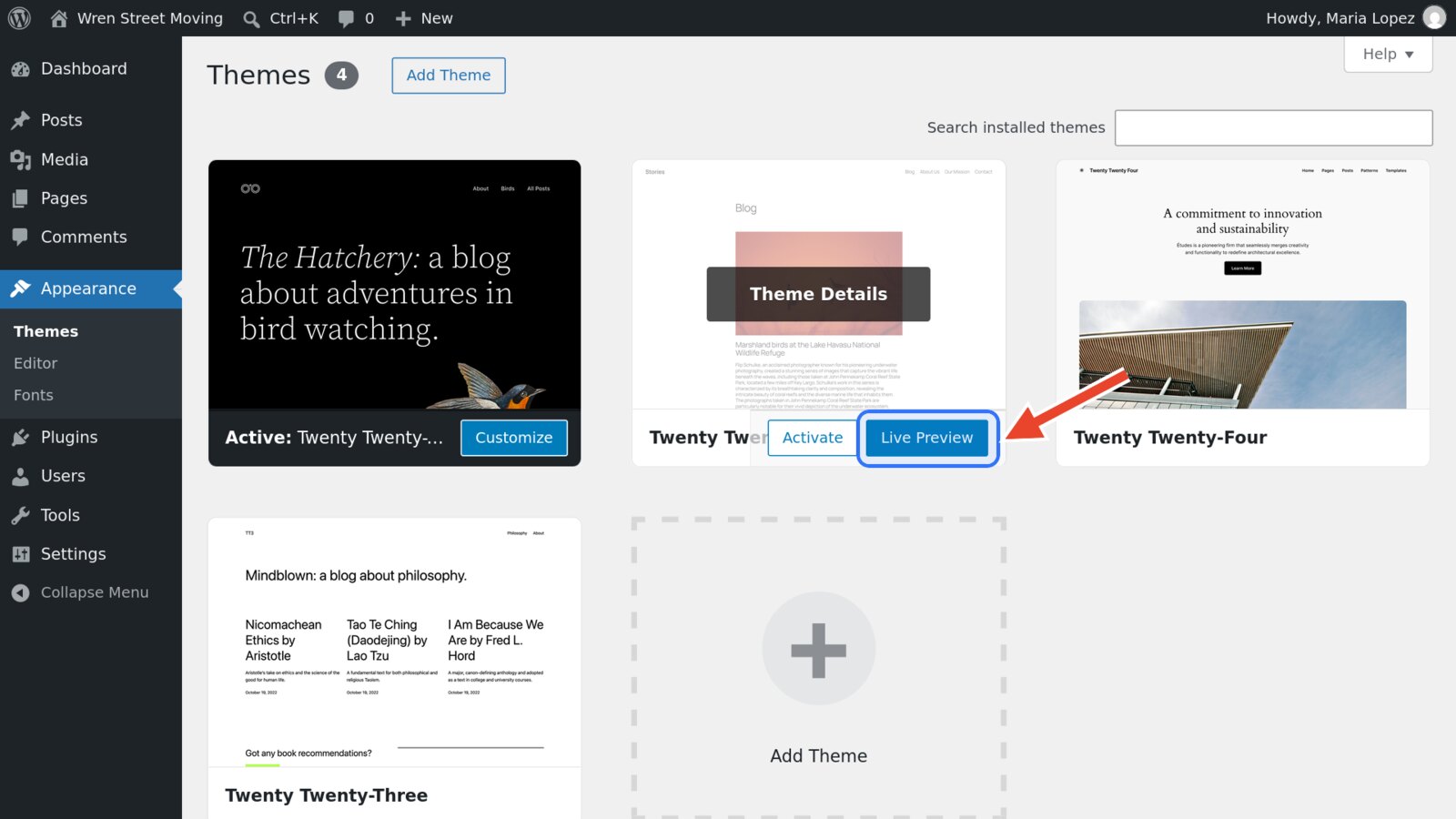
-
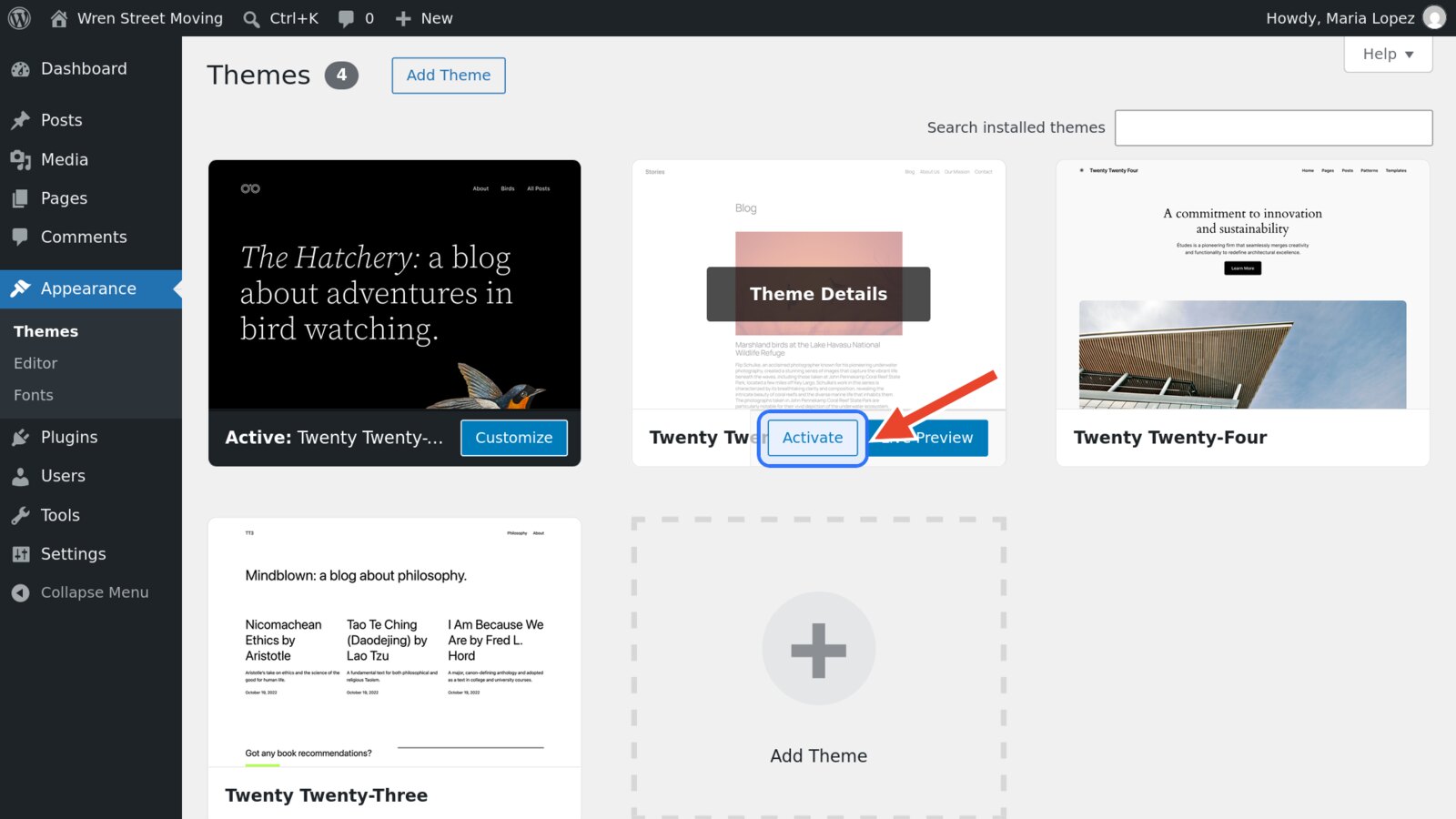
Presiona Activate para cambiar tu sitio a este tema.Presiona Activate para cambiar tu sitio a este tema.
-
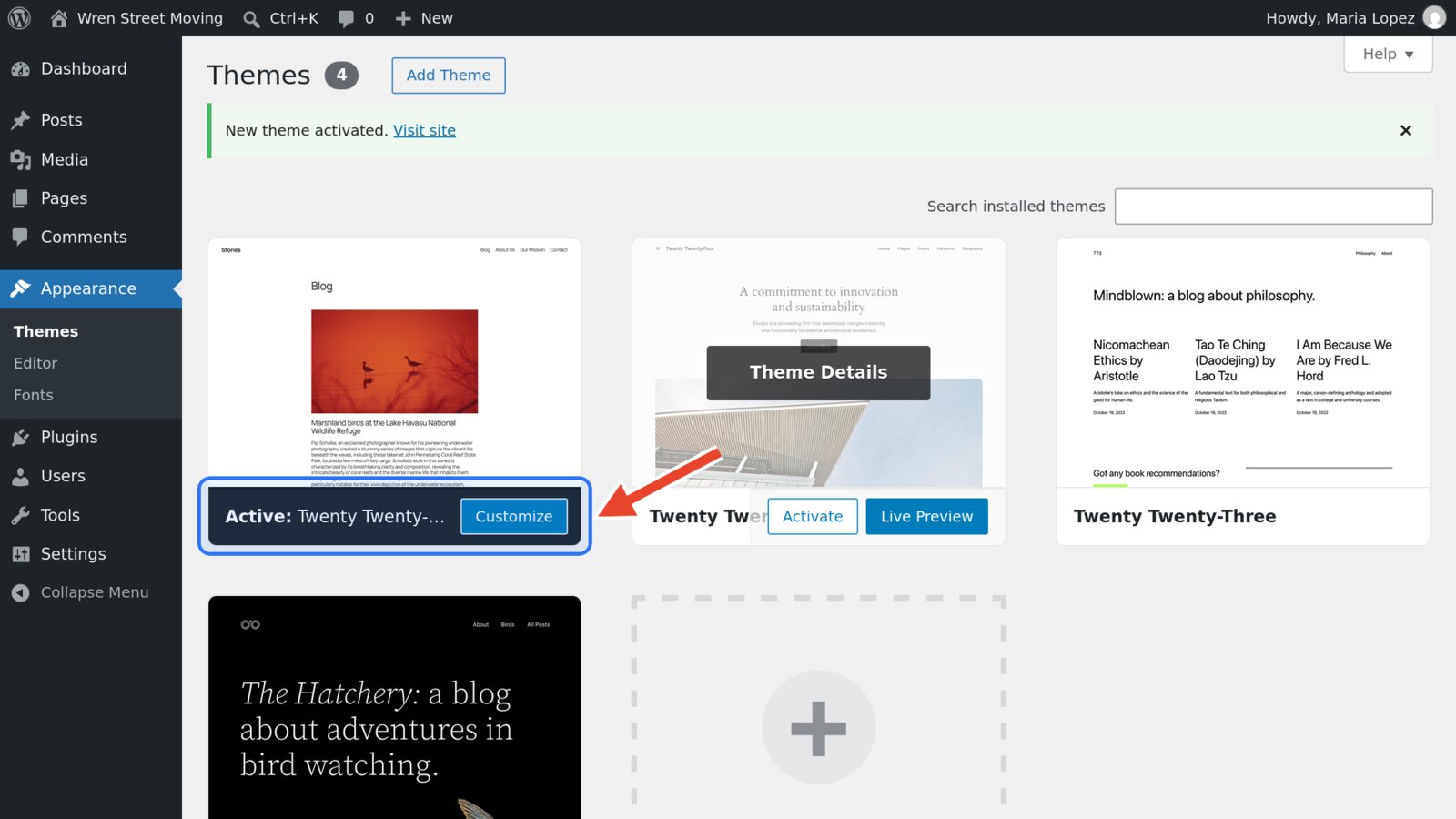
Twenty Twenty-Five es el tema activo otra vez.Twenty Twenty-Five es el tema activo otra vez.
-
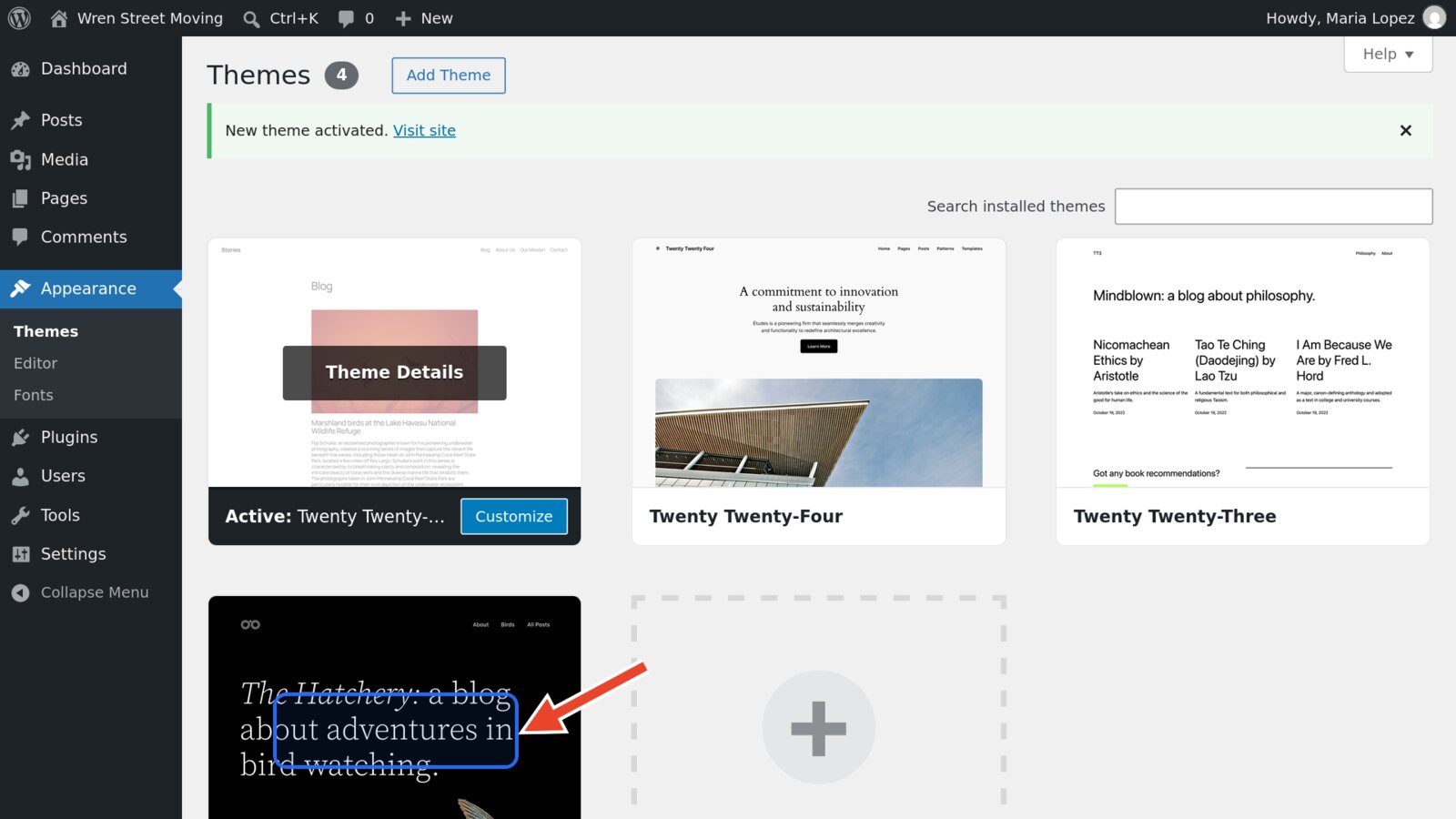
Ahora elimina el tema que dejamos de usar. Mantén el mouse sobre él y presiona Theme Details.Ahora elimina el tema que dejamos de usar. Mantén el mouse sobre él y presiona Theme Details.
-
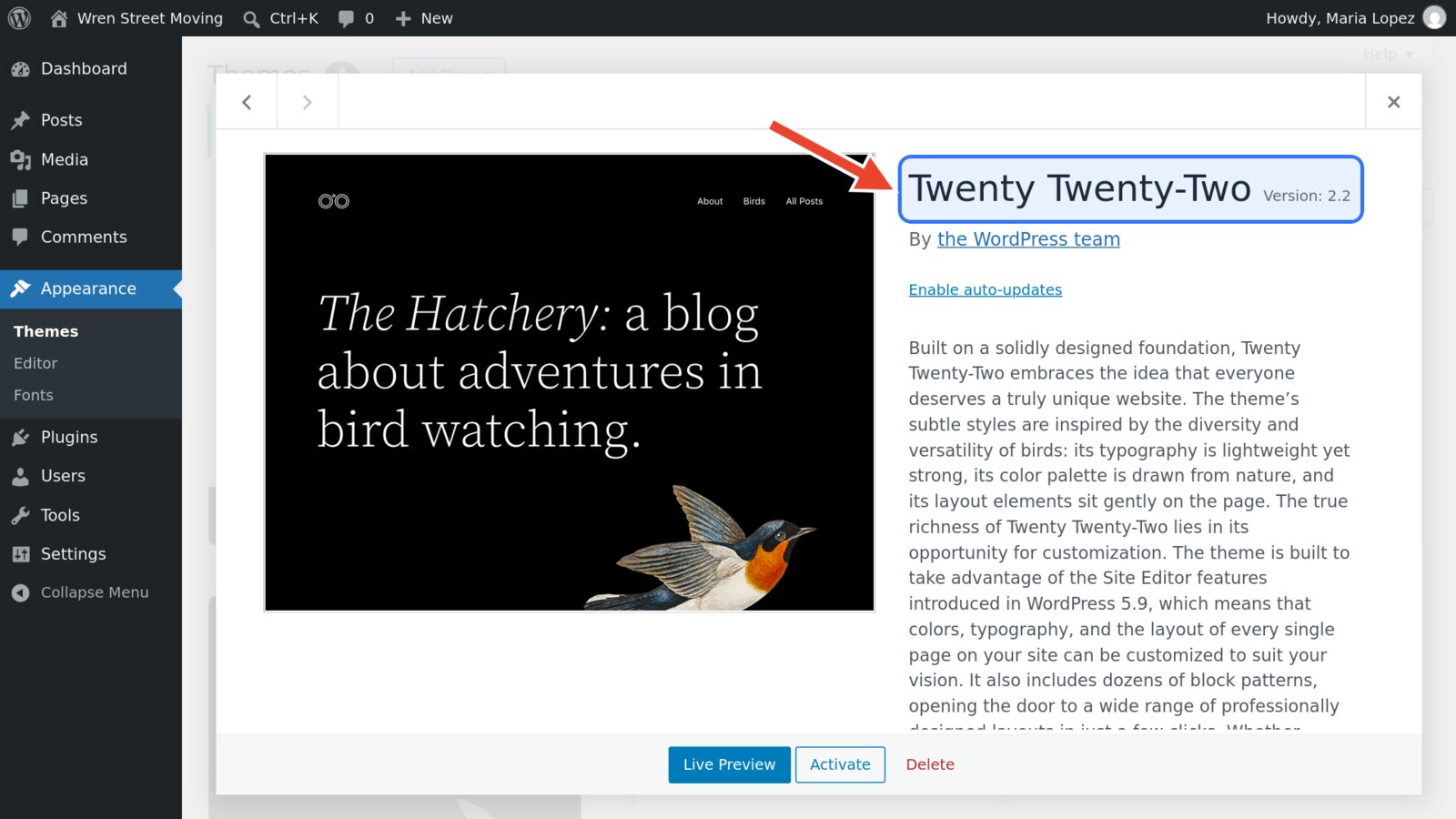
Theme Details muestra el nombre, la versión y la descripción del tema.Theme Details muestra el nombre, la versión y la descripción del tema.
-
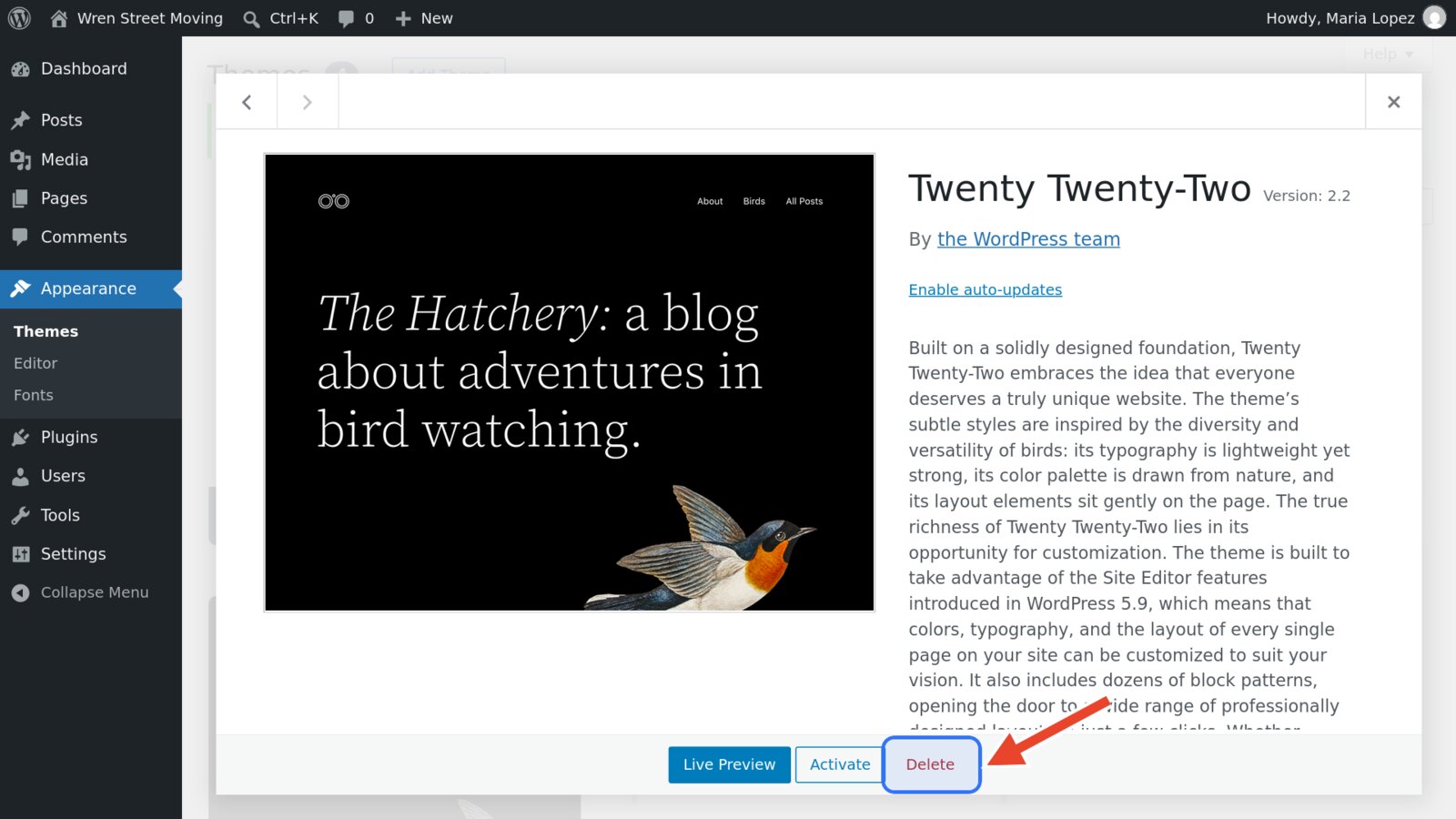
Delete está en la esquina inferior. Solo aparece en los temas que no están activos.Delete está en la esquina inferior. Solo aparece en los temas que no están activos.
-
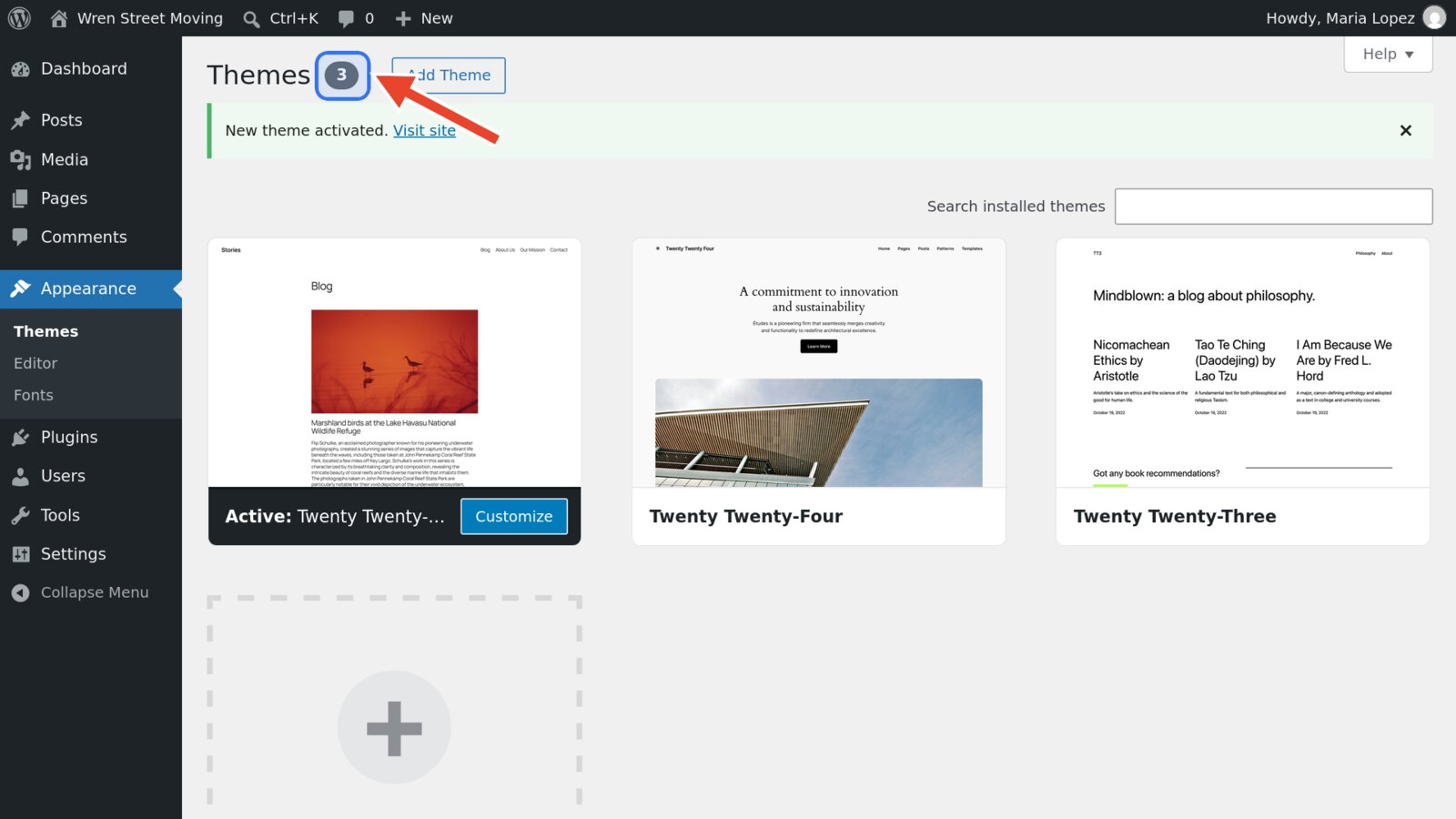
WordPress te pide confirmar. Presiona OK, y el tema desaparece de la lista.WordPress te pide confirmar. Presiona OK, y el tema desaparece de la lista.
-
Los otros temas siguen aquí, listos por si quieres cambiar otra vez.Los otros temas siguen aquí, listos por si quieres cambiar otra vez.
¿Atascado en tu propia página web?
Te guío paso a paso, en video, en tu sitio real. O déjame el trabajo y lo dejo hecho.
- Tú haces clic, yo guío
- Un solo precio por trabajo, fijado antes de empezar
- Inglés o español
De dónde viene esto
Cada paso se realizó en un sitio de WordPress real y se verificó con la documentación oficial de WordPress: