Controla quién puede comentar en tu página web
Los pasos
-
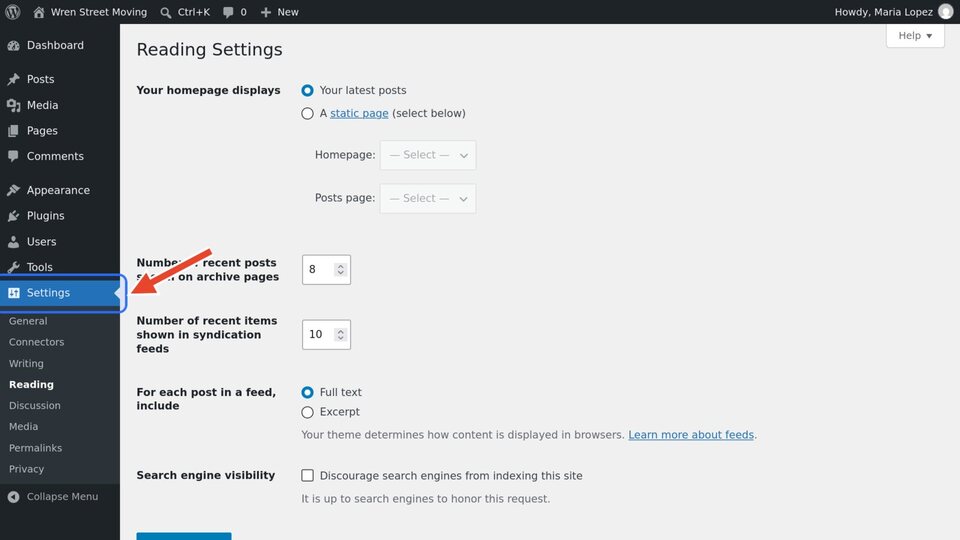
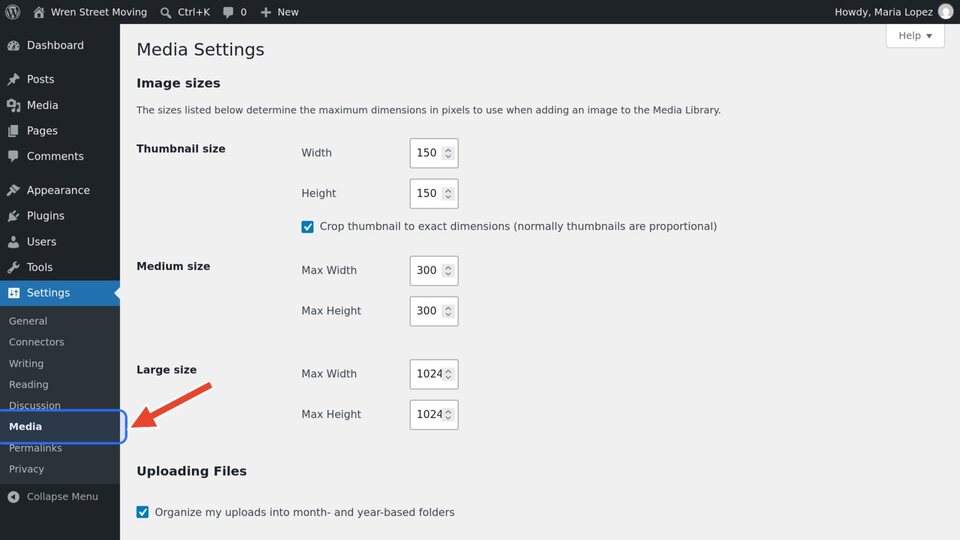
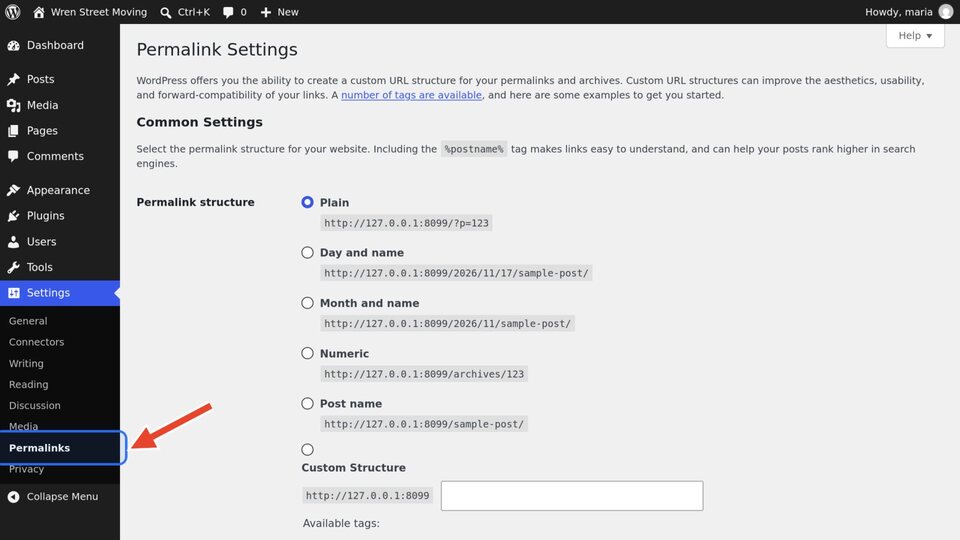
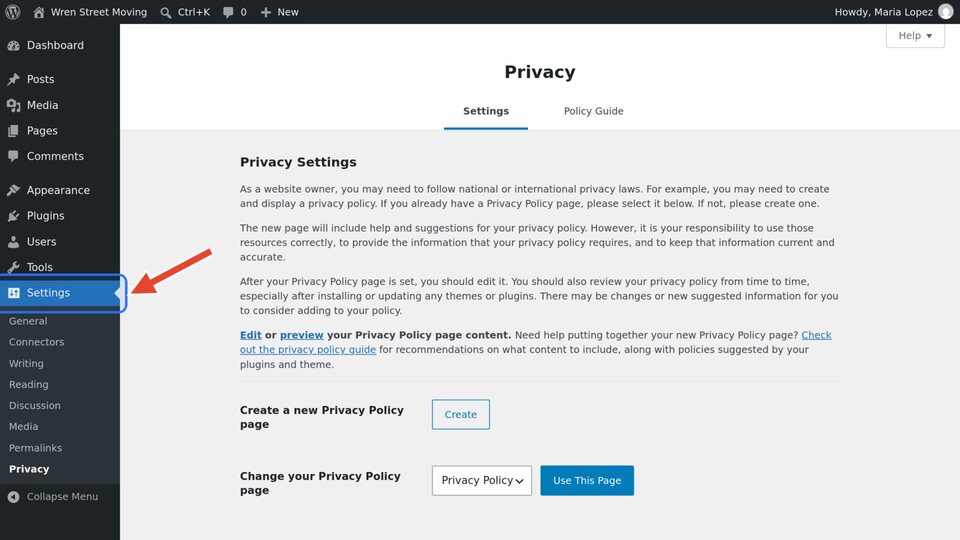
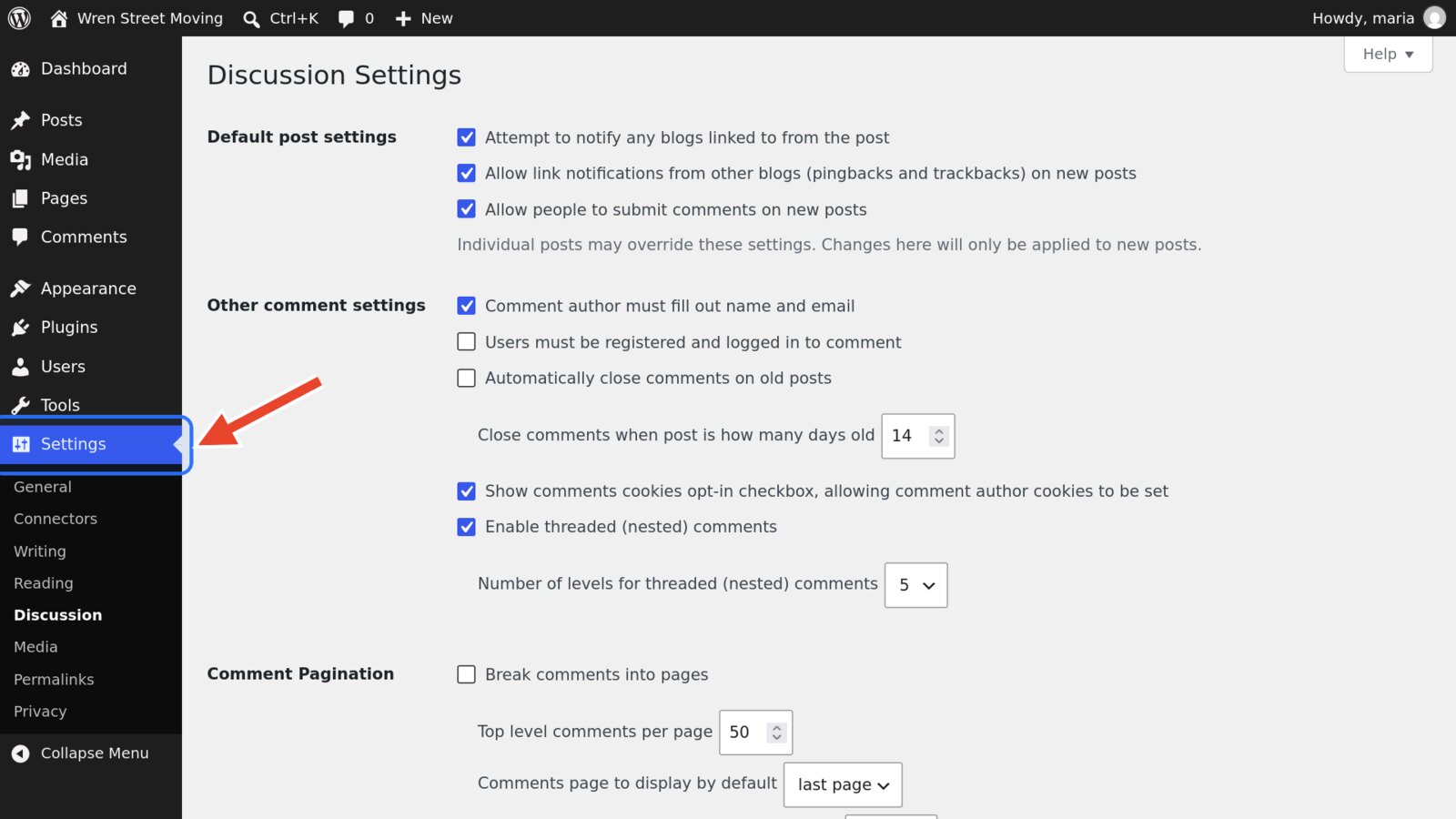
Ajustes está en el menú de la izquierda. Discusión está dentro.Ajustes está en el menú de la izquierda. Discusión está dentro.
-
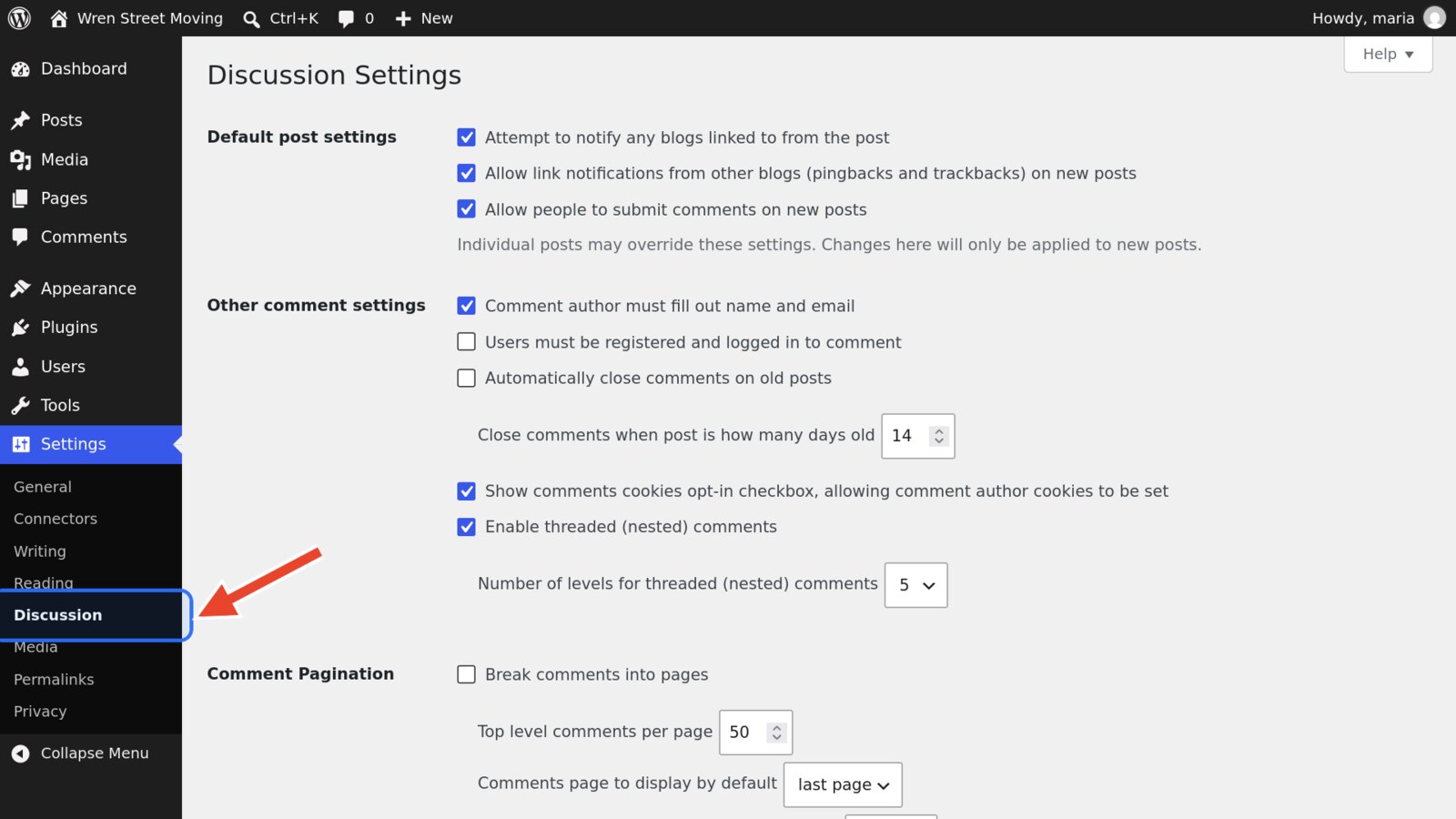
Discusión abre los ajustes de comentarios.Discusión abre los ajustes de comentarios.
-
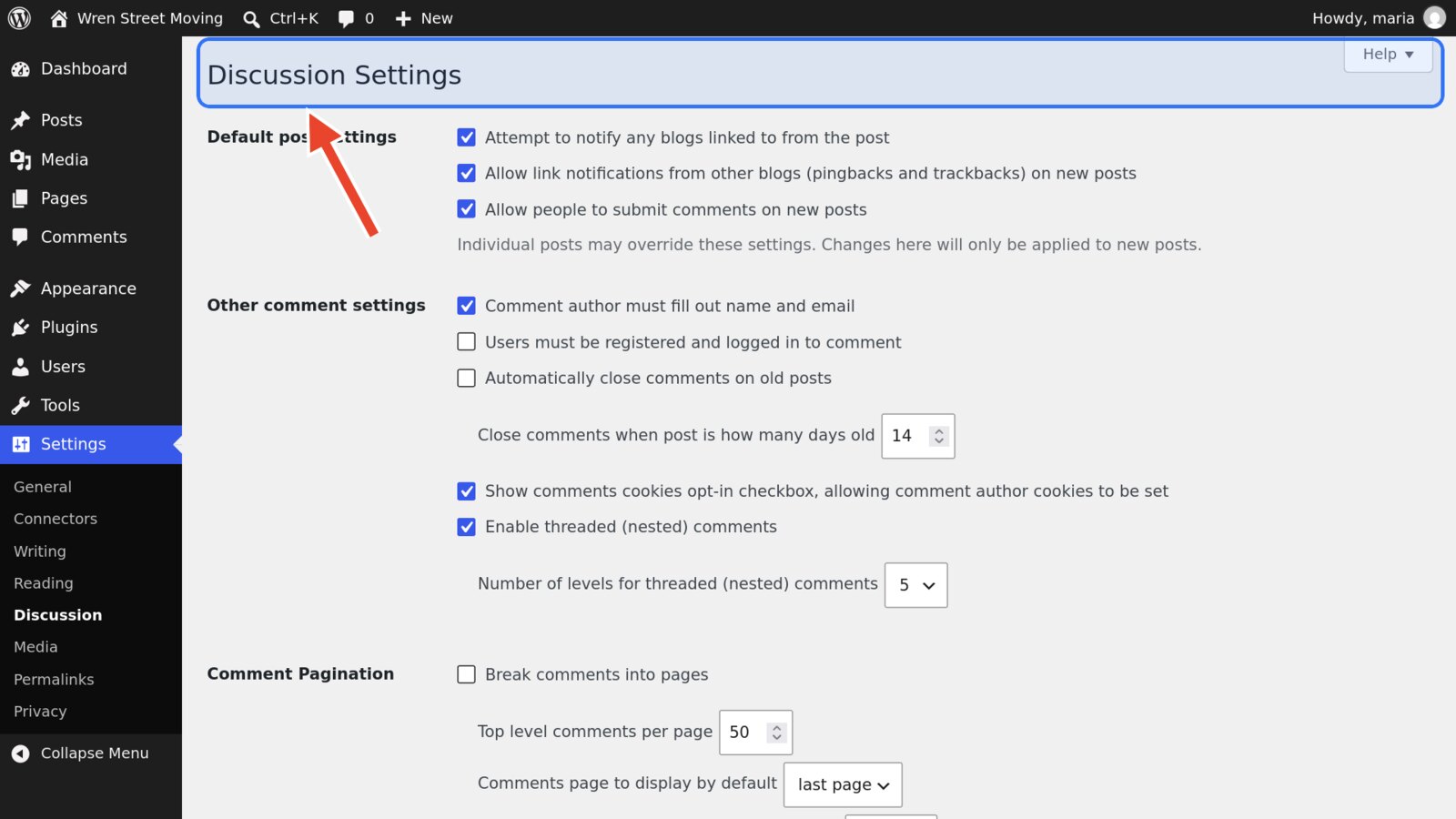
Esta es la pantalla de Ajustes de discusión, donde controlas los comentarios.Esta es la pantalla de Ajustes de discusión, donde controlas los comentarios.
-
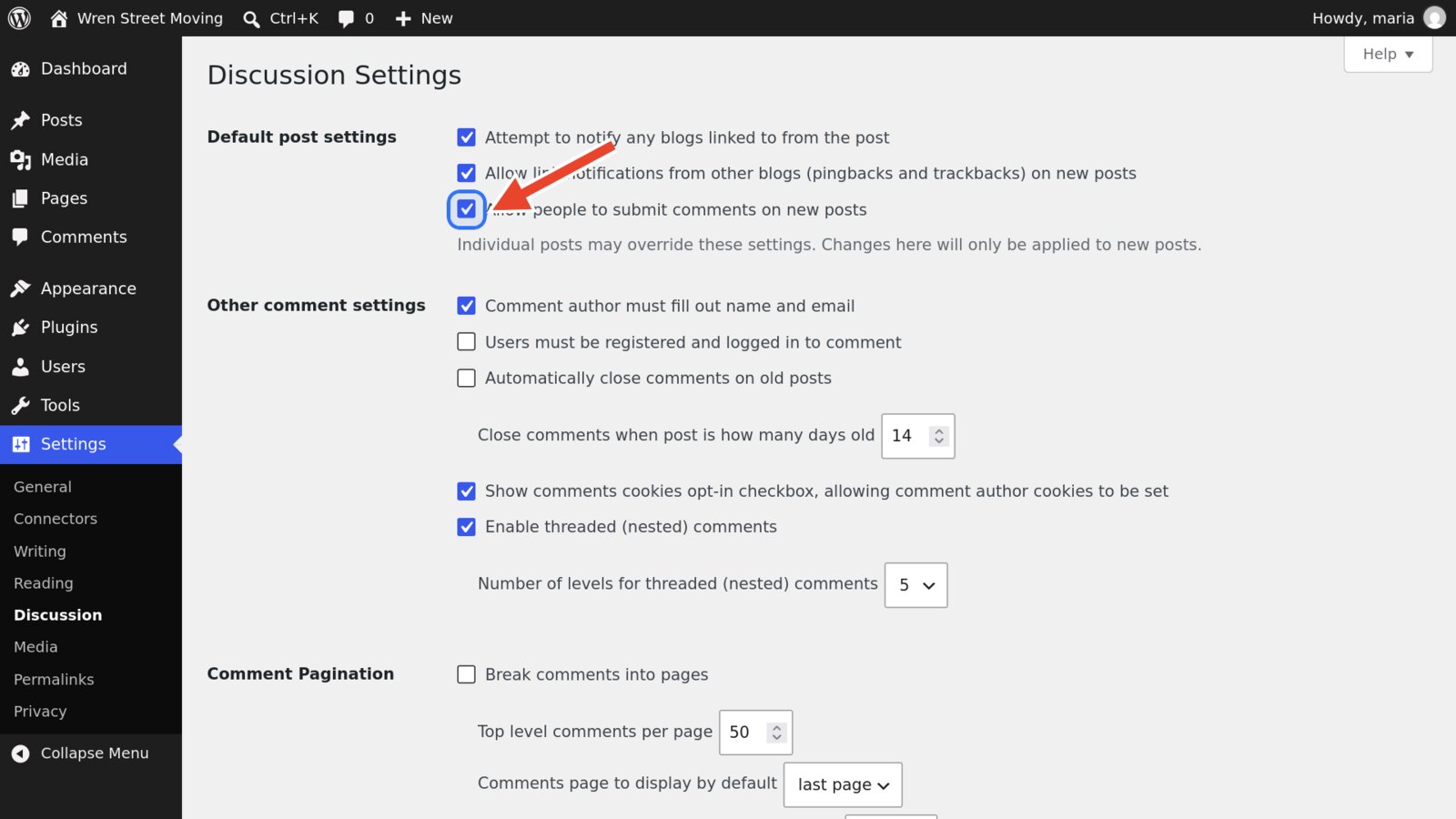
Esta casilla permite que la gente comente en artículos nuevos. Déjala como está.Esta casilla permite que la gente comente en artículos nuevos. Déjala como está.
-
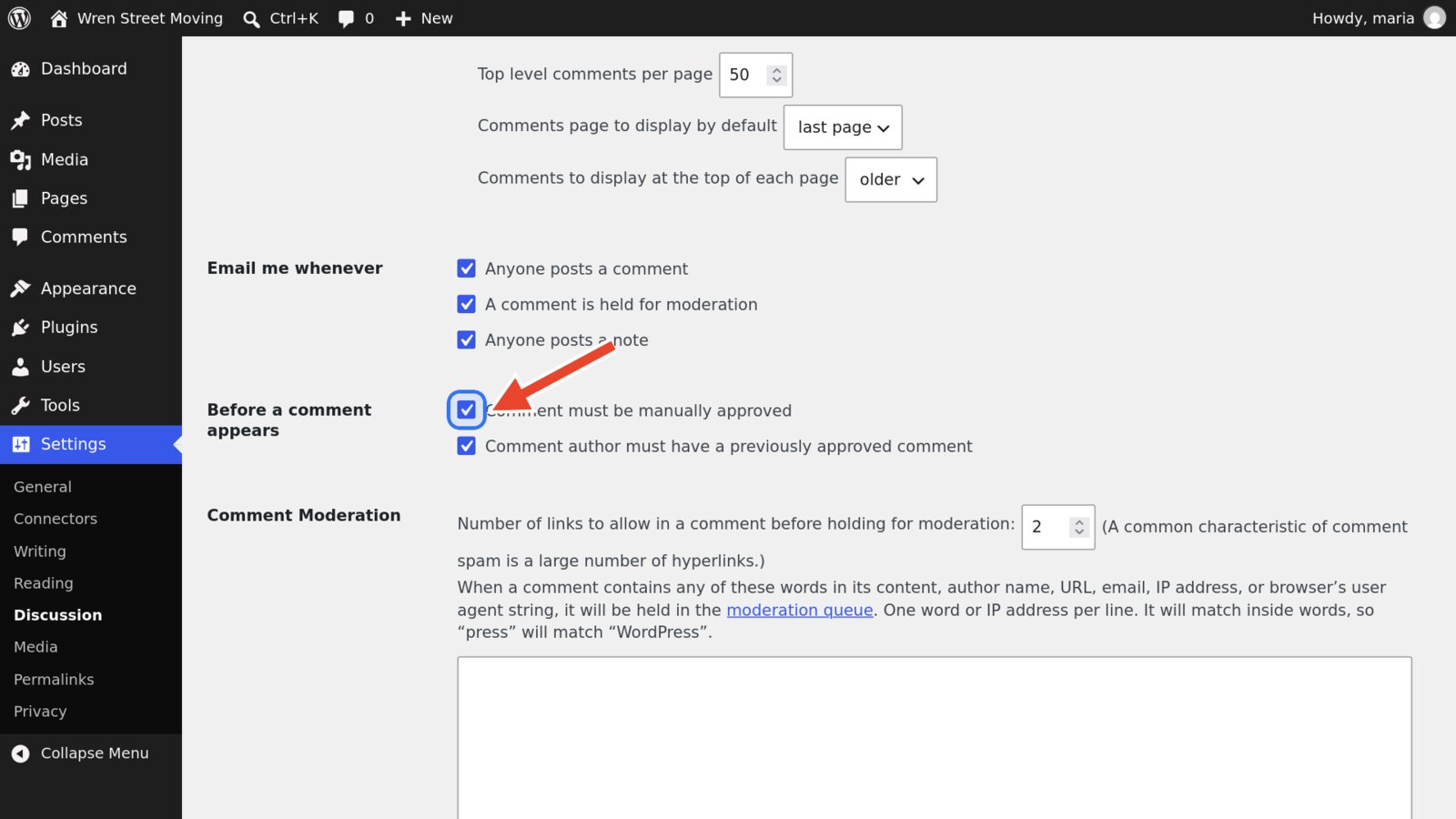
Esta casilla hace que cada comentario espere tu aprobación.Esta casilla hace que cada comentario espere tu aprobación.
Consejo: Retén el primer comentario de una persona nueva para aprobación.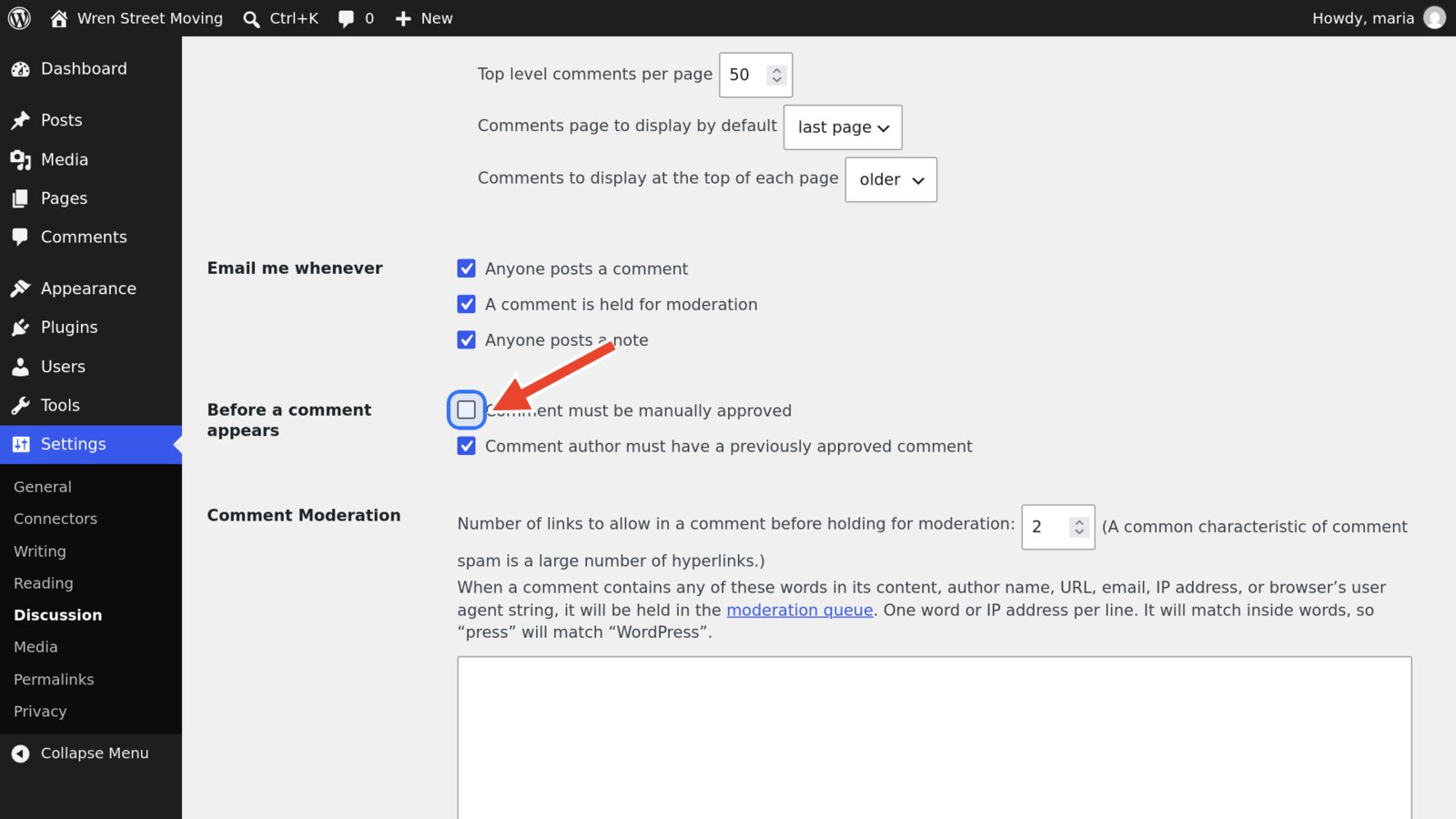
-
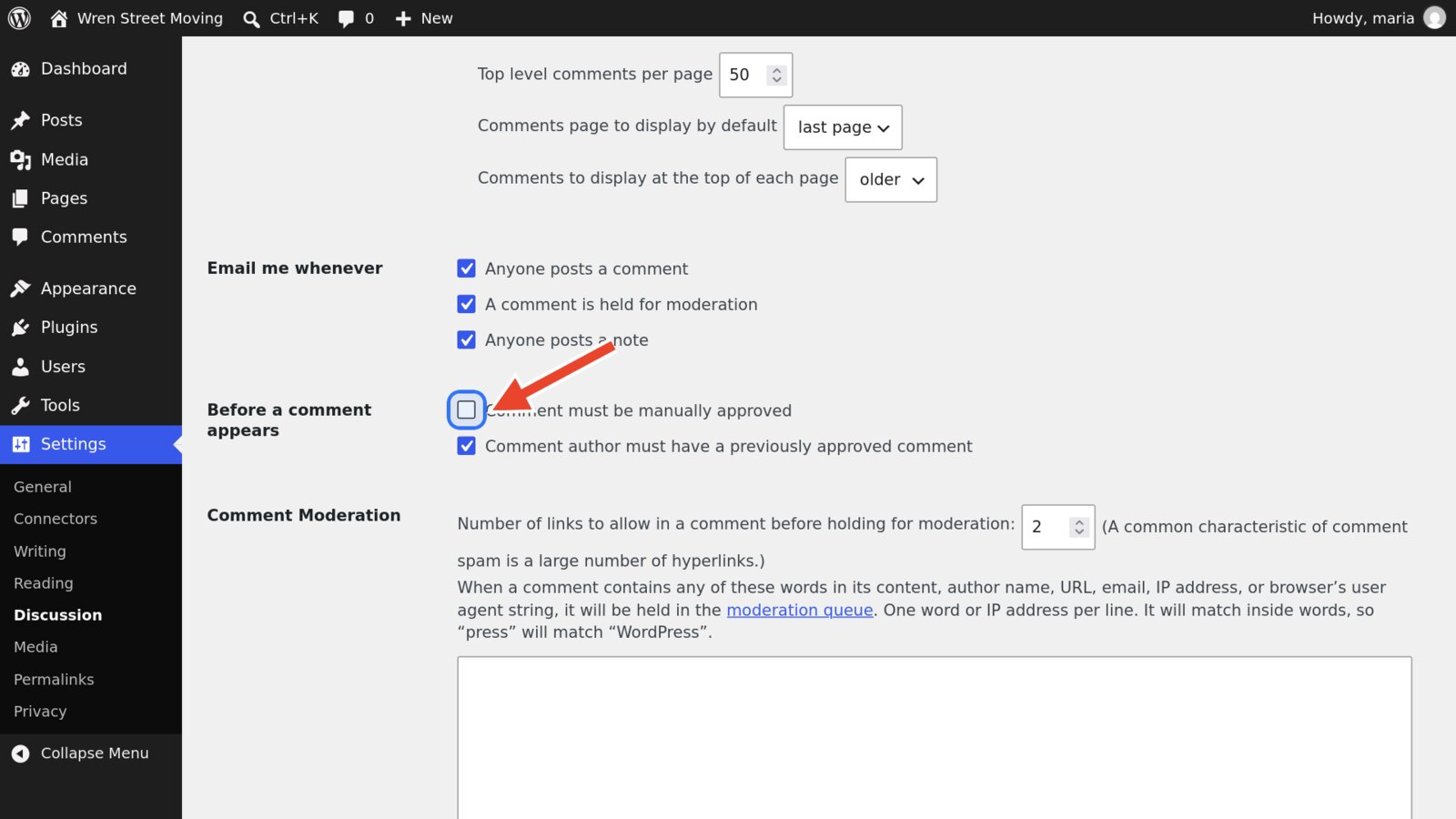
Marca esta casilla para activar la aprobación manual.Marca esta casilla para activar la aprobación manual.
-
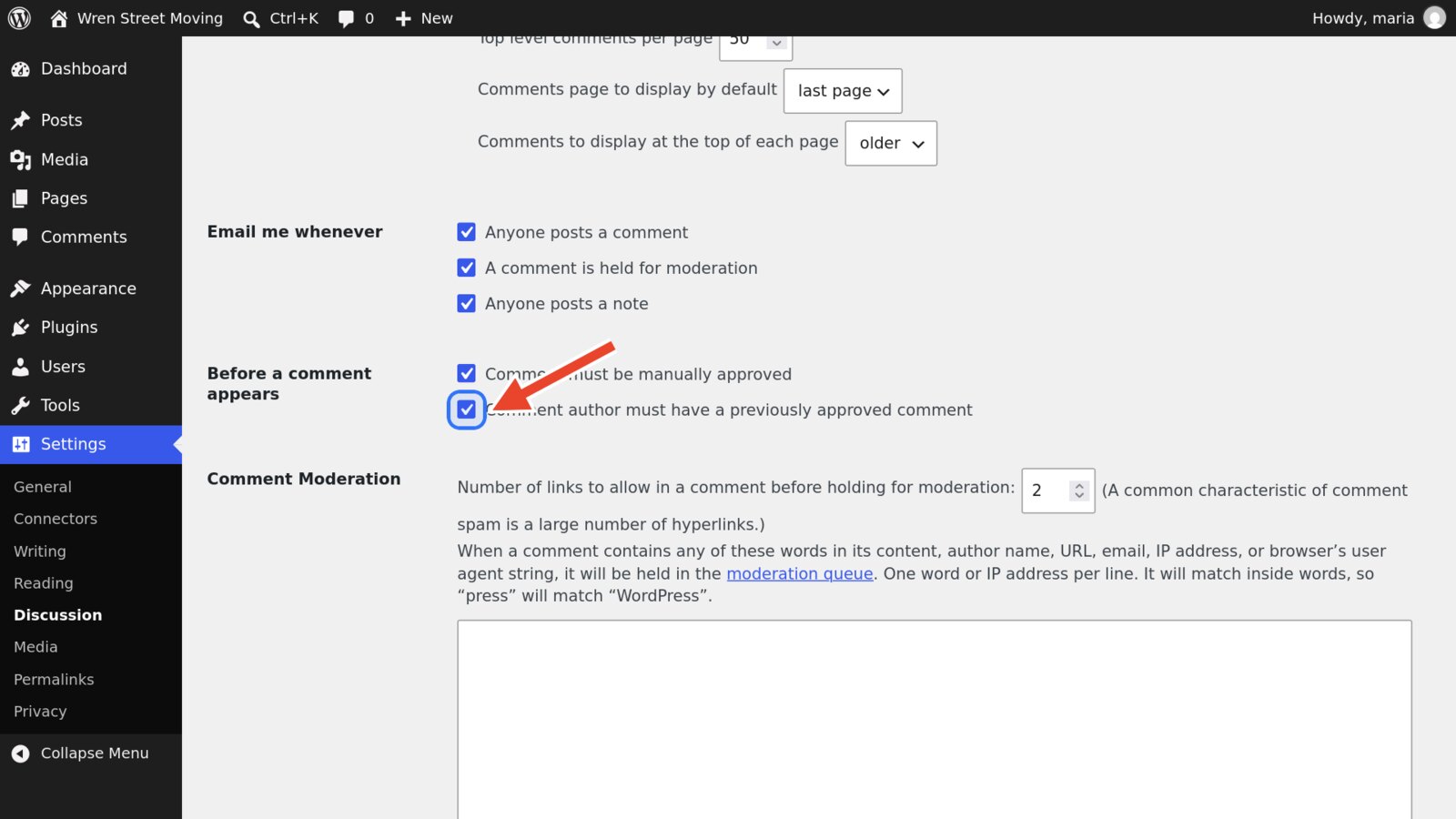
Esta opción permite que quien ya tiene un comentario aprobado no espere.Esta opción permite que quien ya tiene un comentario aprobado no espere.
-
Presiona Guardar cambios abajo.Presiona Guardar cambios abajo.
Consejo: Nada se guarda hasta que presiones Guardar cambios.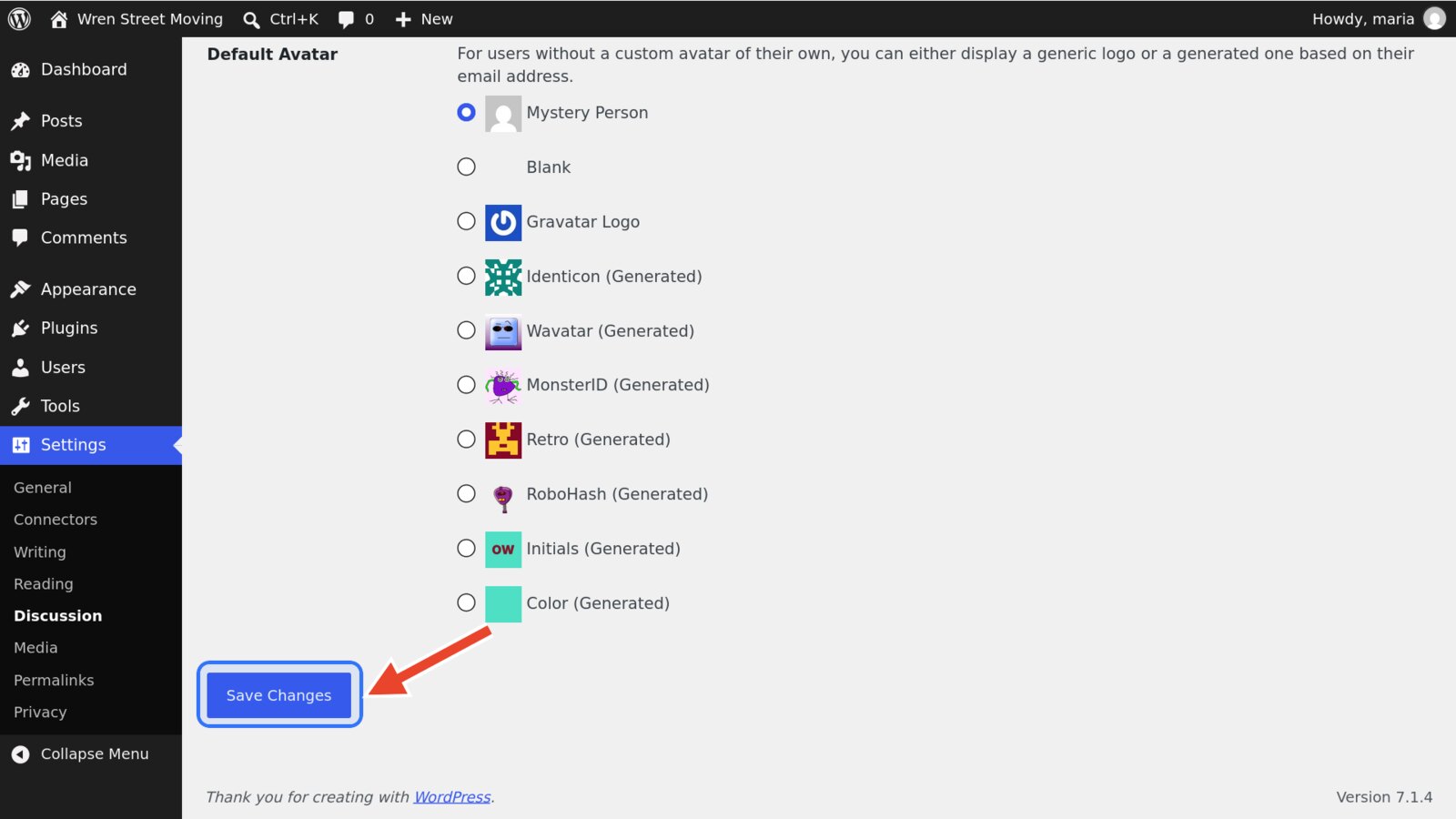
-
La página se recargó y la casilla sigue marcada. Tu ajuste quedó guardado.La página se recargó y la casilla sigue marcada. Tu ajuste quedó guardado.
¿Atascado en tu propia página web?
Te guío paso a paso, en video, en tu sitio real. O déjame el trabajo y lo dejo hecho.
- Tú haces clic, yo guío
- Un solo precio por trabajo, fijado antes de empezar
- Inglés o español
De dónde viene esto
Cada paso se realizó en un sitio de WordPress real y se verificó con la documentación oficial de WordPress: