Agrega un usuario y elige el rol correcto
Los pasos
-
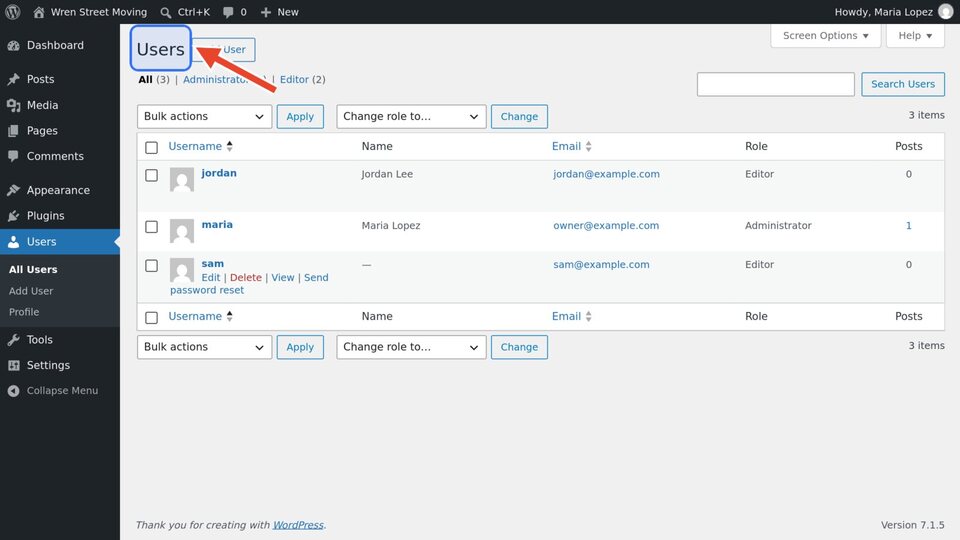
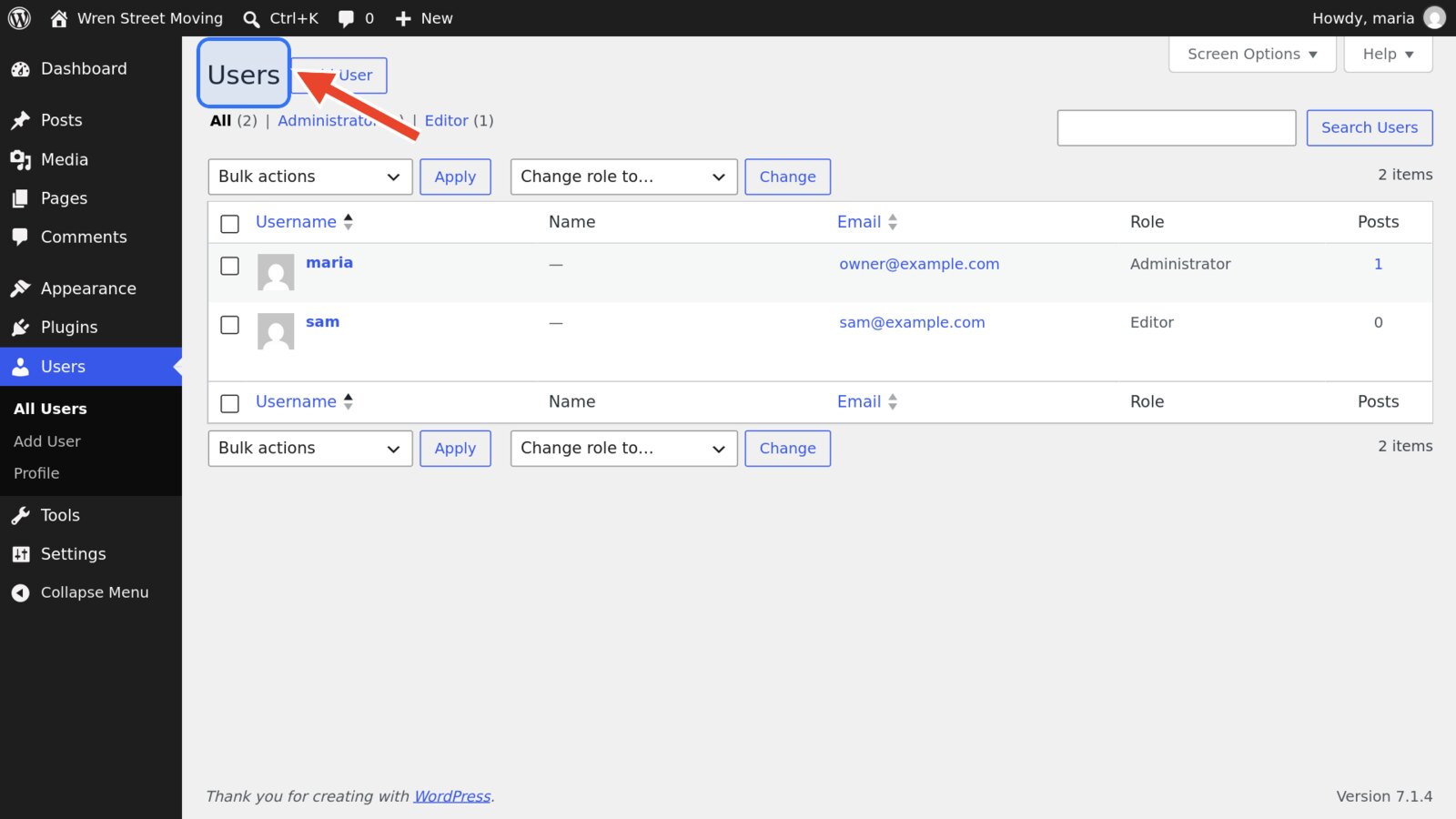
Esta es la pantalla de Users. Lista a todas las personas que pueden iniciar sesión en este sitio.Esta es la pantalla Users. Muestra a todas las personas que pueden entrar a este sitio.
-
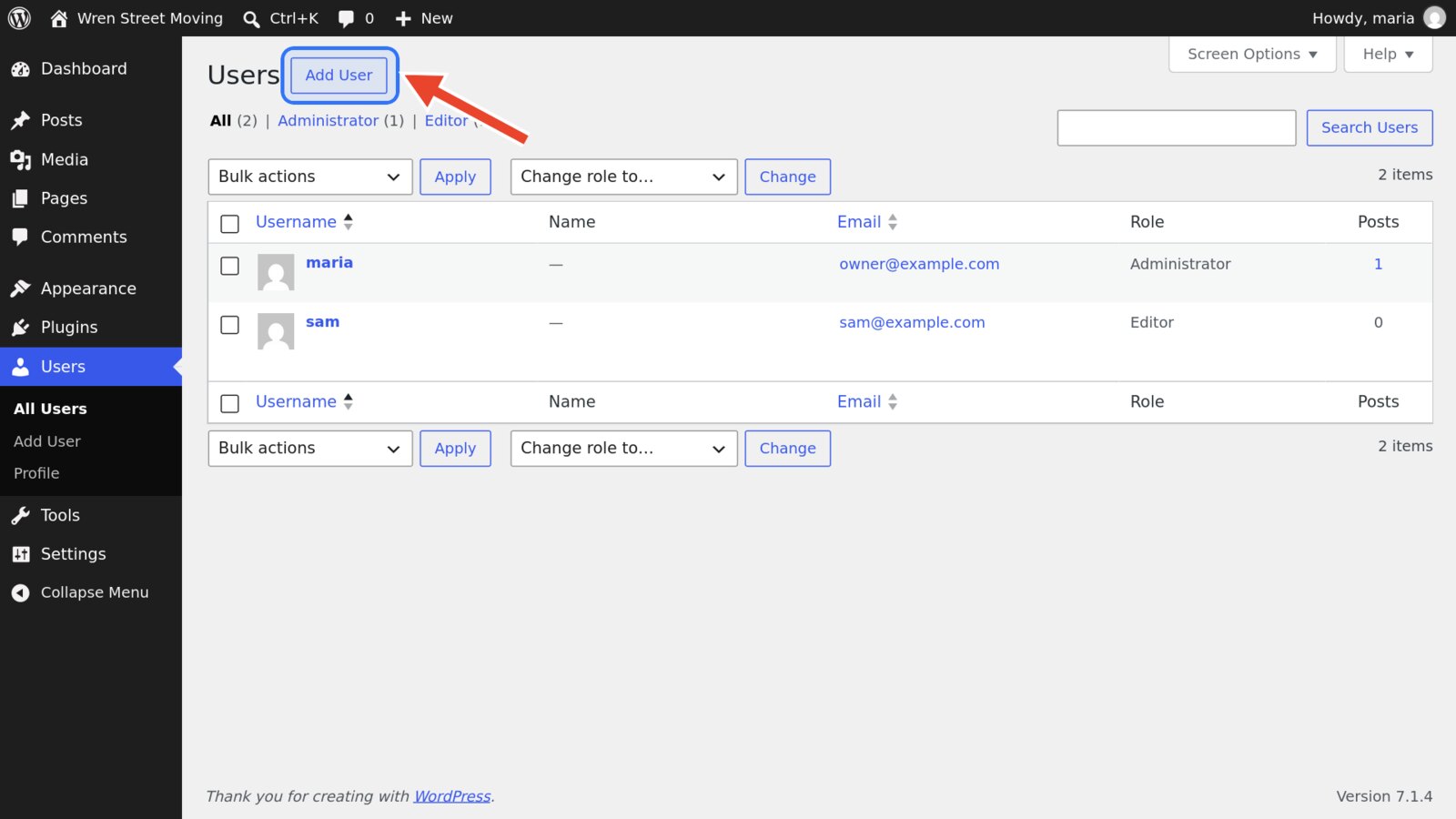
Presiona Add User, arriba.Presiona Add User, arriba.
-
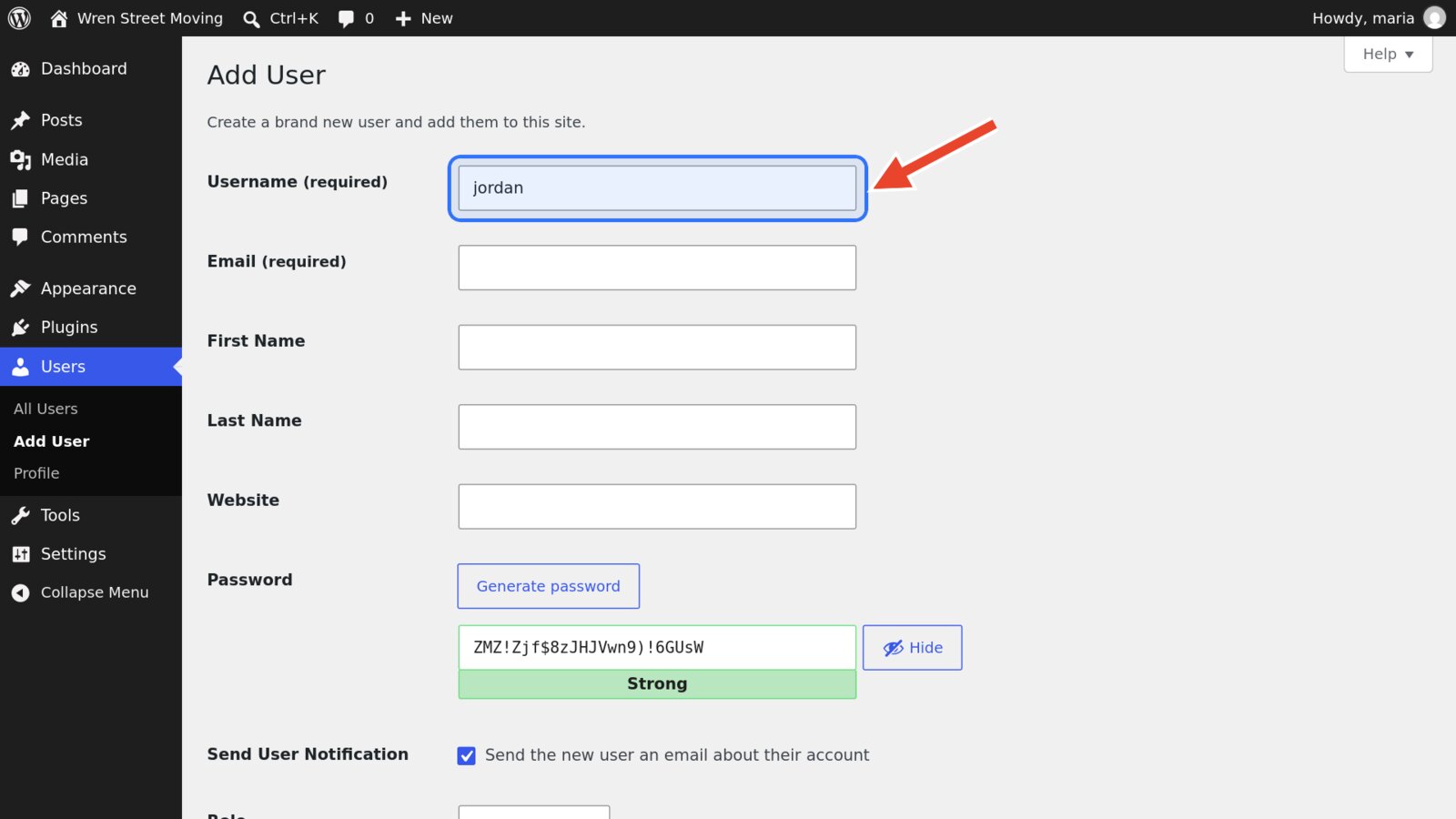
Escribe un nombre de usuario. Es el nombre con el que la persona inicia sesión.Escribe un nombre de usuario. Es el nombre con el que la persona inicia sesión.
-
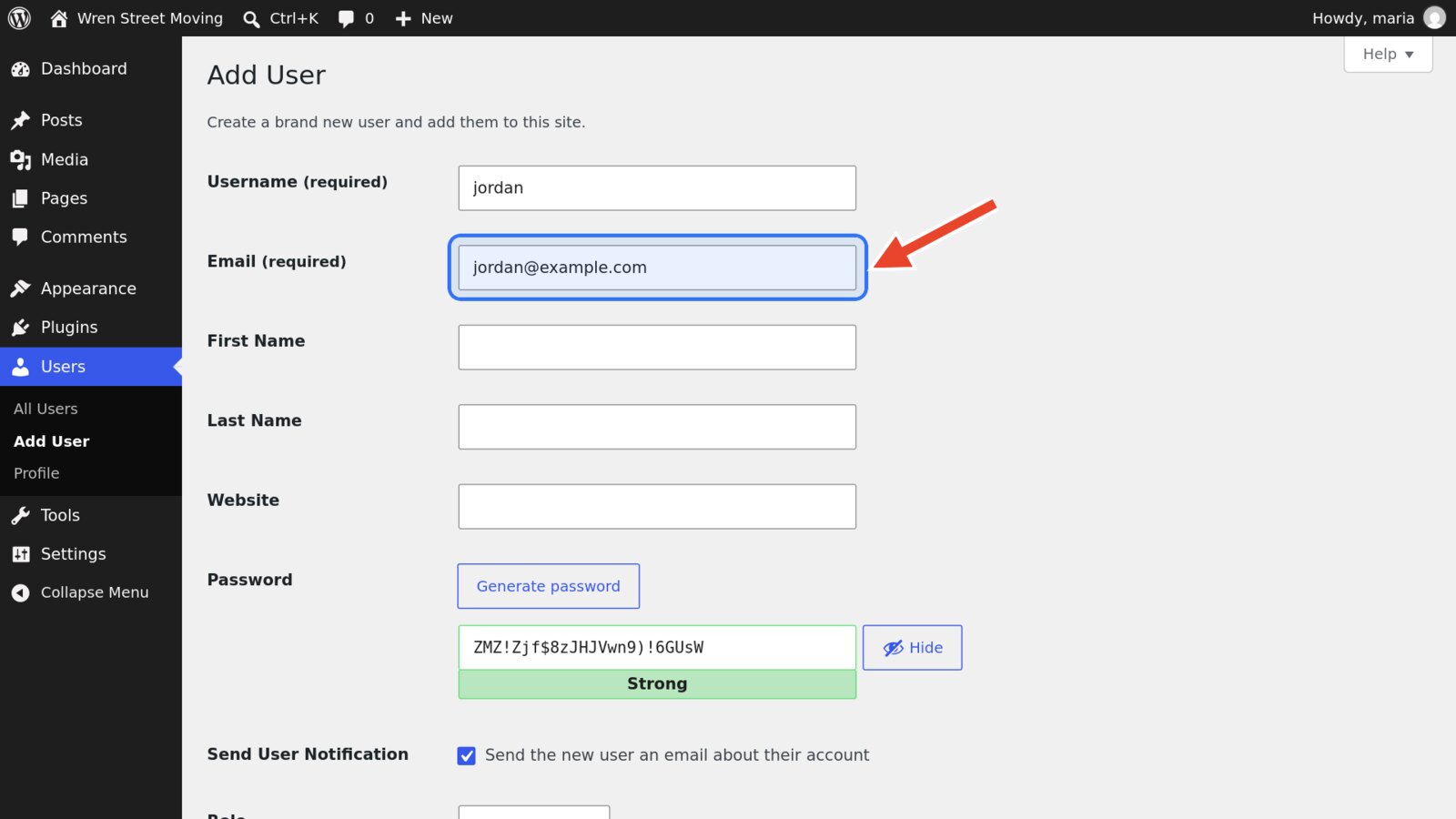
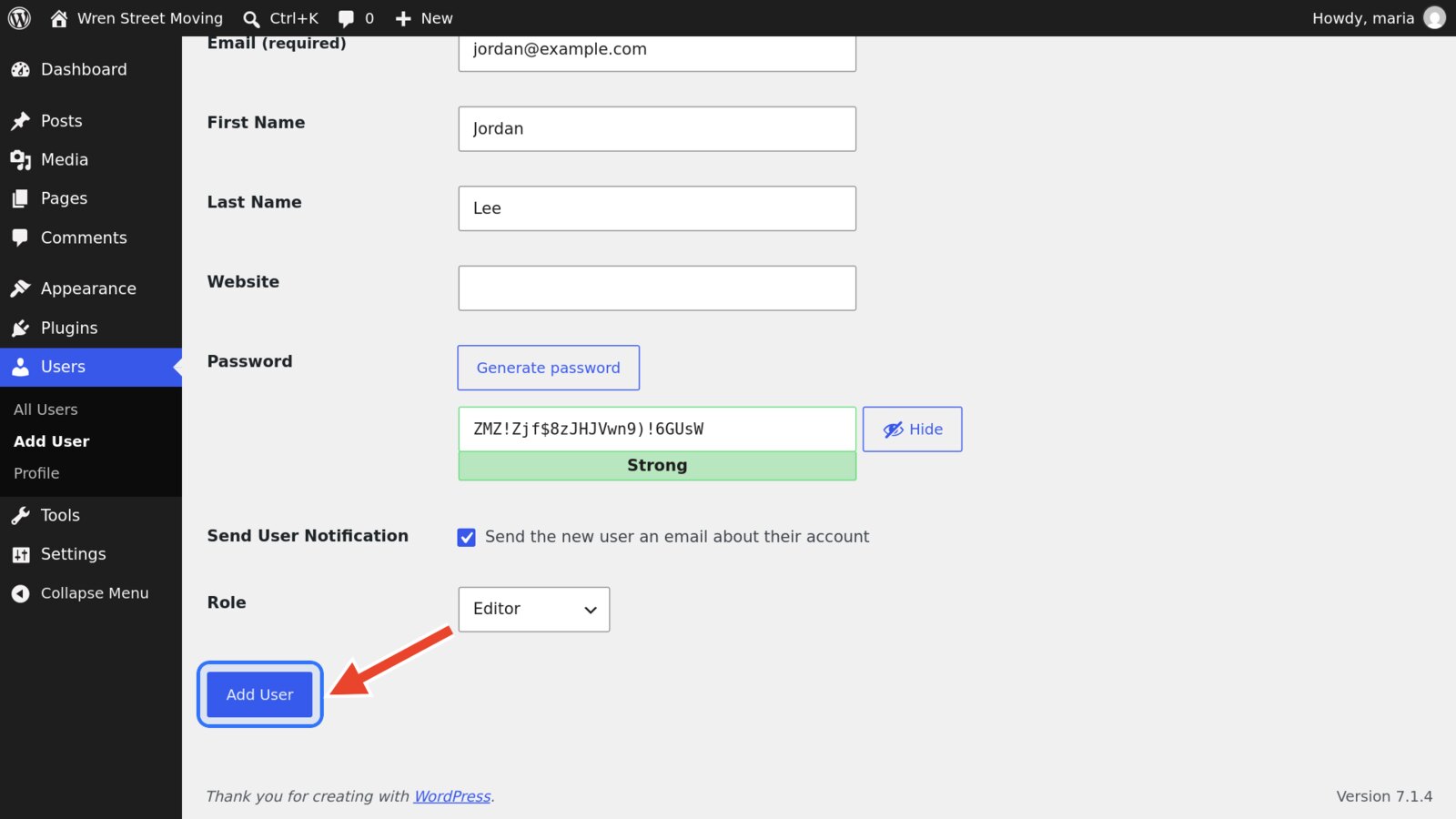
Escribe el email de la persona.Escribe el email de la persona.
-
Escribe el nombre.Escribe el nombre.
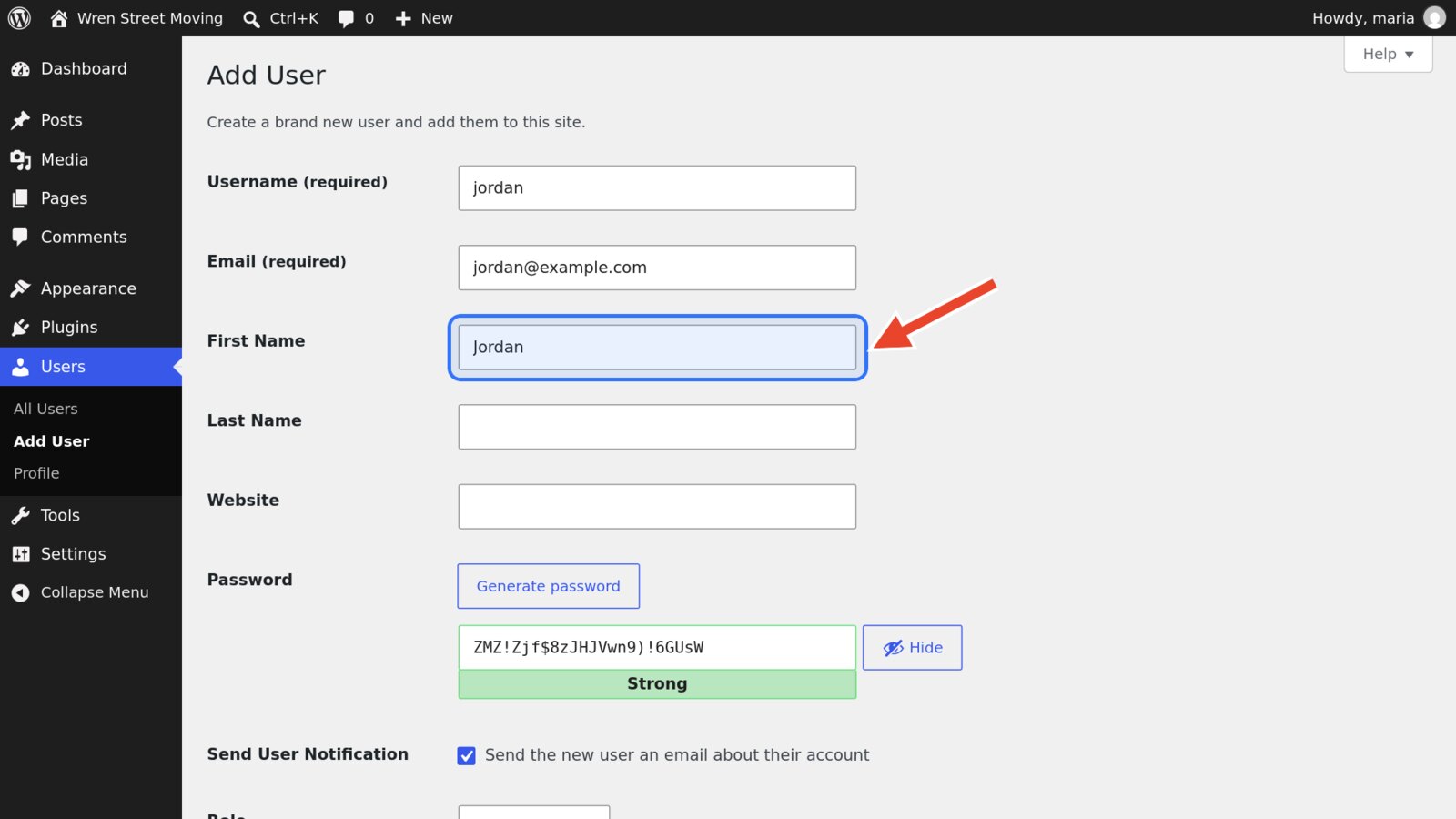
-
Escribe el apellido.Escribe el apellido.
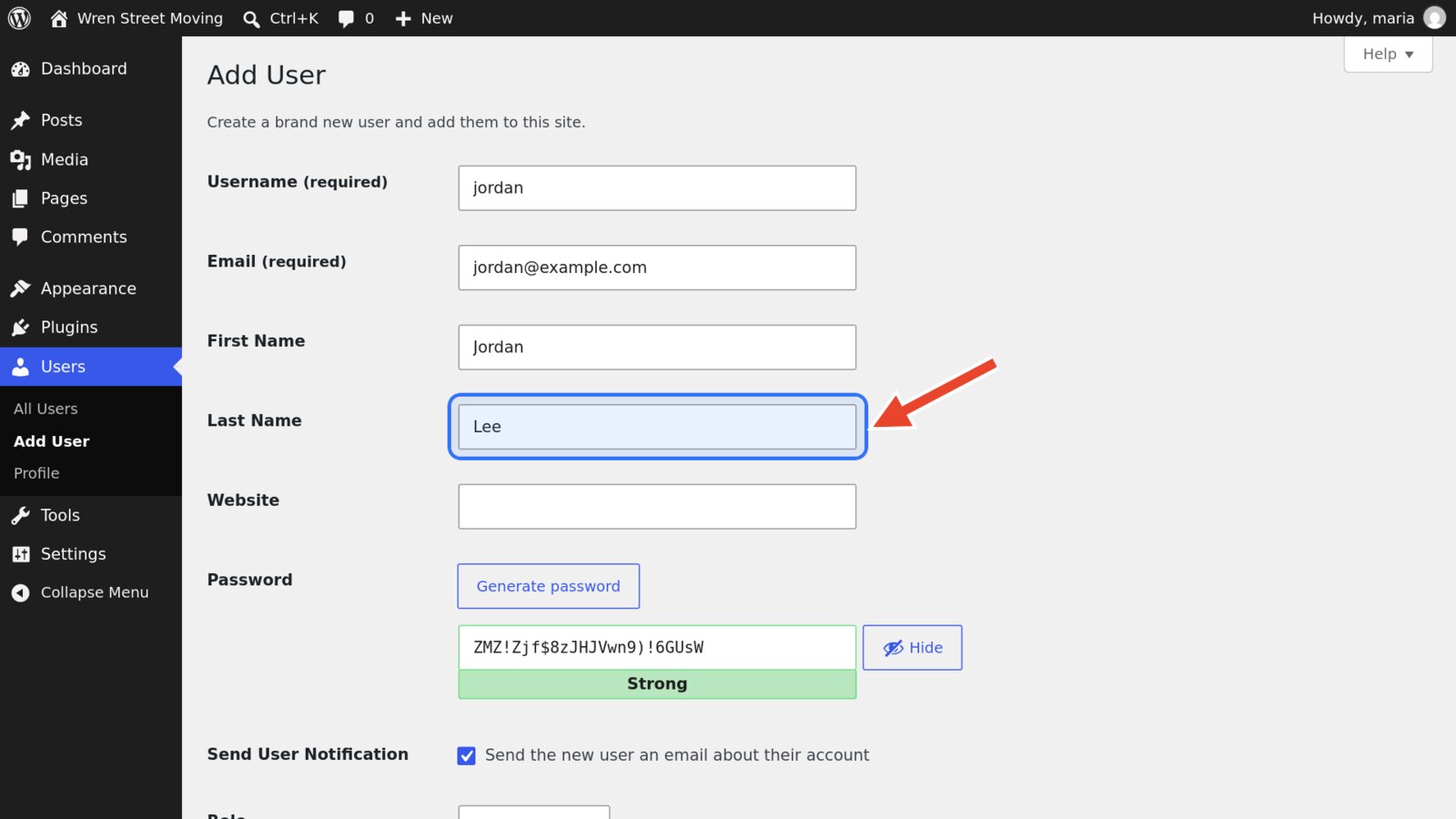
-
WordPress ya completó una contraseña segura. Puedes dejarla así.WordPress ya completó una contraseña segura. Puedes dejarla así.
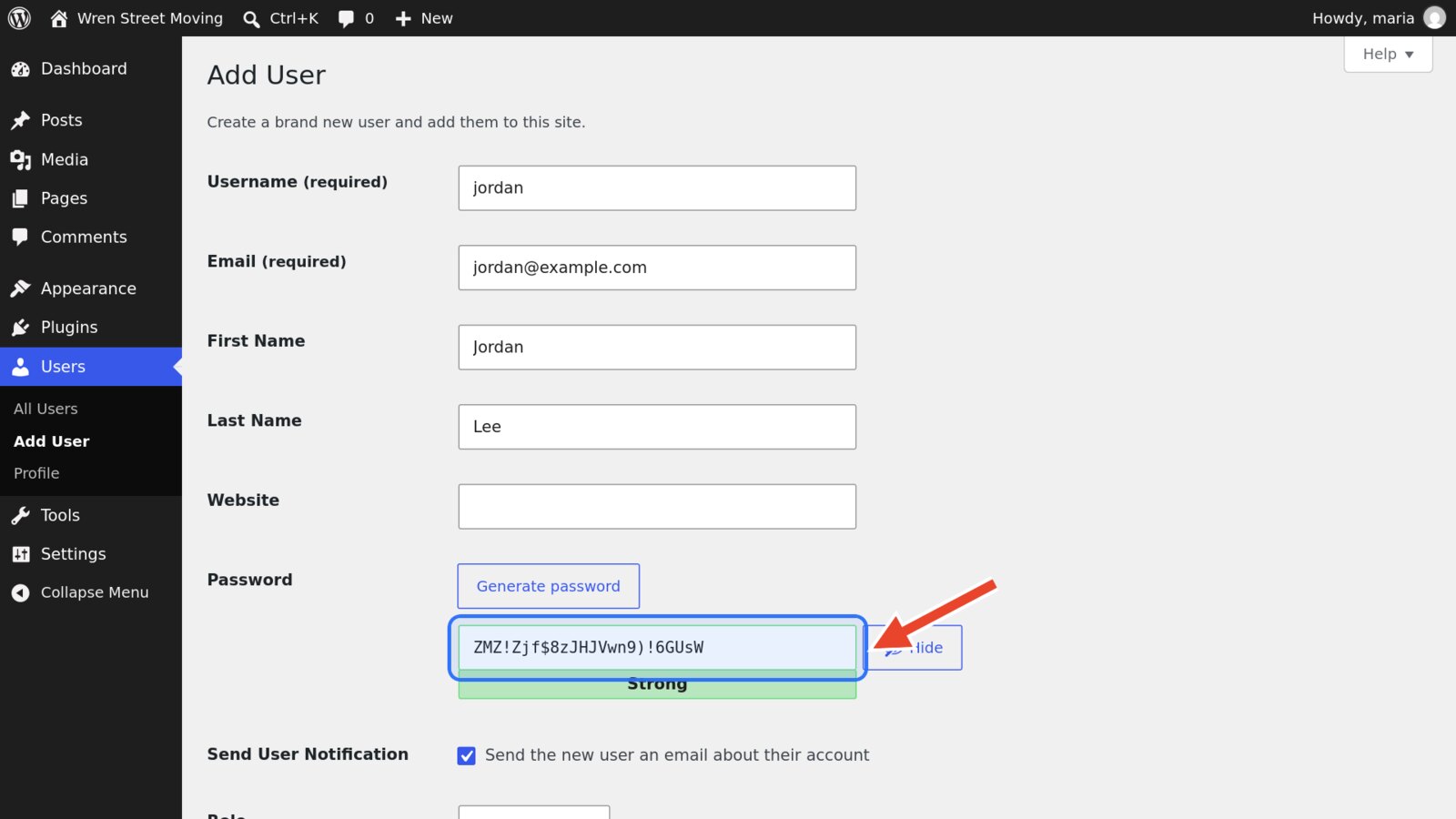
-
Elige Editor en la lista Role.Elige Editor en la lista Role.
Consejo: Dale a cada persona el rol más bajo que le permita hacer su trabajo.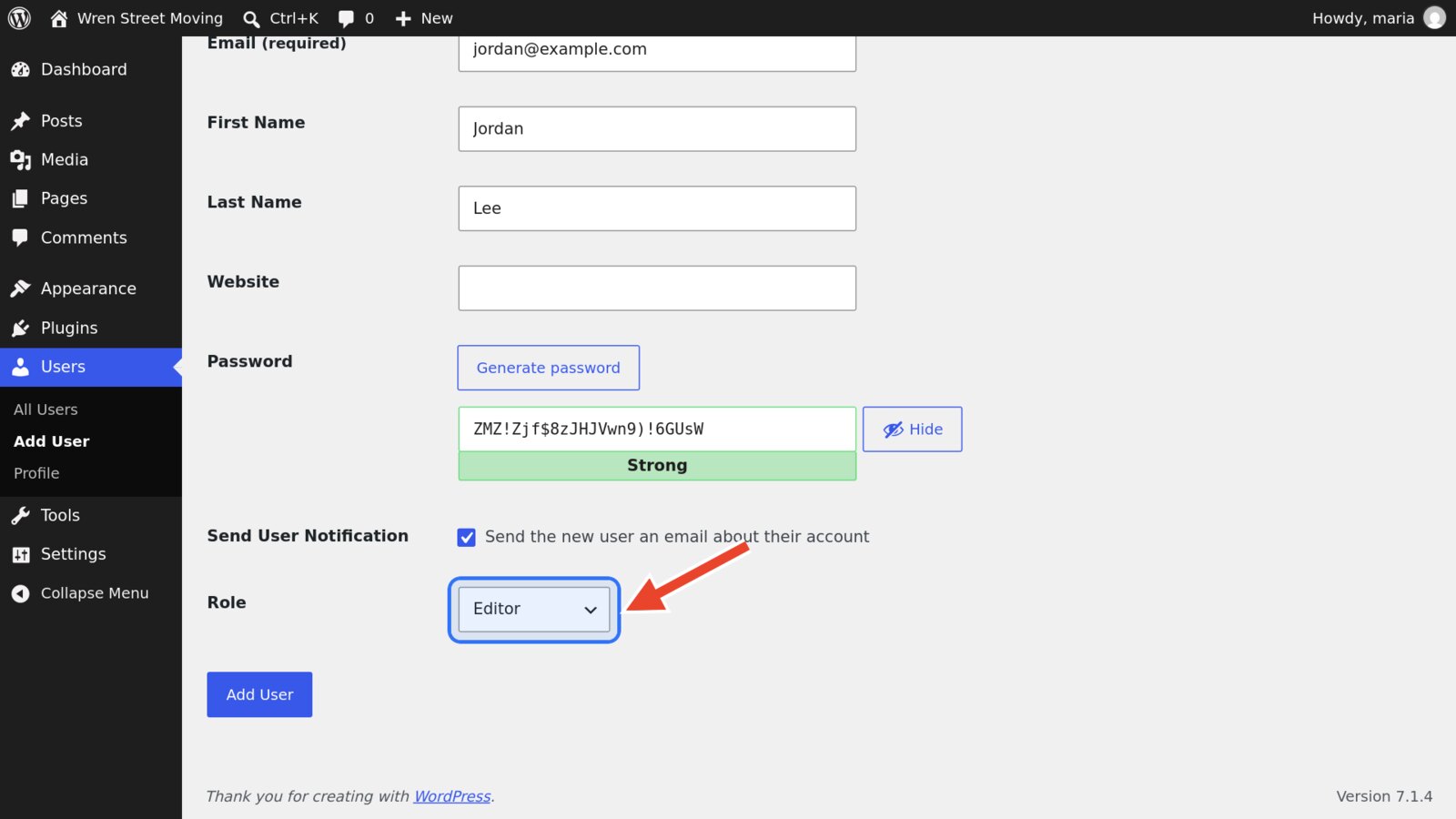
-
Presiona Add User al final del formulario.Presiona Add User al final del formulario.
-
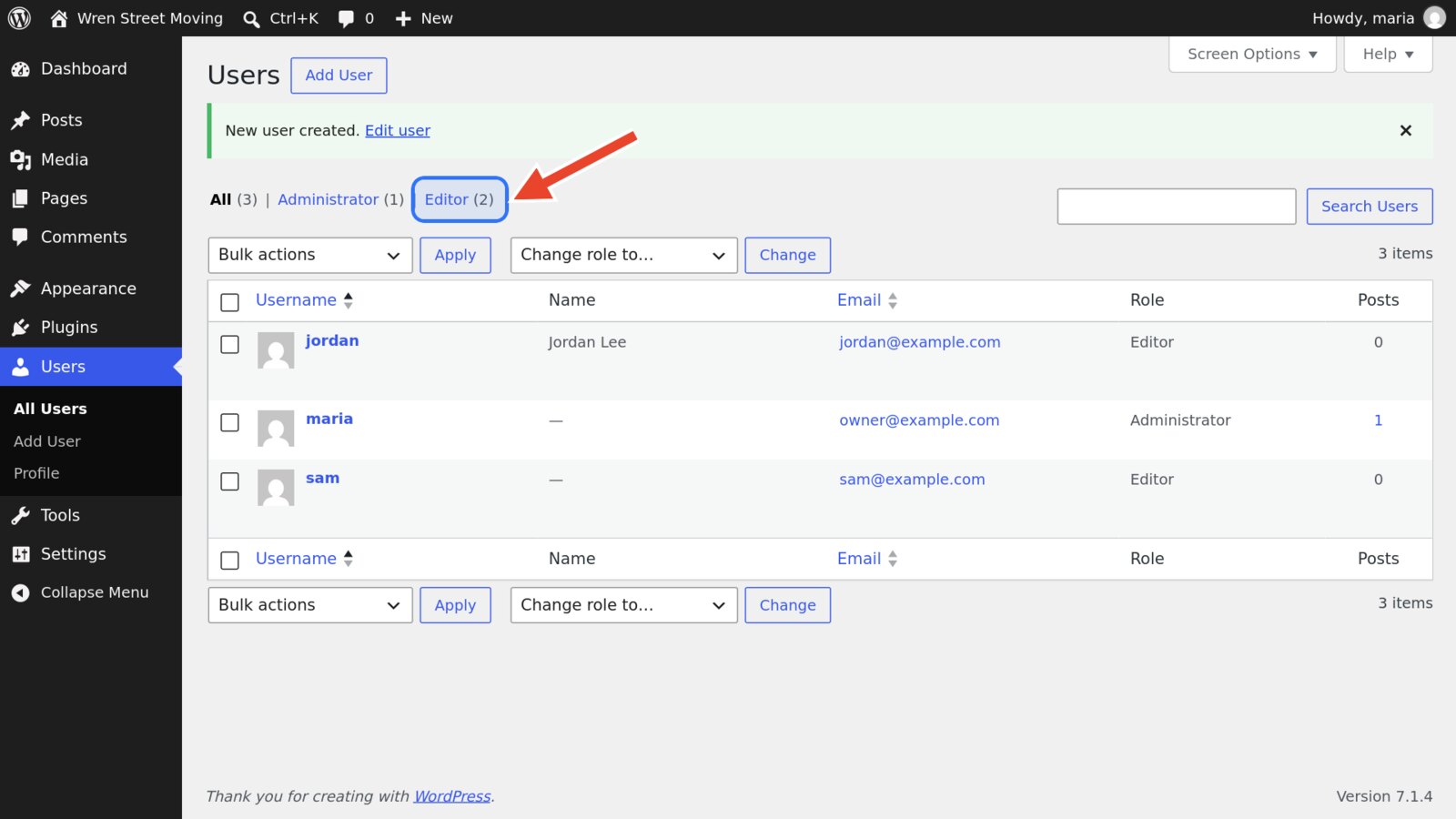
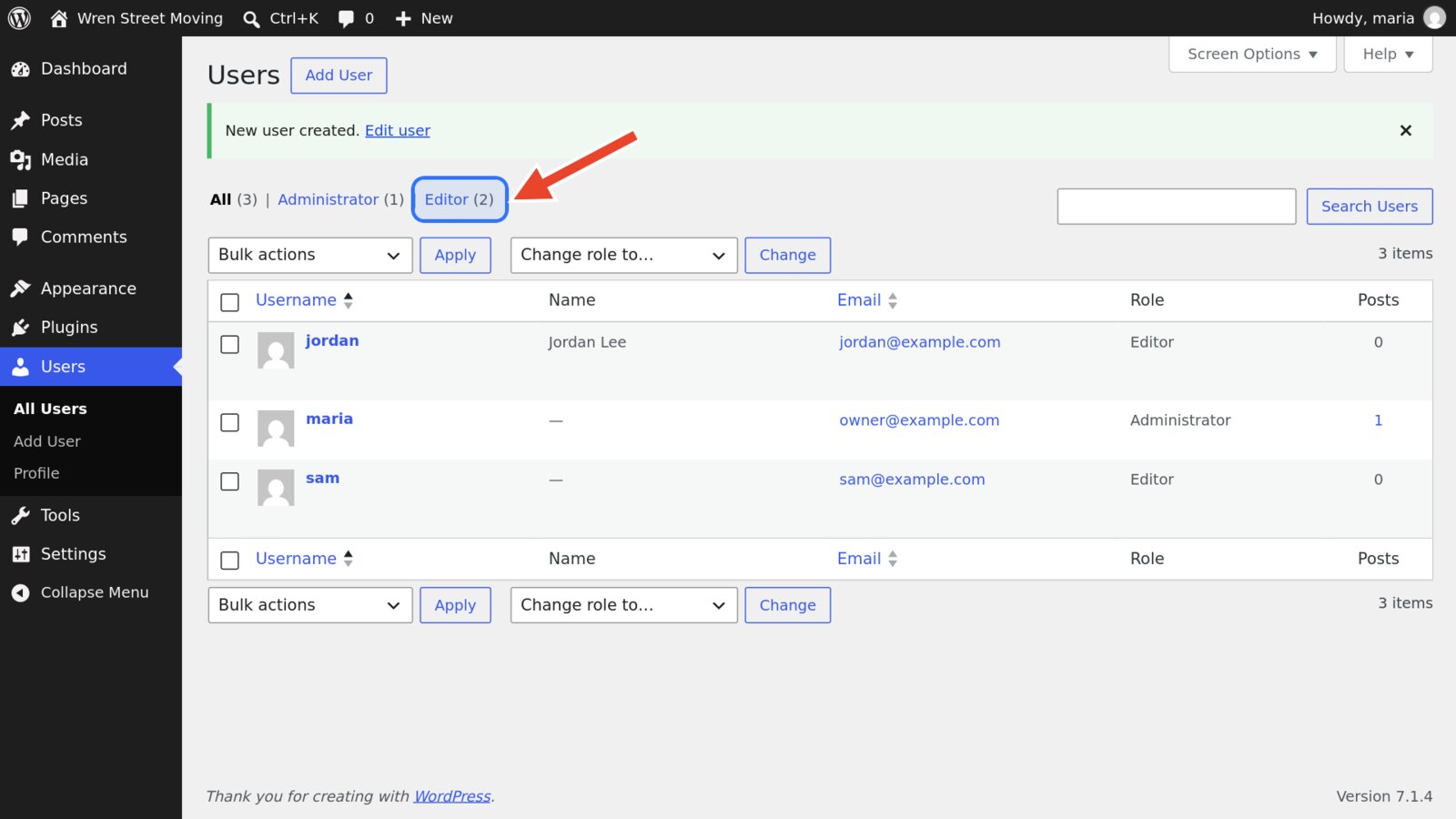
El conteo de Editor ahora muestra dos personas. El usuario nuevo se agregó.El conteo de Editor ahora muestra dos personas. El usuario nuevo se agregó.
-
Presiona Editor para ver solo a las personas con ese rol.Presiona Editor para ver solo a las personas con ese rol.
-
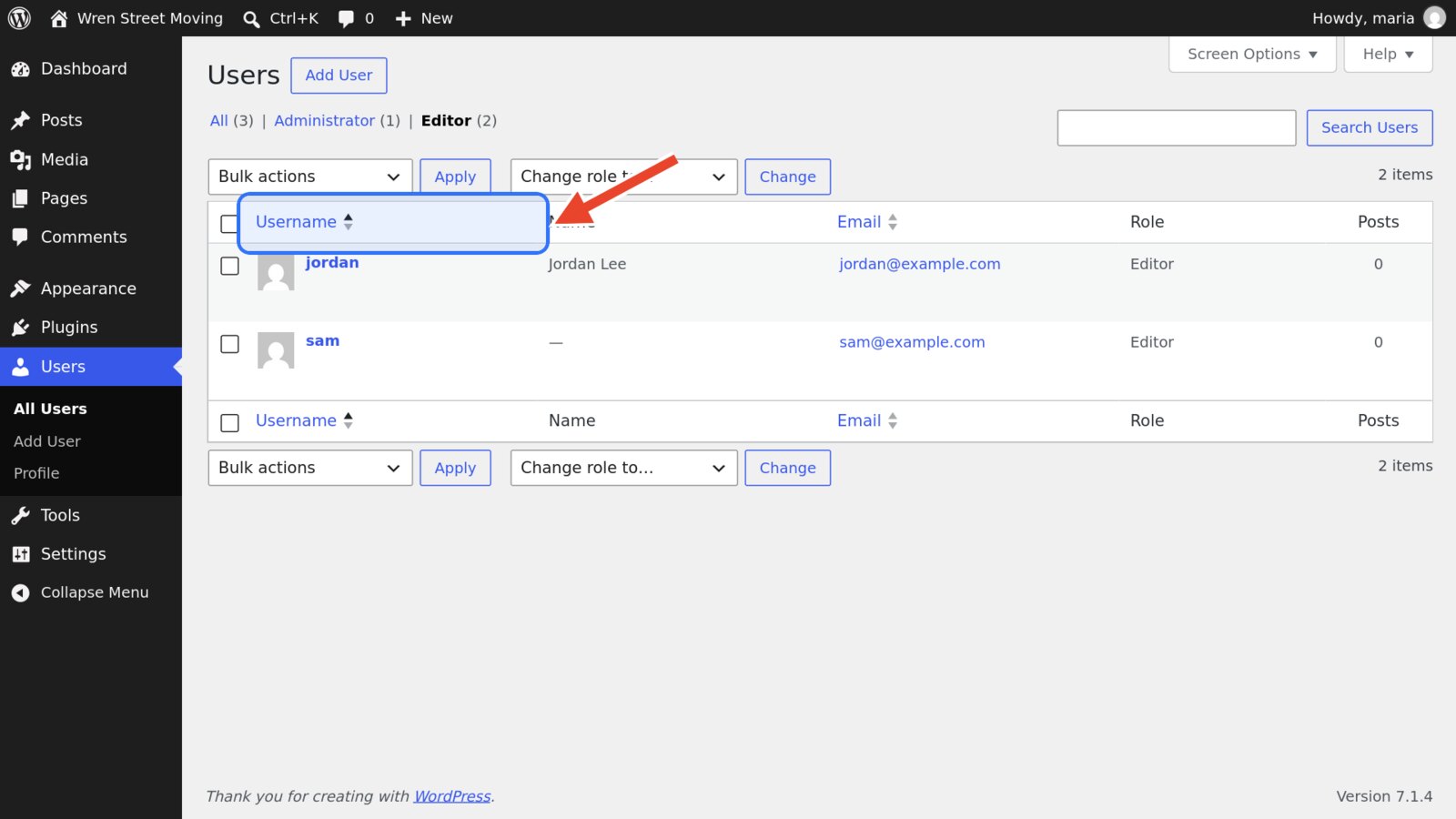
Aquí está la lista de Editors, y el usuario nuevo aparece en ella.Aquí está la lista de Editors, y el usuario nuevo aparece en ella.
¿Atascado en tu propia página web?
Te guío paso a paso, en video, en tu sitio real. O déjame el trabajo y lo dejo hecho.
- Tú haces clic, yo guío
- Un solo precio por trabajo, fijado antes de empezar
- Inglés o español
De dónde viene esto
Cada paso se realizó en un sitio de WordPress real y se verificó con la documentación oficial de WordPress: