Roles de usuario en WordPress: quién debe tener qué acceso
Si tienes tu propio sitio de WordPress, puedes dar acceso a otras personas sin darles a todos las mismas llaves. El rol de un usuario define lo que puede hacer. Aquí te explico cómo elegir un rol, agregar o cambiar un usuario y ordenar el acceso cuando alguien se va.
Lo que pueden hacer los cinco roles predeterminados
WordPress tiene cinco roles predeterminados para un sitio único. Cada rol tiene un conjunto diferente de permisos. Estos roles no son rangos ni títulos de puesto; elígelos según las tareas que la persona necesita manejar.
| Rol | Lo que la persona puede hacer | Perfil típico |
|---|---|---|
| Administrador | Gestiona la administración del sitio, incluidos usuarios, ajustes, temas y plugins. | Tú, o un asistente web de confianza que necesite acceso a todo el sitio. |
| Editor | Publica y gestiona entradas y páginas, incluido el trabajo de otros usuarios. Los editores también pueden moderar comentarios y gestionar categorías. | Un empleado que se encarga del contenido del sitio. |
| Autor | Escribe, publica y gestiona sus propias entradas. Los autores pueden subir archivos. | Un escritor que debe publicar sus propias entradas. |
| Colaborador | Escribe y gestiona sus propias entradas, pero no puede publicarlas. | Un escritor cuyas entradas quieres revisar antes de publicarlas. |
| Suscriptor | Lee el sitio y gestiona su propio perfil. | Alguien que solo necesita gestionar su perfil. |
Los editores pueden cambiar el contenido de otras personas, por lo que este rol es para alguien en quien confíes para gestionar las entradas y páginas del sitio. El acceso de un Autor se limita a sus propias entradas. Un Colaborador puede preparar una entrada, pero otro debe publicarla.
Estos son los roles predeterminados. Un sitio puede tener ajustes diferentes o roles personalizados, y WordPress multisite tiene un rol de Super Administrador separado. Si tu sitio forma parte de una red, consulta con quien lo gestiona antes de cambiar el acceso.
Para la lista completa de permisos predeterminados, consulta la guía de WordPress sobre roles y capacidades.
¿Qué rol debes darle a un empleado?
Empieza con el trabajo que esperas que el empleado haga en WordPress. Si solo necesita preparar sus propias entradas de blog, Contributor puede ser suficiente. Si debe publicar sus propias entradas, Author es una mejor opción. Si debe editar páginas o gestionar entradas escritas por otras personas, considera Editor.
No elijas Administrator solo porque alguien está ayudando con la página web. Los administradores pueden cambiar la configuración del sitio y gestionar a otros usuarios, y en un sitio único también pueden instalar o editar temas y plugins. Otorga ese acceso solo cuando la persona lo necesite y confíes en ella para esas tareas.
¿Qué rol deberías darle a un escritor?
Elige entre Contributor y Author según quién publicará la entrada terminada. Un Contributor puede escribir y gestionar sus propias entradas, pero no puede publicarlas. Funciona cuando quieres revisar el trabajo antes de que se publique. Un Author puede publicar y gestionar sus propias entradas, lo cual funciona cuando el escritor es responsable de publicarlas.
Ninguno de estos roles está pensado para gestionar todo el sitio. Un escritor que necesite editar páginas, moderar comentarios o gestionar las entradas de otras personas puede necesitar un rol diferente. Dale solo el acceso necesario para el trabajo acordado.
Puedes ver la lección en video sobre roles de usuario en WordPress si quieres ver dónde encajan las opciones de rol en el panel de control.
¿Qué rol deberías darle a un asistente web?
Pregunta qué necesita cambiar el asistente. Si solo necesita trabajar en entradas, Editor u otro rol de contenido puede ser suficiente. Si necesita gestionar la configuración, usuarios, temas o plugins, esas tareas pueden requerir acceso de Administrator en un sitio único.
El acceso de Administrator conlleva más responsabilidad. Una persona con esos permisos puede hacer cambios amplios en tu sitio. Mantén el número de administradores bajo y usa una cuenta separada para cada persona que necesite acceso. Si no estás seguro de qué tareas necesita el asistente, pídele que las liste antes de elegir un rol.
¿Cómo agregas un usuario?
Usa el área de Usuarios en tu panel de WordPress para agregar a una persona y asignar un rol. Que la persona use su propia cuenta. No entregues tu inicio de sesión ni crees una cuenta compartida para varias personas.
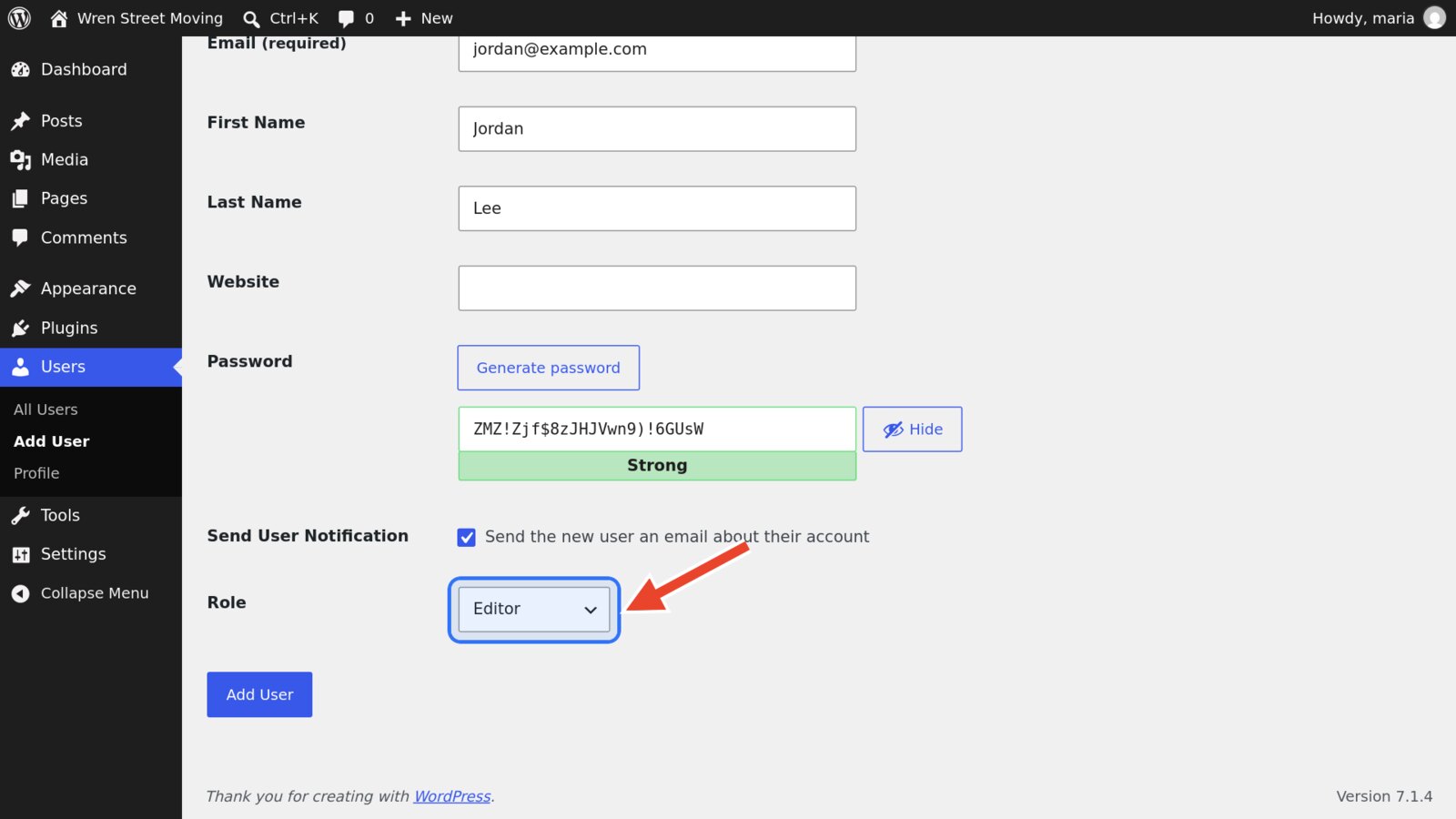
- Abre Usuarios en el panel de control y elige la opción para agregar un usuario.
- Ingresa los detalles de la cuenta de la persona, incluido una dirección de email.
- Elige el rol que corresponda al trabajo que necesita hacer.
- Guarda el nuevo usuario y luego pide a la persona que inicie sesión con su propia cuenta.
Si quieres una guía visual, mira la lección en video sobre cómo agregar usuarios en WordPress. La guía de WordPress para la pantalla de Usuarios explica cómo encontrar, editar y gestionar cuentas.
¿Por qué cada persona debe tener su propio inicio de sesión?
Dale a cada persona una cuenta separada. Cuando las personas comparten un inicio de sesión, es más difícil saber quién hizo un cambio. También significa que puede que necesites cambiar la contraseña compartida cada vez que una persona deja de ayudar. Las cuentas separadas te permiten cambiar o eliminar el acceso de una persona sin cambiar el de las demás.
Pide a cada usuario que elija una contraseña fuerte y difícil de adivinar. Evita contraseñas basadas en el nombre de una persona, nombre de usuario, nombre de la empresa o nombre de la página web. Evita contraseñas cortas, palabras del diccionario y contraseñas hechas solo de letras o solo de números. WordPress muestra un medidor de fortaleza de contraseña al cambiarla. La autenticación de dos pasos puede añadir otra medida de seguridad.
Una persona debe tener un solo inicio de sesión, y esa cuenta debe usar una contraseña fuerte. Estos hábitos reducen la posibilidad de que alguien adivine una contraseña de cuenta y acceda a tu sitio.
¿Cómo cambias el rol de una persona?
Revisa el rol de una persona cuando su trabajo cambia. Si un escritor ahora necesita publicar sus propias entradas, puedes cambiarlo de Colaborador a Autor. Si un empleado ya no gestiona páginas, es posible que ya no necesite acceso de Editor.
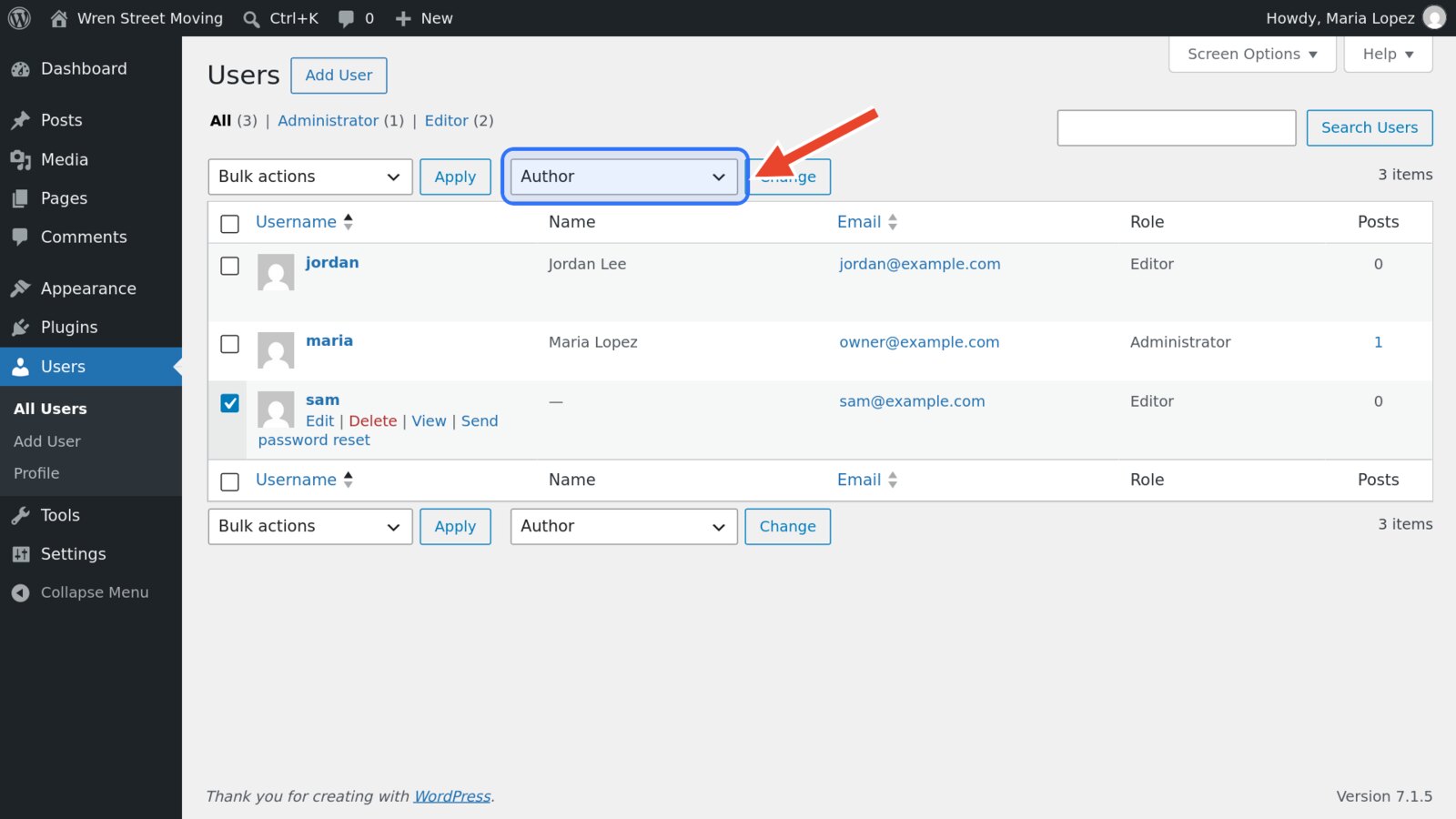
- Abre Usuarios en el panel de control y busca la cuenta de la persona.
- Elige la opción de edición de la cuenta.
- Cambia el rol al que se ajuste a su trabajo actual y guarda el cambio.
También puedes seleccionar usuarios en la lista de Usuarios y usar el control de cambio de rol para las cuentas seleccionadas. Revisa los nombres con cuidado antes de aplicar un cambio de rol a varias personas. El video lección sobre tu perfil de WordPress puede ayudarte a encontrar el área de cuenta y perfil.
¿Qué debes hacer cuando alguien se va?
Elimina la cuenta de una persona cuando ya no necesite acceso. En la lista de Usuarios, puedes eliminar a otro usuario; WordPress no te permite eliminar la cuenta que estás usando actualmente. Durante la eliminación, elige si quieres borrar las entradas y enlaces de esa persona o asignarlos a otro usuario. Si sus entradas deben permanecer en tu sitio, asígnalas a una cuenta que vayas a conservar.
Antes de confirmar, verifica qué cuenta seleccionaste y qué debe pasar con sus entradas. Esto es importante si la persona ha publicado trabajo que quieres conservar. También puedes reducir su rol si aún necesita acceso limitado por un tiempo, pero ya no requiere sus permisos anteriores.
Retira el acceso cuando el trabajo termina, y decide qué debe pasar con las entradas de la persona antes de eliminar la cuenta.
Mantén el acceso simple
Revisa la lista de usuarios de vez en cuando. Verifica que cada cuenta pertenezca a alguien que aún trabaja en el sitio y que el rol coincida con lo que hacen ahora. Limita el acceso de Administrador al mínimo. Para más guías de WordPress, visita los recursos de aprendizaje de WordPress.
¿Necesitas una mano?
Configura el acceso de WordPress para tu personal y asistentes
Puedo guiarte paso a paso sobre los roles de usuario en tu propio sitio, o encargarme de la configuración por ti. Un solo precio por trabajo, definido antes de comenzar.
¿Qué puntaje tiene tu página web?
La revisión gratis abre tu página web como lo haría un cliente y lista lo que debes corregir primero.
- Velocidad en el celular
- Lo que ven los buscadores
- Enlaces y formularios rotos