Un nuevo sitio de WordPress: los ajustes que configuras una vez, en la primera hora
Un nuevo sitio de WordPress empieza con la configuración predeterminada. Algunas opciones son mucho más fáciles de ajustar antes de publicar que de corregir después.
Qué no tocar: Dirección de WordPress y Dirección del sitio
En Configuración > General, hay dos campos que parecen similares: Dirección de WordPress (URL) y Dirección del sitio (URL). La Dirección de WordPress es la carpeta que contiene los archivos principales de la aplicación, como wp-config.php y wp-admin. La Dirección del sitio es lo que los visitantes escriben en su navegador para encontrar tu página web.
En la mayoría de las instalaciones, estas direcciones coinciden. A menos que le des a WordPress su propia carpeta, deja ambas direcciones URL sin cambios. Un valor incorrecto aquí puede hacer que el sitio deje de cargar y te bloquee el acceso al panel de administración, así que no son campos para experimentar.
Si están definidos con las constantes WP_SITEURL o WP_HOME en wp-config.php, no puedes cambiarlos en esta pantalla. Si son editables, déjalos como están.
Configurar el título, el lema y la zona horaria de tu sitio
Configuración > General contiene la identidad de tu sitio y las opciones regionales. El Título del sitio aparece en la parte superior de tus páginas, en las barras de título del navegador y en los feeds de sindicación. Escribe aquí el nombre real de tu negocio.
El Lema explica qué ofrece tu sitio. El valor predeterminado está en blanco. Agrega un eslogan breve o déjalo en blanco si tu título ya explica tu negocio.
Revisa tu Dirección de email de administración. Recibe alertas de moderación de comentarios, registro, actualizaciones y errores fatales. Es diferente del email de tu cuenta en Usuarios > Perfil. Si un desarrollador configuró tu sitio, verifica que tú controles esta bandeja de entrada. Al cambiarlo, WordPress envía un email de confirmación que debes hacer clic antes de que surta efecto.
Selecciona tu Zona horaria, Formato de fecha y Formato de hora. Elige una ciudad de tu zona horaria, como America/New_York, en lugar de un desplazamiento GMT crudo, para que la programación de publicaciones se ajuste al horario de verano. Al guardar, se muestran tus horas locales y UTC. Recorro estas pantallas en la lección sobre Configuración general.
| Ajuste | Opción recomendada | Propósito |
|---|---|---|
| Título del sitio | El nombre de tu negocio | Barra de título del navegador y feeds |
| Lema | Eslogan corto o en blanco | Resume lo que ofreces |
| Email de administración | Una bandeja que monitoreas | Recibe alertas de mantenimiento y errores |
| Zona horaria | Tu ciudad principal más cercana | Mantiene la programación de publicaciones precisa |
| Formato de fecha | Tu preferencia regional | Controla las marcas de tiempo de las publicaciones públicas |
| El día de inicio de la semana | Lunes o domingo | Define el diseño de columnas del widget de calendario |
Enlaces permanentes: elegir Nombre de la publicación antes de publicar
Los enlaces permanentes son las direcciones web fijas de tus publicaciones, páginas y archivos. En Ajustes > Enlaces permanentes, eliges la estructura de tu URL.
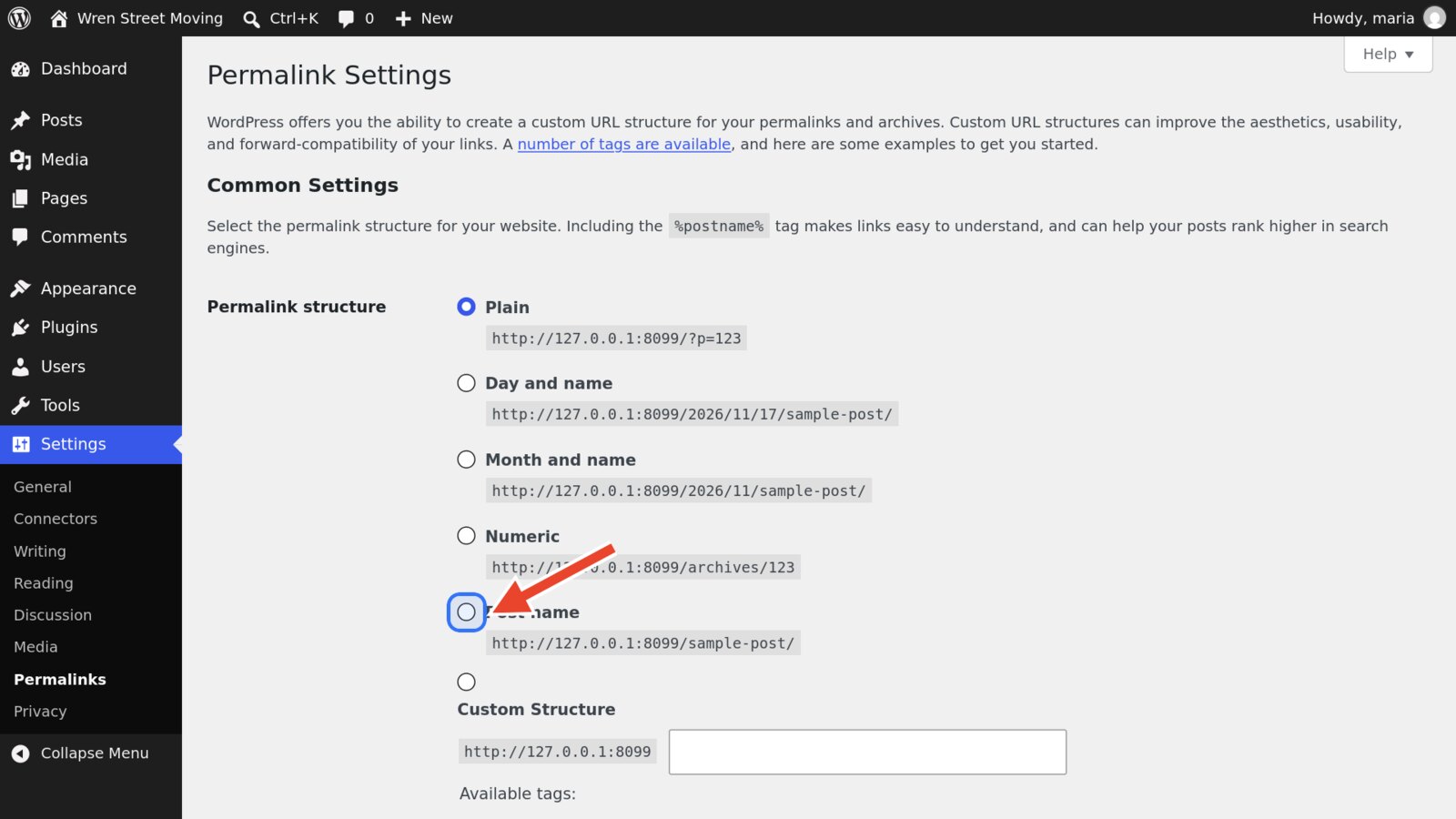
Por defecto, las direcciones pueden incluir la fecha o un número, como ?p=123 en el estilo Plano. Deberías cambiar los enlaces permanentes a Nombre de la publicación. Esto crea enlaces limpios usando el slug de tu publicación, como example.com/sample-post.
Las direcciones limpias mejoran la usabilidad y la compatibilidad futura. La pantalla de enlaces permanentes indica que incluir el nombre de la publicación hace que los enlaces sean fáciles de entender, y la guía de Google sobre estructura de URLs recomienda palabras legibles en las direcciones en lugar de números largos.configuración de enlaces permanentes.
Configura esta opción durante tu primera hora. Si cambias los enlaces permanentes después de publicar artículos, las URLs existentes cambian. Los enlaces externos, marcadores y listados de búsqueda apuntarán a direcciones muertas, generando errores 404.
Al guardar, WordPress actualiza las reglas de reescritura de tu servidor. Si tu archivo .htaccess es escribible, WordPress lo actualiza automáticamente. Si no, WordPress muestra las reglas de reescritura para pegarlas manualmente en .htaccess. Visitar la pantalla también limpia las reglas de reescritura automáticamente.
- Abre Ajustes > Enlaces permanentes en tu panel de control.
- Bajo Ajustes comunes, selecciona el botón de radio Nombre de la publicación.
- Deja en blanco Base de categoría y Base de etiqueta para usar los valores predeterminados.
- Haz clic en Guardar cambios para escribir las reglas de reescritura en tu servidor.
Elegir entre las últimas publicaciones y una página de inicio estática
Por defecto, WordPress muestra tus artículos más nuevos en orden cronológico inverso en la página de inicio. Un sitio de empresa a menudo necesita una página de bienvenida dedicada.
Bajo Ajustes > Lectura, «Tu página de inicio muestra» ofrece dos opciones: mostrar las últimas publicaciones o asignar una página estática. Si eliges una página estática, crea al menos una Página primero en Páginas > Añadir nueva. Luego selecciona una Página para tu Inicio y otra para tu página de Publicaciones. No pueden ser la misma página.
Tus últimas publicaciones
Muestra artículos recientes en tu página de inicio. La cantidad se define en el campo «Las páginas del blog muestran como máximo».
Una página estática
Muestra una página de bienvenida fija. Tus artículos se mueven a una página de Entradas separada, controlada por el índice de tu tema.
Si designas una página de Entradas estática, cualquier plantilla personalizada asignada se ignora; el índice de tu tema controla las entradas. Incluso si está protegida con contraseña, los visitantes no se verán obligados a ingresar una contraseña en ese archivo.
Configura “Las páginas del blog muestran como máximo” para controlar las entradas por página, y ajusta los feeds para mostrar extractos y ahorrar ancho de banda. Explico estas opciones en las guías sobre Ajustes de lectura y configurar una página de inicio estática.
Visibilidad en buscadores durante la configuración
En la parte inferior de Ajustes > Lectura está la casilla “Desalienta a los buscadores a indexar este sitio.”
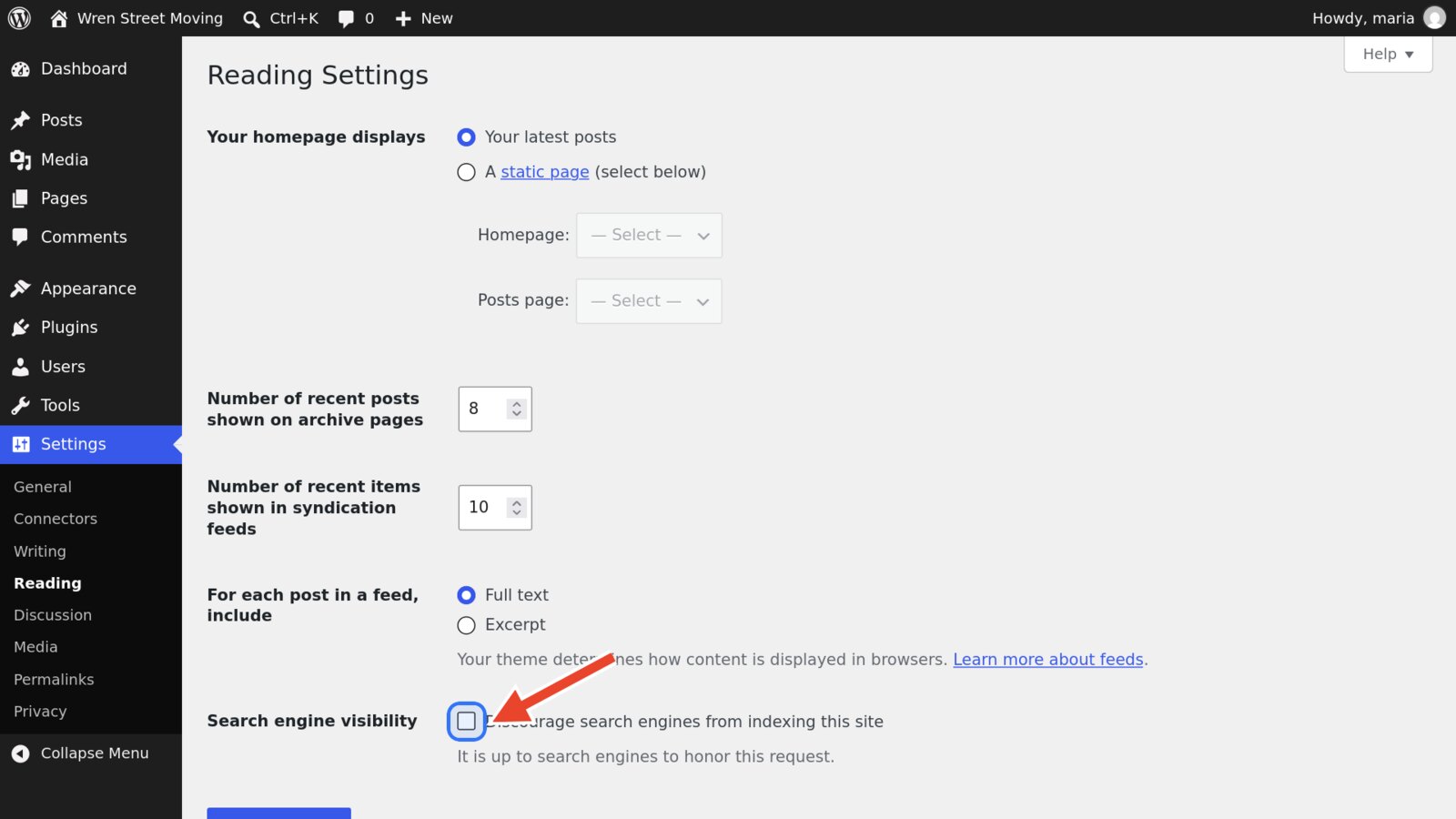
Marcar esta casilla pide a los buscadores que no indexen tu sitio.
Sin embargo, este ajuste no protege tu sitio con contraseña ni bloquea a los visitantes normales. Los buscadores cumplen la solicitud voluntariamente. Cuando estés listo para lanzar, debes desmarcar la casilla de visibilidad en buscadores y guardar los cambios. Es una solicitud, y los buscadores deciden si la cumplen, así que dejarla marcada en un sitio en vivo va en contra de ser encontrado. Lee más en la guía de la pantalla de Lectura de WordPress.
Configurar la aprobación de comentarios y las reglas de discusión
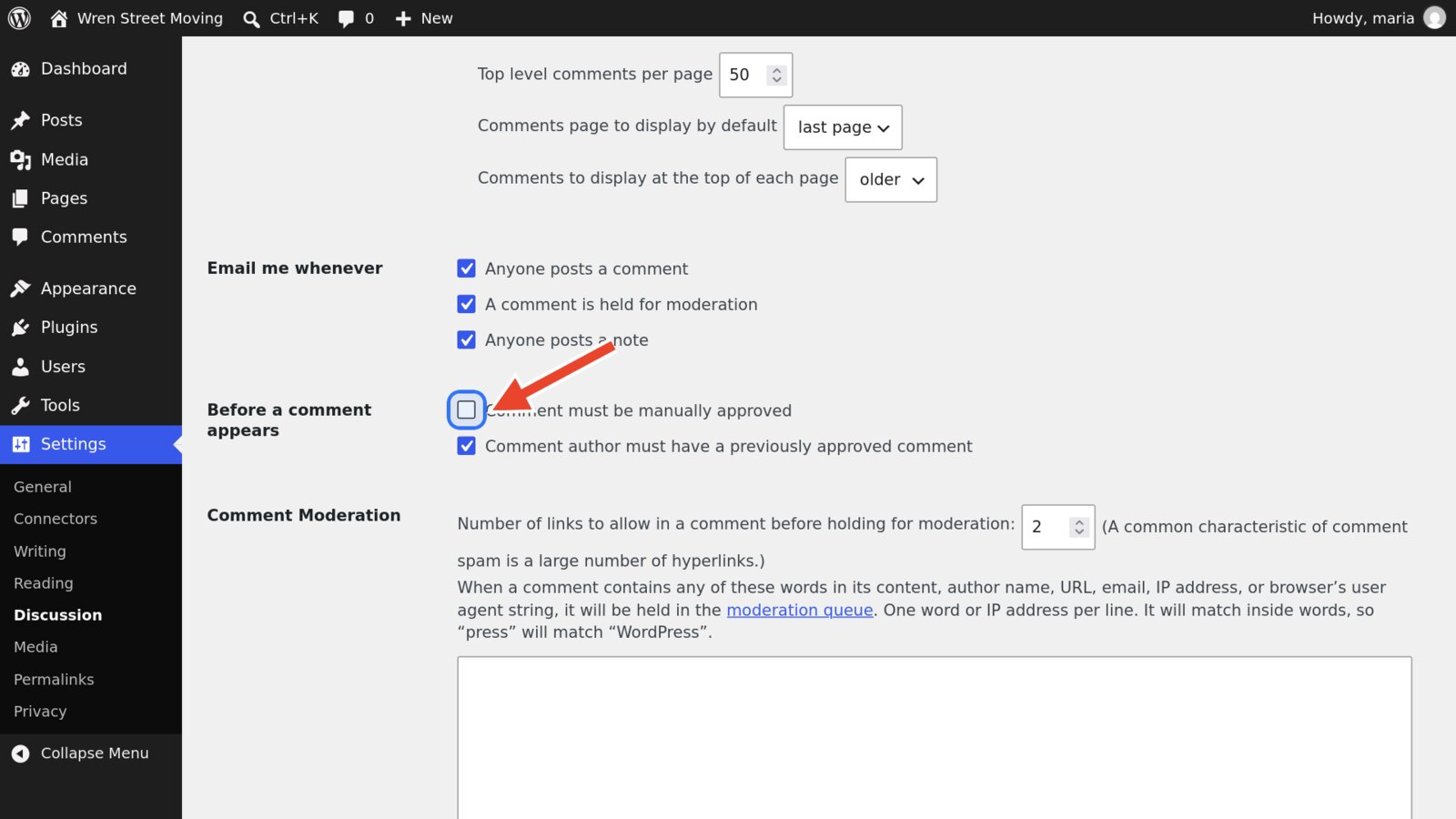
Ajustes > Discusión controla los comentarios, pingbacks y la moderación. Sin un paso de aprobación, los comentarios de spam pueden aparecer en tus entradas en cuanto lleguen.
Bajo Ajustes de artículo predeterminados, desmarca ambas opciones de notificación de enlaces para pingbacks y trackbacks. Los pings a otros sitios pueden ralentizar la publicación cuando una entrada tiene muchos enlaces.
Si no requieres comentarios, desmarca “Permitir a las personas publicar comentarios en nuevos artículos.” Esto elimina el formulario de comentarios de las entradas futuras, aunque aún puedes activar comentarios en artículos individuales.
Si aceptas comentarios, marca “El autor del comentario debe completar nombre y email.” Puedes requerir aprobación en cada comentario, o elegir “El autor del comentario debe tener un comentario previamente aprobado.” Para prevenir spam, deberías requerir aprobación manual en los primeros comentarios.
También puedes cerrar automáticamente los comentarios en artículos de más de 14 días para cerrar hilos antiguos. Activa la casilla de consentimiento para cookies de comentarios para que los visitantes acepten guardar detalles en cookies. Recorro estas opciones en la lección sobre Ajustes de discusión.
Elegir una categoría de entrada predeterminada y ajustes de escritura
Cuando publicas una entrada sin asignar una categoría, WordPress aplica tu categoría predeterminada, que comienza como “Sin categoría.”
Archivar artículos bajo “Sin categoría” parece desordenado. Bajo Ajustes > Escritura, el menú desplegable Categoría de entrada predeterminada establece la categoría aplicada automáticamente. Si eliminas una categoría más tarde, las entradas en ella se reasignan a esta categoría predeterminada.
Abre Entradas > Categorías primero para crear tu tema principal o renombra “Sin categoría” a un tema claro como “Noticias” o “Artículos.” Luego vuelve a Ajustes > Escritura para asignar una categoría predeterminada significativa. Esto mantiene tu organización de entradas ordenada incluso si olvidas seleccionar una categoría. Aprende más en la lección sobre Writing settings.
Creating and linking your privacy policy page
Under Settings > Privacy, WordPress includes a privacy tool. Many sites need a privacy policy, depending on the law where your visitors live.
This screen lets you pick an existing page or click “Create New Page.” Clicking Create New Page creates a draft titled Privacy Policy with headings covering personal data, cookies, and user rights, plus a guide with wording advice.
Where WordPress displays your privacy policy
Once assigned, WordPress links your privacy policy on login and registration pages automatically. Default themes like Twenty Seventeen include template functions to show the link in the footer. If your theme lacks this, add the link to your footer menu so visitors can find it from every page.
Edit the draft text to match your data practices and publish the page. Then select it under Settings > Privacy and click “Use This Page.” I show this process in the lesson on Privacy settings.
Your first-hour configuration checklist
Before adding content, confirm each item on this checklist.
For more guides on managing your website, explore the WordPress resource library.
Getting your site ready for visitors
Configuring these core settings in your first hour establishes a stable base for your website. Setting permalinks, comment approval, the home page and your site’s name up front saves you from changing them once people are already linking to you.
¿Necesitas una mano?
Set up your new WordPress site settings correctly
Get walked through these settings one-on-one on your own site, or hand the set-up over. One price per job, set before work starts.
¿Qué puntaje tiene tu página web?
La revisión gratis abre tu página web como lo haría un cliente y lista lo que debes corregir primero.
- Velocidad en el celular
- Lo que ven los buscadores
- Enlaces y formularios rotos