Las tareas de WordPress que puedes hacer tú y las que conviene delegar
No necesitas entender cada parte de WordPress para cuidar tu sitio. La pregunta útil es qué podría afectar un cambio si algo sale mal. Te sugiero empezar con tareas pequeñas que puedas verificar y revertir, y pedir ayuda cuando un cambio abarque todo el sitio o afecte el acceso.
Una forma rápida de evaluar una tarea
Antes de cambiar algo, pregúntate tres cosas: ¿Puedo deshacerlo? ¿Afecta a una pieza de contenido o a todas las páginas? ¿Podría impedirte acceder a tu sitio o iniciar sesión?
Si un error se limitara a una publicación o foto, y sabes cómo restaurarlo, suele ser razonable intentarlo tú mismo. Si el cambio afecta todo el sitio, depende de código o podría cortar tu acceso, delegalo. Si la respuesta no está clara, detente antes de guardar y pide ayuda.
El panel de WordPress es un buen lugar para orientarte. Muestra enlaces para gestionar publicaciones, páginas y comentarios, y un resumen de esos elementos. La guía del panel de WordPress explica la pantalla y sus widgets. También puedes ver el recorrido del panel.
Tareas diarias que normalmente puedes hacer tú
Publicar una entrada o agregar una página cambia el contenido, no la configuración básica del sitio. Puedes redactar una entrada, revisarla y publicarla cuando esté lista. Puedes agregar una página con información como tus horarios de atención o servicios. Si quieres un recorrido paso a paso, mira las lecciones sobre publicar una entrada y agregar una página.
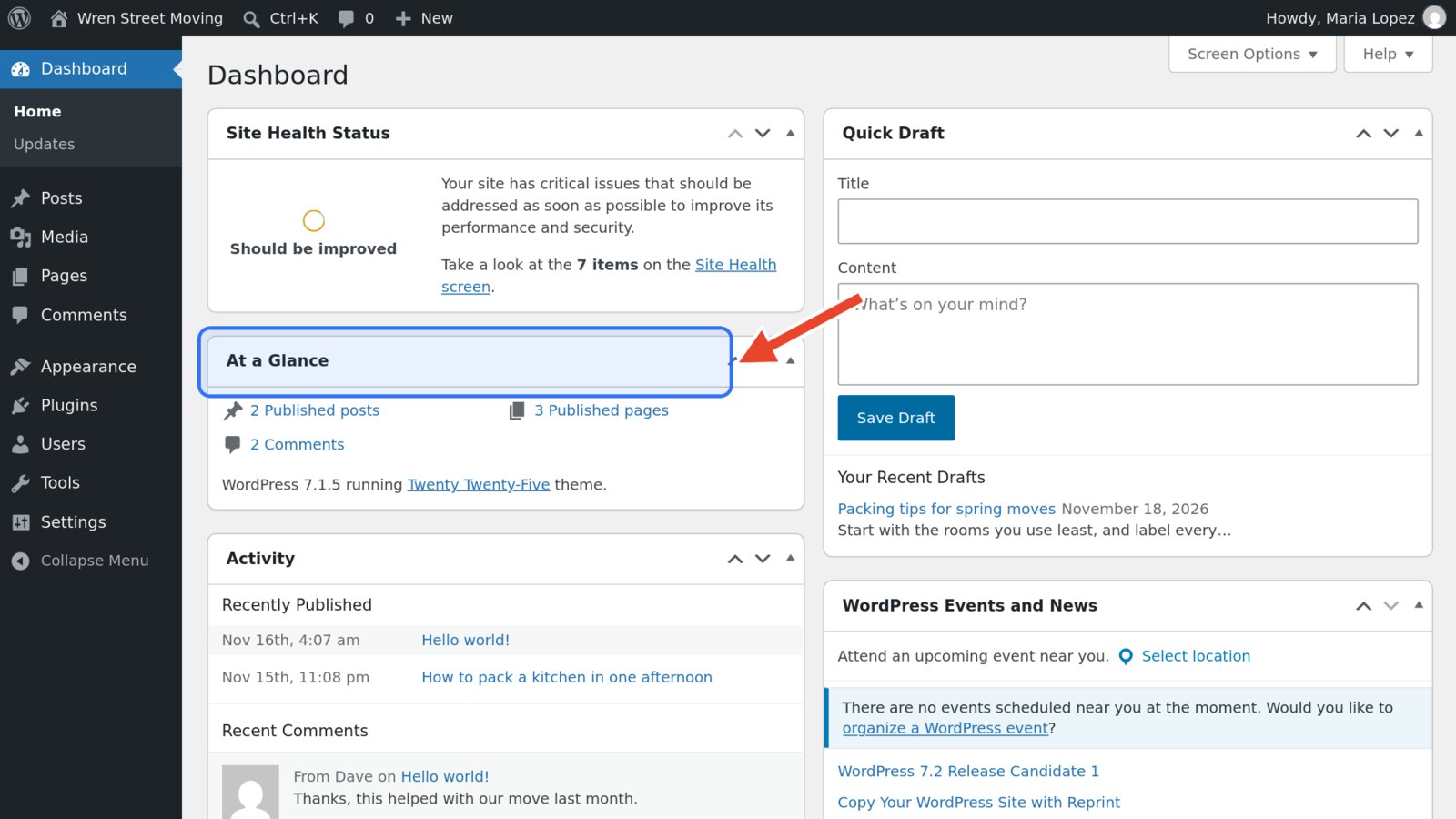
También puedes aprobar comentarios desde la pantalla de Comentarios. El área de Actividad del panel muestra comentarios recientes y te da opciones para aprobarlos, desaprobarlos, editarlos, responderlos, marcarlos como spam o eliminarlos. Si quieres aprender primero los controles de comentarios, usa la lección de comentarios.
Cambiar una foto es otra tarea acotada. Puedes agregar y gestionar imágenes en el área de medios, y luego elegir la imagen correcta para la publicación o página que estás editando. Si no estás seguro de dónde está una imagen, la lección de biblioteca de medios puede ayudarte a orientarte.
Estas tareas merecen una revisión rápida. Revisa la página o publicación después de guardar. Asegúrate de que las palabras y la foto sean las que intentaste, y de que el cambio aparezca donde esperabas. Para un borrador, puedes guardarlo sin publicarlo mientras revisas tu trabajo.
Agregar usuarios: ten cuidado con el acceso
Puedes agregar un usuario a través de WordPress, pero elige su rol con cuidado. Los roles determinan lo que alguien puede hacer. Un Administrador puede gestionar todas las funciones de administración en un solo sitio. Un Editor puede publicar y gestionar publicaciones, incluidas las de otras personas. Un Autor puede gestionar sus propias publicaciones, mientras que un Suscriptor solo puede gestionar su perfil.
Da a alguien el acceso necesario para su trabajo. Si solo necesitan escribir sus propias publicaciones, por ejemplo, un rol de Administrador les da más control del que requiere esa tarea. WordPress también te permite establecer el rol predeterminado para nuevos usuarios en Configuración, así que revisa esa configuración si las personas pueden registrarse en tu sitio. La lección de usuarios cubre la pantalla de usuarios.
Agregar una cuenta es manejable cuando sabes quién necesita acceso y qué tareas deben realizar. Si no estás seguro de qué rol elegir, pausa antes de crear la cuenta. Un usuario con amplias permisos podría ser capaz de cambiar configuraciones, temas, plugins u otros usuarios.
Cambiar el lema y otras configuraciones simples
El lema es una frase corta que explica de qué trata tu sitio. Puedes cambiarlo en Configuración → General. La misma pantalla incluye detalles básicos como el título del sitio, el idioma y la zona horaria. Después de guardar, WordPress muestra una confirmación de que tus configuraciones se guardaron. La lección de configuración general muestra dónde hacer estas ediciones.
Mantén un cambio de configuración acotado. Editar el lema es diferente de cambiar la Dirección de WordPress o la Dirección del Sitio. Esos campos controlan dónde se encuentran los archivos de WordPress y qué dirección usan las personas para llegar al sitio. Cambiarlos puede afectar el acceso a tu sitio, así que pide ayuda antes de editar cualquiera de las direcciones.
También es sensato verificar si aún puedes acceder a tu sitio después de un cambio de configuración. Si has cambiado un campo y ya no puedes iniciar sesión o ver el sitio como esperabas, no sigas haciendo suposiciones en la pantalla de configuración. Pide a alguien que pueda diagnosticar el problema.
Instalar un plugin: revisa antes de activar
Un plugin agrega funciones a WordPress. Puedes instalar uno desde Plugins → Agregar nuevo en el Panel. El directorio oficial prueba los plugins listados contra un conjunto de reglas, pero también dice que los plugins varían en calidad y pueden ser obras en progreso. Mira los detalles del plugin y su información de compatibilidad antes de instalarlo. La pantalla Agregar plugins indica si es compatible con tu versión de WordPress o si no se ha probado con ella.
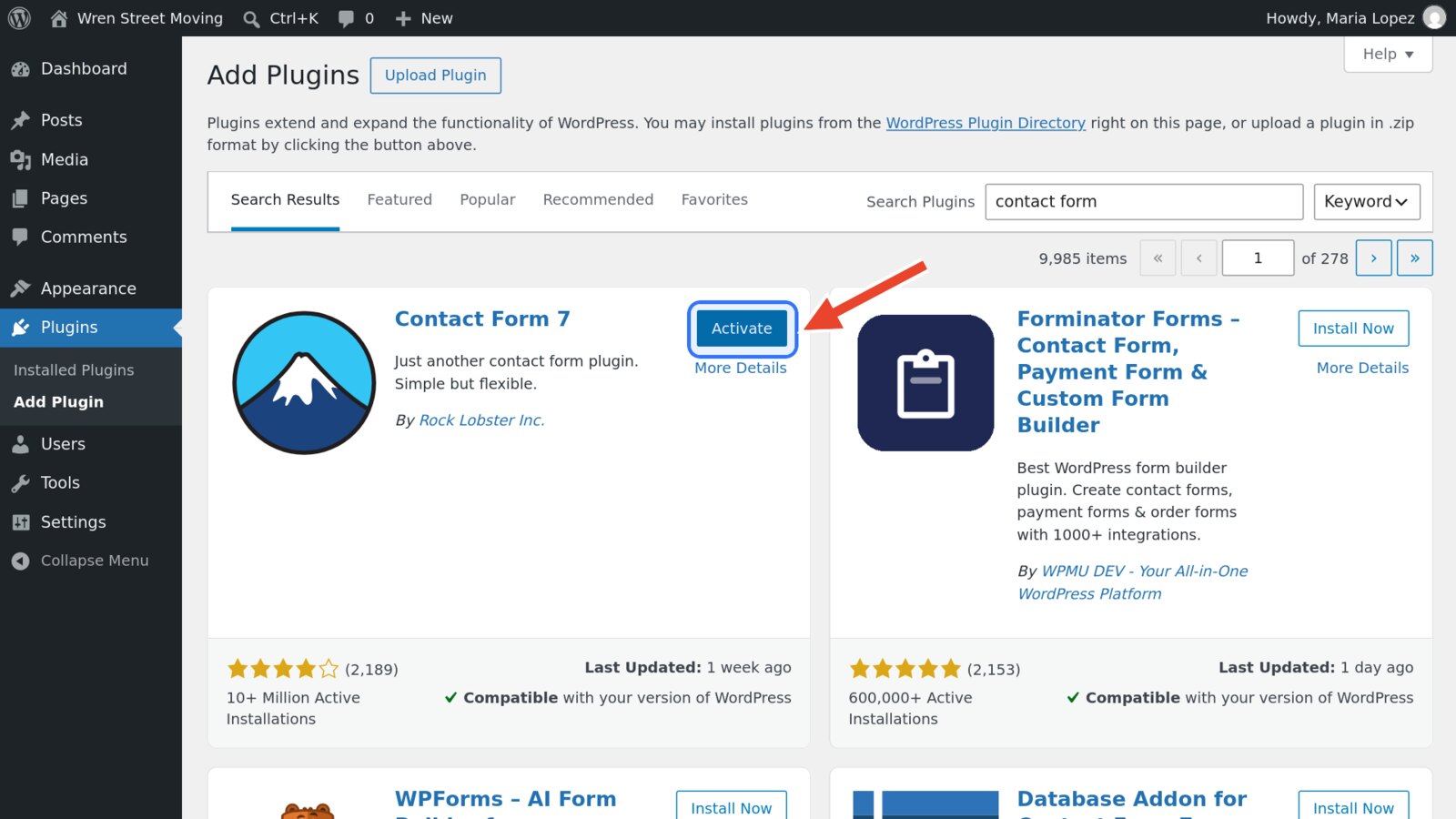
La instalación y la activación son pasos separados. Después de instalar, WordPress ofrece una opción para activar el plugin. Lee los detalles primero para entender qué hace y si se ajusta a tu necesidad. Si la información de compatibilidad no está clara, o si el plugin hace algo que afectaría partes importantes de tu sitio, pide ayuda antes de activarlo. La lección de agregar plugins cubre los pasos.
Ten en cuenta que una actualización es otro cambio en el sitio. WordPress recomienda tener una copia de seguridad actualizada antes de actualizar plugins, porque pueden ocurrir problemas durante una actualización. La guía de copias de seguridad de WordPress explica que una copia de seguridad completa necesita tanto los archivos de tu sitio como la base de datos. Si no sabes si tienes una copia de seguridad utilizable, verifica antes de actualizar.
Cuándo delegar la tarea
| Tarea | Por qué vale la pena delegar |
|---|---|
| Mover el sitio | Mover el sitio implica los archivos y la base de datos. Se recomienda hacer copias de seguridad antes de moverlo a una nueva ubicación, y restaurar requiere reunir ambas partes. |
| Cambiar la dirección del sitio | Los campos de dirección controlan dónde reside WordPress y qué dirección usan los visitantes. Un cambio puede afectar si puedes acceder al sitio. |
| Agregar código personalizado | El código cambia cómo funciona el sitio. Un error puede causar un problema mayor que una palabra o foto incorrecta. |
| Arreglar un sitio roto tras una actualización | Si el sitio ya no funciona como se espera, hacer más cambios a ciegas puede dificultar encontrar la causa. Pide que alguien lo revise. |
| Un rediseño completo | Un tema cambia la apariencia del sitio y puede afectar cómo se comportan ciertas partes. Un cambio de diseño completo toca más de una página. |
| Configurar una tienda | Una tienda agrega funciones para vender productos. Es una configuración más grande que cambiar una página o publicación, así que busca ayuda si no estás seguro de cómo encajan las piezas. |
La tabla es una guía, no una prueba de tu capacidad. Si has hecho uno de estos trabajos antes y sabes cómo recuperarte de un problema, quizás te sientas cómodo haciéndolo. Si no, delegarlo te da a alguien para planificar y verificar el cambio.
Por qué un cambio de tema merece cuidado extra
Un tema controla cómo tu sitio presenta su contenido y puede afectar el comportamiento de los elementos. Puedes previsualizar un tema con tu propio contenido antes de activarlo. Pero activar un tema aplica su estilo y funcionalidad al sitio de inmediato. Si la previsualización está en blanco, la guía de WordPress dice no activarlo sin investigar primero.
Por eso cambiar un tema para un rediseño completo es diferente a cambiar una foto. Puede cambiar lo que los visitantes ven en todo el sitio. Si quieres explorar las opciones, la lección de instalación de temas puede mostrarte la pantalla. También puedes leer la documentación oficial de WordPress para orientación. Si planeas cambiar el sitio en vivo y no estás seguro de qué significa la previsualización, pide que alguien lo revise contigo.
Haz que la copia de seguridad sea parte de los cambios grandes
Una copia de seguridad te da una forma de restaurar el sitio si algo sale mal. WordPress describe dos partes: la base de datos, que guarda publicaciones, comentarios y otros datos, y los archivos, que incluyen temas, plugins y subidas. Necesitas ambas para una restauración completa. Una copia de los archivos sola es lo mismo que una copia de seguridad completa.
La guía de copias de seguridad recomienda respaldar la base de datos regularmente y antes de una actualización o mudanza. También explica que hay copias automáticas disponibles, sugiriendo que verifiques ocasionalmente que funcionan. Si viene un cambio grande y no puedes decir si ambas partes están respaldadas, pide ayuda para verificarlo primero.
Mantén una regla simple para tu próximo cambio
Prueba los trabajos que afectan una pieza de contenido y que sabes cómo deshacer. Ten más cuidado con el acceso, plugins y ajustes. Delega el trabajo que cambia la dirección del sitio, agrega código, cambia todo el diseño, mueve el sitio o lo deja roto. Puedes encontrar más lecciones gratis de WordPress cuando quieras aprender una tarea antes de intentarla.
¿Necesitas una mano?
Recibe ayuda con los cambios en tu WordPress
Puedo guiarte paso a paso en tu propia página web, o encargarme del trabajo. Cada trabajo tiene un precio fijo, definido antes de empezar.
¿Qué puntaje tiene tu página web?
La revisión gratis abre tu página web como lo haría un cliente y lista lo que debes corregir primero.
- Velocidad en el celular
- Lo que ven los buscadores
- Enlaces y formularios rotos